Erstellen einer Lippe und Nut
Erfahren Sie, wie Sie mit dem Werkzeug Lippe eine Lippe, eine Nut oder ein kombiniertes Element auf einem oder zwei Volumenkörpern in Fusion erstellen.
Diese Funktion ist Teil einer Erweiterung. Erweiterungen bieten eine flexible Möglichkeit, um auf zusätzliche Funktionen in Fusion zuzugreifen. Mehr erfahren.
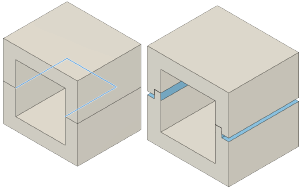
Wählen Sie im Werkzeugkasten Konstruktion die Option Kunststoff > Erstellen >
 Lippe aus.
Das Dialogfeld Lippe wird angezeigt.
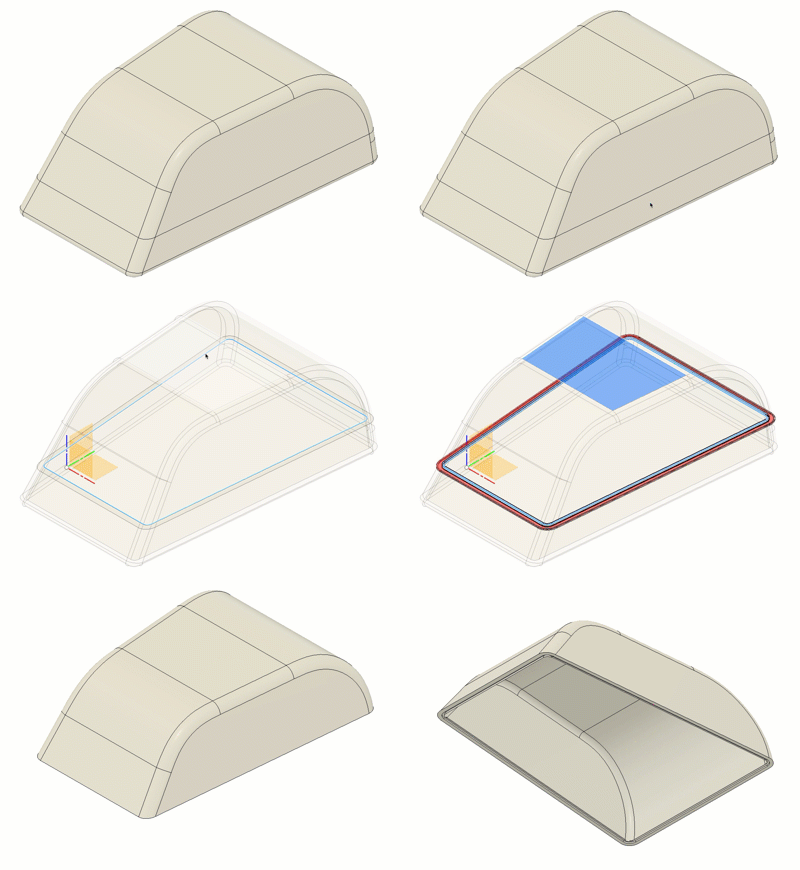
Wählen Sie im Ansichtsbereich eine oder mehrere tangentiale Kanten auf einem Volumenkörper aus, um den Pfad für die Lippe oder Nut zu definieren.
Wählen Sie einen Typ aus:
 Lippe: Erstellt ein erhöhtes Lippenelement auf einem Volumenkörper.
 Nut: Erstellt ein tiefer liegendes Nutelement auf einem Volumenkörper.
- Lippe und Nut: Erstellt ein Lippenelement mit einer Lippe und einer Nut auf einem Volumenkörperpaar.
Optional: Passen Sie die Sichtbarkeit der Körper an, mit denen Sie arbeiten.
 Transparenz Seite 1: Reduziert die Opazität des Körpers von Seite 1, während Sie das Element bearbeiten.
 Transparenz Seite 2: Reduziert die Opazität des Körpers von Seite 2, während Sie das Element bearbeiten.
Wählen Sie einen Führungstyp und dann die entsprechende Führungsgeometrie aus.
 Flächenführung: Wählen Sie eine Fläche auf einer Seite der ausgewählten Kante aus, um das Element zu positionieren.
 Zugrichtung: Wählen Sie eine Ebene oder Fläche aus, um die Zugrichtung zu definieren.
Eine Vorschau des Lippen-, Nut- oder Lippen- und Nutelements wird im Ansichtsbereich angezeigt.
Optional: Sie können das Element auf den anderen Körper
 umkehren.
Optional: Definieren Sie eine oder zwei Grenzen, und wählen Sie ein Ergebnis aus:
- Wählen Sie einen oder zwei Punkte, Scheitelpunkte, Flächen oder Ebenen aus, bis zu denen erweitert werden soll.
- Wählen Sie dann aus den möglichen Ergebnissen ein Grenzenergebnis basierend auf den ausgewählten Grenzen aus.
Optional: Passen Sie auf der
 Registerkarte Erweitert die Elementbemaßungen an.
Klicken Sie auf OK.
Das Lippen-, Nut- oder Lippen- und Nutelement wird auf dem Volumenkörper im Ansichtsbereich angezeigt.
Tipps
- Weisen Sie eine Kunststoffregel zu, bevor Sie ein Lippenelement erstellen.
- Wählen Sie die Innenkante aus, um das Lippenelement zu platzieren und die Fuge an der Außenseite der Konstruktion zu platzieren.
- Um eine Lippe und eine Nut zusammen zu erstellen, stellen Sie sicher, dass sich die beiden Körper berühren, sodass die Kanten aneinander ausgerichtet und die Flächen lotrecht zueinander sind. Beispiel: ein Quader, für den Sie die Option Schale und anschließend Körper teilen auswählen.
- Beim Typ Lippe und Nut werden die Nutbemaßungen automatisch durch die Lippenbemaßungen und den Abstand bestimmt.
- Stellen Sie bei der Zugrichtung sicher, dass die Kanten durchgängig tangential sind.