Erheben eines Volumenkörpers
Erfahren Sie, wie Sie mit dem Werkzeug Erhebung einen Volumenkörper in Fusion erstellen.

Klicken Sie im Werkzeugkasten auf Volumenkörper > Erstellen > Erhebung
 .
.Das Dialogfeld Erhebung wird angezeigt.
Wählen Sie im Ansichtsbereich zwei oder mehr Profile für die Erhebung aus.
Wählen Sie im Dialogfeld eine Endbedingung oder Kontinuität für das erste und das letzte Profil aus:
- Verbunden
- Richtung
- Verbunden (G0)
- Tangential (G1)
- Krümmung (G2)
Wenn das erste oder letzte Profil eine verbundene Fläche hat und die Kontinuität auf Tangential (G1) oder Krümmung (G2) festgelegt ist, passen Sie die Kantenausrichtung an:
- Freie Kanten
- Kanten ausrichten
- An Oberfläche ausrichten
Wählen Sie einen Führungstyp aus:
- Verlaufsführungen
- Mittellinie
Wählen Sie im Ansichtsbereich die Verlaufsführungen oder die Mittellinie aus.
Wählen Sie eine Option für Tangentiale Kanten aus:
- Zusammenführen: Führt Kanten von tangentialen Flächen zu einer einzelnen Fläche zusammen.
- Beibehalten: Behält Kanten zwischen angrenzenden tangentialen Flächen bei.
Wählen Sie einen Vorgang aus, und passen Sie die zugehörigen Einstellungen an:
 Verbinden: Kombiniert den neuen mit einem vorhandenen Körper.
 Ausschneiden: Entfernt eine Fläche aus einem vorhandenen Körper.
- Objekte zum Ausschneiden: Aktivieren oder deaktivieren Sie Objekte, die Sie ausschneiden möchten.
 Schnittmenge: Erstellt einen Körper am Schnittpunkt eines vorhandenen Körpers mit dem neuen Körper.
- Objekte zum Ausschneiden: Aktivieren oder deaktivieren Sie Objekte, die Sie ausschneiden möchten.
 Neuer Körper: Erstellt einen neuen Körper in der aktiven Komponente.
 Neue Komponente: Erstellt einen neuen Körper in einer neuen Komponente.
Optional: Wählen Sie auf der Registerkarte Analyse einen Analysetyp aus, um das in der Vorschau angezeigte Ergebnis im Kontext zu analysieren:
- Keine: Zeigt keine Analyse an.
- Zebrastreifen: Zeigt abwechselnd schwarze und weiße Streifen auf einem Körper an, um Ihnen die Analyse der Flächenkrümmung zu erleichtern.
- Krümmungs-Map: Zeigt einen Farbverlauf auf einem Körper an, der Ihnen bei der Analyse von Bereichen mit starker und geringer Flächenkrümmung hilft.
- Isokurvenanalyse: Wendet UV-Mapping und Krümmungskämme an, um die Qualität der Flächenkrümmung zu analysieren.
Klicken Sie auf OK.
Der erhabene Volumenkörper wird im Ansichtsbereich angezeigt.
Tipps
Verwenden Sie Tangentenkette, um Auswahlsätze dynamisch zu steuern.
Um eine geschlossene Kontur als Erhebung zu erstellen, aktivieren Sie Geschlossen, um das erste und das letzte Profil miteinander zu verbinden.
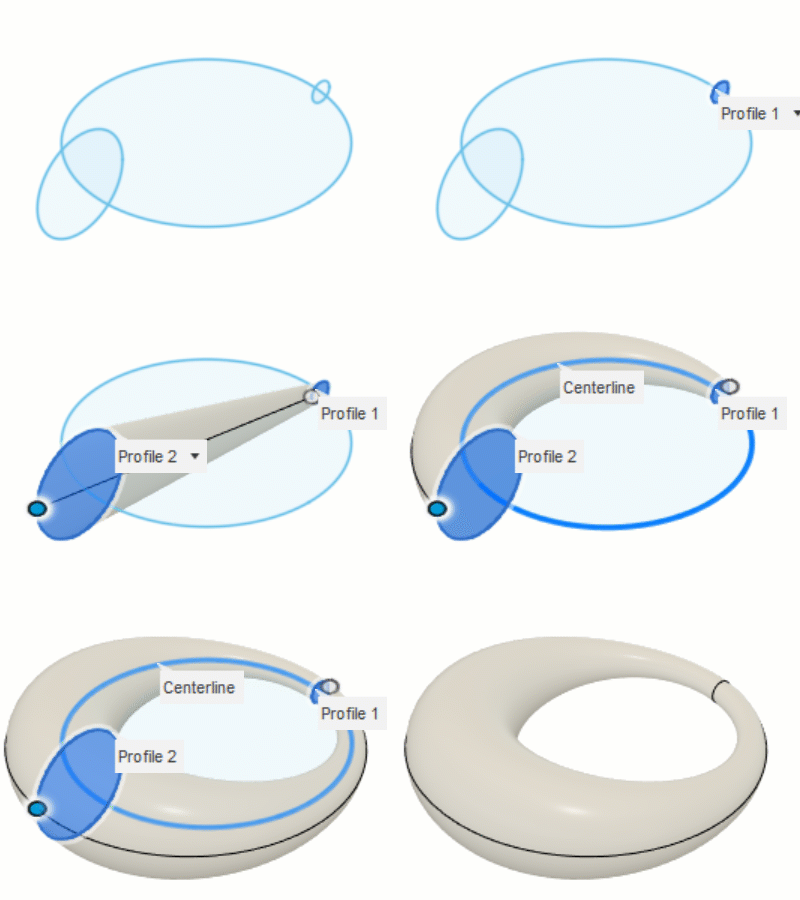
Fügen Sie Verlaufsführungen hinzu, um die Form des erhabenen Körpers steuern zu können.
Wählen Sie Beschriftungen im Ansichtsbereich aus, um Einstellungen für einzelne Profile, Verlaufsführungen oder Mittellinien zu ändern.