Abrundung - Referenz
Mit dem Werkzeug Abrundung können Sie die Kanten eines Volumenkörpers in Fusion abrunden, indem Material von Außenkanten entfernt oder zu Innenkanten hinzugefügt wird.
Konstruktion > Volumenkörper > Ändern > Abrundung 
Typ
Wählen Sie aus, welcher Abrundungstyp erstellt werden soll.
- Abrundung : Rundet Kanten auf Grundlage von ausgewählten Kanten, Flächen oder Elementen.
- Regelbasierte Abrundung
 : Rundet Kanten auf Grundlage von Regeln, die bestimmen, welche Kanten abgerundet werden sollen.
 - Vollständige Rundung
 : Rundet Kanten über drei angrenzende Flächen.
Auswahlfeld (Typ Abrundung)
Fügen Sie Auswahlsätze hinzu, oder entfernen Sie diese, um verschiedene Abrundungseinstellungen auf jeden Auswahlsatz anzuwenden.
Jede Zeile im Auswahlfeld stellt einen anderen Auswahlsatz dar.
Passen Sie die folgenden Einstellungen für jede Zeile einzeln an:
- Auswahlsatz
- Radiustyp
- Radius
- Kontinuität
- +: Fügen Sie der Liste einen Auswahlsatz hinzu.
- x: Entfernen Sie den markierten Auswahlsatz aus der Liste.
Auswahlfeld (Typ Vollständige Rundung)
Fügen Sie einen Auswahlsatz für jede vollständige Rundung hinzu, die Sie erstellen möchten, oder entfernen Sie diesen.
Jede Zeile im Auswahlfeld stellt einen anderen Auswahlsatz dar.
- +: Fügen Sie der Liste einen Auswahlsatz hinzu.
- x: Entfernen Sie den markierten Auswahlsatz aus der Liste.
Auswahlvorschau
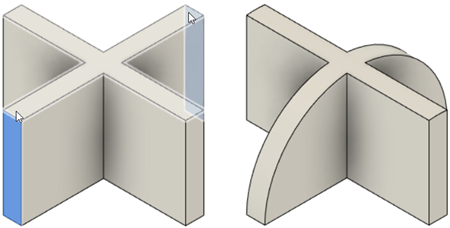
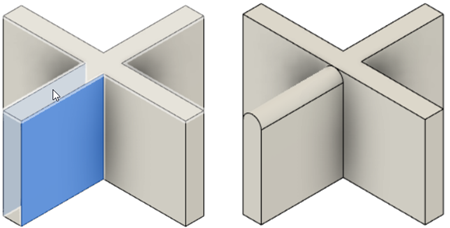
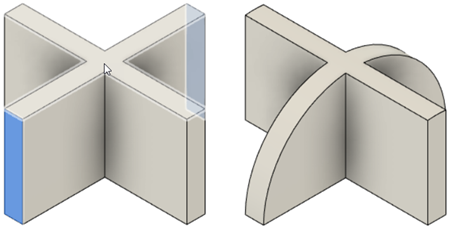
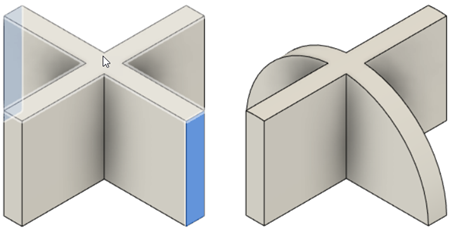
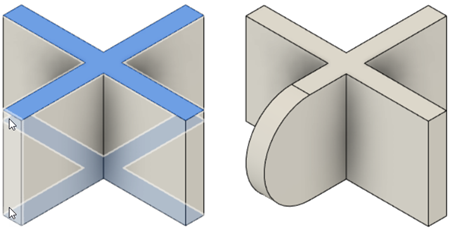
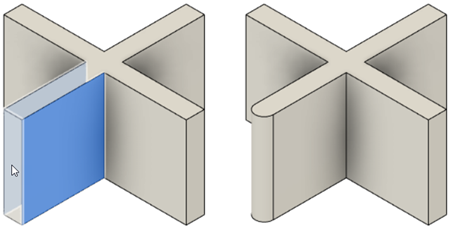
Wenn Sie den Mauszeiger über eine Fläche bewegen, die als Mittelfläche verwendet werden soll, werden die zum Erstellen der vollständigen Rundung verwendeten Seitenflächen auf dem Körper im Ansichtsbereich hervorgehoben.
Wenn Sie den Mauszeiger über verschiedene Bereiche der Mittelfläche bewegen, werden verschiedene Seitenflächen in der Auswahlvorschau hervorgehoben. Klicken Sie auf die Mittelfläche, wenn die Seitenflächen, die Sie zur vollständigen Rundung hinzufügen möchten, hervorgehoben werden.
 |
 |
 |
 |
 |
 |
Kanten/Flächen/Elemente
Wählen Sie Kanten, Flächen oder Elemente aus, um Abrundungen zu erstellen.
Halten Sie Ctrl (Windows) bzw. Command (MacOS) gedrückt, um den Auswahlsatz zu ändern, nachdem Sie den Wert für Abstand oder Winkel angepasst haben. Die Werkzeugvorschau wird im Ansichtsbereich auf dem Volumenkörper angezeigt.
Radius
Geben Sie den Radiuswert für die Abrundung in den Einheiten der aktuellen Konstruktion an.
Radiustyp
Wählen Sie einen Radius aus, um die Abrundungsgröße zu definieren.
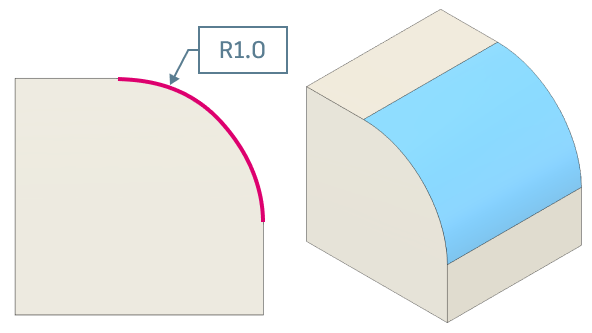
| Konstant : Wendet einen einzelnen Radiuswert entlang einer kompletten Abrundung an. |
 |
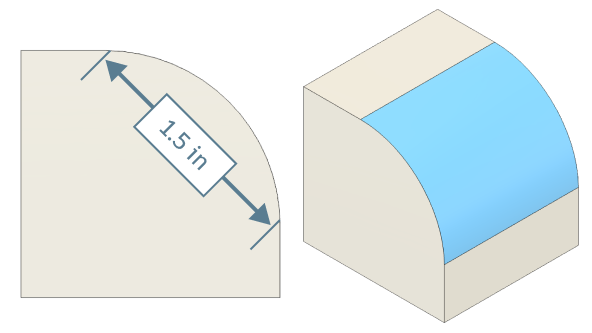
Sehnenlänge  : Wendet einen Wert für die Sehnenlänge entlang einer kompletten Abrundung an, um die Größe zu bestimmen. Die Sehnenlänge ist der Abstand zwischen den beiden Kanten, an denen die Abrundung endet und die angrenzenden Flächen beginnen. : Wendet einen Wert für die Sehnenlänge entlang einer kompletten Abrundung an, um die Größe zu bestimmen. Die Sehnenlänge ist der Abstand zwischen den beiden Kanten, an denen die Abrundung endet und die angrenzenden Flächen beginnen. |
 |
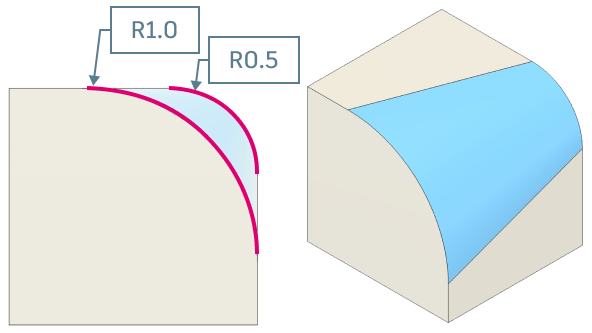
Variable  : Wendet mehrere Abrundungsradiuswerte an Punkten an, die Sie entlang einer einzelnen Kante angeben. : Wendet mehrere Abrundungsradiuswerte an Punkten an, die Sie entlang einer einzelnen Kante angeben. |
 |
| Asymmetrisch: Wendet einen eindeutigen Radiuswert auf jede Seite entlang einer kompletten Abrundung an. | 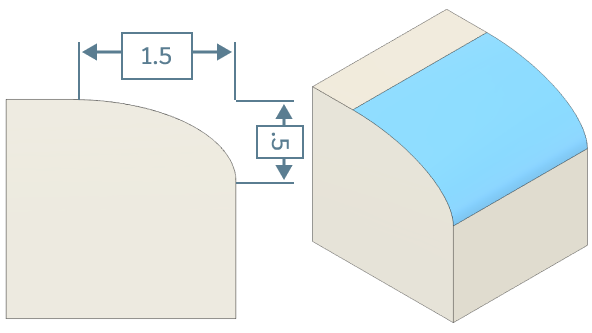 |
Kontinuität
Wählen Sie den Kontinuitätstyp aus, der auf Abrundungsübergänge angewendet werden soll.
- Tangente (G1): Wendet tangentiale Kontinuität auf Abrundungsübergänge an.
- Krümmung (G2): Wendet Krümmungskontinuität auf Abrundungsübergänge an.
Tangentenkette
Aktivieren Sie diese Option, um automatisch tangentiale Geometrie auszuwählen.
Tangentialität Gewicht
Erhöhen oder verringern Sie die Größe des Tangentialgewichts.
Abschnitt Radiuspunkte (nur Typ Variabler Radius)
Fügen Sie Radiuspunkte hinzu, oder entfernen Sie diese, um den variablen Radiuswert entlang der ausgewählten Kante zu steuern.
Jede Linie im Auswahlfeld stellt einen anderen Punkt entlang der ausgewählten Kante dar.
Sie können einen Start- und Endpunkt sowie zusätzliche Punkte zwischen diesen definieren.
Passen Sie die folgenden Einstellungen für jeden Punkt an:
- Radius: Geben Sie einen Radiuswert an.
- Position: Geben Sie die Position entlang der ausgewählten Kante für einen beliebigen Punkt zwischen dem Start- und Endpunkt an.
- +: Fügen Sie einen Punkt zur Liste hinzu.
- X: Entfernen Sie den markierten Punkt aus der Liste.
Ecktyp
Wählen Sie den Ecktyp aus, der an den Stellen, an denen Abrundungen aufeinandertreffen, angewendet werden soll.
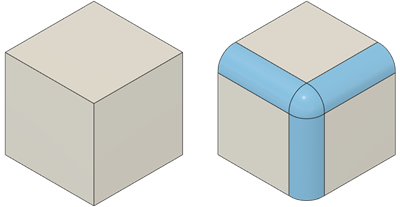
Rollende Kugel: Kombiniert abgerundete Kanten an der Ecke.
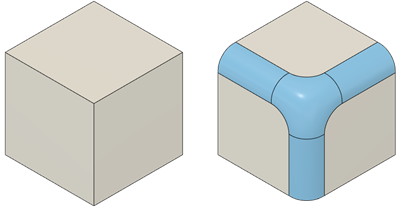
Versatz: Mischt abgerundete Ecken mit benachbarten Flächen.
Regel (nur Typ Regelbasierte Abrundung)
Wählen Sie eine Regel aus, die beim Erstellen von Abrundungen angewendet werden soll.
- Alle Kanten: Erstellt Abrundungen an allen Kanten ausgewählter Flächen oder Elemente.
- Zwischen Flächen/Elementen: Erstellt Abrundungen am Schnittpunkt von ausgewählten Flächen oder Elementen.
Rundung/Abrundungen (nur Typ Regelbasierte Abrundung)
Wählen Sie die Topologie aus, die Sie auf Abrundungen anwenden möchten.
- Rundungen und Abrundungen: Erstellt konvexe Rundungen an allen Außenecken und konkave Abrundungen an allen Innenecken.
- Nur Rundungen: Erstellt konvexe Rundungen an allen Außenecken.
- Nur Abrundungen: Erstellt konkave Abrundungen an allen Innenecken.
Mittelflächen (nur Typ Vollständige Rundung)
Wählen Sie Mittelflächen für die vollständige Rundung aus.
Seite 1 (nur Typ Vollständige Rundung)
Wählen Sie Flächen auf der ersten Seite der vollständigen Rundung aus.
Seite 2 (nur Typ Vollständige Rundung)
Wählen Sie Flächen auf der zweiten Seite der vollständigen Rundung aus.