Erstellen eines Schnappverschlusses
Hier erfahren Sie, wie Sie mit dem Werkzeug Schnappverschluss ein Cantilever-Schnappverschlusselement erstellen, mit dem zwei Volumenkörper in einer Konstruktion in Fusion verbunden werden können.
Diese Funktion ist Teil einer Erweiterung. Erweiterungen bieten eine flexible Möglichkeit, um auf zusätzliche Funktionen in Fusion zuzugreifen. Mehr erfahren.
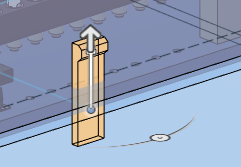
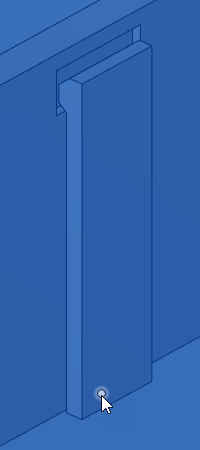
Erstellen eines Schnappverschlusses mit parallelem Haken und paralleler Nut
Erstellen Sie ein Schnappverschlusselement mit einem Haken und einer Nut parallel zu einer Fläche, um ein Paar von Volumenkörpern zu verbinden.
Wählen Sie im Werkzeugkasten Kunststoff > Erstellen > Schnappverschluss
 aus.
aus.Das Dialogfeld Schnappverschluss wird angezeigt.
Wählen Sie im Dialogfeld die Option Sichtbarkeit:
- Transparenz Seite 1: Reduziert die Opazität des Körpers von Seite 1.
- Transparenz Seite 2: Reduziert die Opazität des Körpers von Seite 2.
- Schnittanalyse: Erstellt während der Bearbeitung einen Schnitt durch die Mitte des Schnappverschlusselements.
Wählen Sie im Dialogfeld den Schnappverschluss-Typ Paralleler Haken und Nut aus.
Wählen Sie im Ansichtsbereich Skizzierpunkte aus, um die Hakenseiten der einzelnen Schnappverschlusselemente zu positionieren.
Eine Vorschau der einzelnen platzierten Schnappverschlusselemente wird im Ansichtsbereich angezeigt.
Optional: Sie können das Schnappverschlusselement am ausgewählten Skizzierpunkt umkehren.
Wählen Sie einen Drehungstyp aus, und passen Sie die zugehörigen Einstellungen an:
- Einheitlich: Dreht alle Schnappverschlüsse im gleichen Winkel um ihre Skizzierpunkte.
- Drehwinkel: Ziehen Sie den Manipulatorgriff, um den Schnappverschluss um den Skizzierpunkt zu drehen, oder geben Sie einen genauen Wert an.
- Unabhängig: Dreht jeden Schnappverschluss einzeln um seinen eigenen Skizzierpunkt.
- Drehwinkel: Ziehen Sie die einzelnen Manipulatorgriffe im Ansichtsbereich, oder geben Sie einen genauen Wert an.
- Ausgerichtet: Richten Sie alle Schnappverschlüsse an der ausgewählten planaren, linearen oder Punktgeometrie aus.
- Ausrichtungsobjekt: Wählen Sie eine Ebene, Linie oder einen Punkt zum Ausrichten der Schnappverschlüsse.
- Umkehren: Klicken Sie auf diese Option, um die Ausrichtung der Schnappverschlüsse relativ zum Ausrichtungsobjekt um 180 Grad umzukehren.
- Einheitlich: Dreht alle Schnappverschlüsse im gleichen Winkel um ihre Skizzierpunkte.
Wählen Sie einen Grenztyp aus, und passen Sie die zugehörigen Einstellungen an:
- Auf Nächsten: Extrudiert die Unterseite des Hakens von der Skizzierebene zu den nächstliegenden Flächen auf einem Volumenkörper.
- Basisabrundungsradius: Geben Sie den Radiuswert für die Abrundung an der Basis des Hakens an.
- Abstand: Extrudiert die Unterseite des Hakens von der Skizzierebene bis zu einer angegebenen Tiefe.
- Tiefe: Geben Sie den Abstand für die Extrusion an.
- Auf Nächsten: Extrudiert die Unterseite des Hakens von der Skizzierebene zu den nächstliegenden Flächen auf einem Volumenkörper.
Wählen Sie im Abschnitt Haken einen Körper für den Haken aus.
Geben Sie Werte an, um die Bemaßungen des Hakens anzupassen.
Aktivieren Sie im Abschnitt Nut das Kontrollkästchen Nut, um die Nutseite des Schnappverschlusselements zu erstellen.
Geben Sie Werte an, um die Bemaßungen der Nut anzupassen.
Klicken Sie auf OK.
Das Schnappverschlusselement wird erstellt und auf dem Volumenkörper im Ansichtsbereich angezeigt.
Erstellen eines Schnappverschlusses mit lotrechtem Haken und Nut
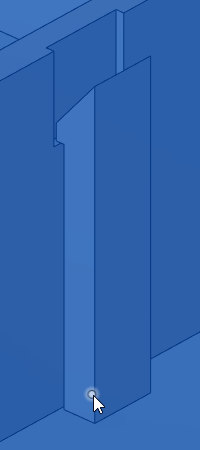
Erstellen Sie ein Schnappverschlusselement mit einem Haken und einer Nut lotrecht zu einer Fläche, um ein Paar von Volumenkörpern zu verbinden.
- Wählen Sie im Dialogfeld den Schnappverschluss-Typ Lotrechter Haken und Nut aus.
- Wählen Sie im Ansichtsbereich Skizzierpunkte aus, um die Hakenseiten der einzelnen Schnappverschlusselemente zu positionieren.
- Optional: Sie können das Schnappverschlusselement am ausgewählten Skizzierpunkt umkehren.
- Wählen Sie einen Drehungstyp aus, und passen Sie die zugehörigen Einstellungen an:
- Gleichmäßig
- Drehwinkel
- Unabhängig
- Drehwinkel
- Ausgerichtet
- Ausrichtungsobjekt
- Umkehren
- Gleichmäßig
- Geben Sie den Wert für Basisabrundungsradius der Abrundung an der Basis des Hakens an.
- Wählen Sie im Abschnitt Haken einen Körper für den Haken aus.
- Geben Sie Werte an, um die Bemaßungen des Hakens anzupassen.
- Aktivieren Sie im Abschnitt Hakenhinterschnitt das Kontrollkästchen Nut, um die Nutseite des Schnappverschlusselements zu erstellen.
- Wählen Sie einen Körper für die Nut aus.
- Geben Sie Werte an, um die Bemaßungen der Nut anzupassen.
- Klicken Sie auf OK.
Das Schnappverschlusselement wird erstellt und auf dem Volumenkörper im Ansichtsbereich angezeigt.
Erstellen eines Schnappverschlusses mit Haken und Gegenstück
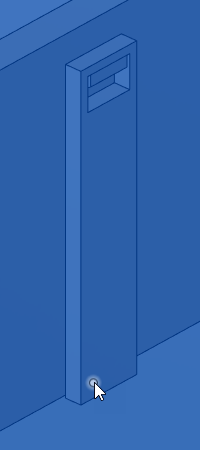
Erstellen Sie ein Schnappverschlusselement mit einem Haken und einem Gegenstück, um ein Paar von Volumenkörpern zu verbinden.
- Wählen Sie im Dialogfeld den Schnappverschluss-Typ Haken und Gegenstück aus.
- Wählen Sie im Ansichtsbereich Skizzierpunkte aus, um die Gegenstückseite der einzelnen Schnappverschlusselemente zu positionieren.
- Optional: Sie können das Schnappverschlusselement am ausgewählten Skizzierpunkt umkehren.
- Wählen Sie einen Drehungstyp aus, und passen Sie die zugehörigen Einstellungen an:
- Gleichmäßig
- Drehwinkel
- Unabhängig
- Drehwinkel
- Ausgerichtet
- Ausrichtungsobjekt
- Umkehren
- Gleichmäßig
- Wählen Sie einen Grenztyp aus, und passen Sie die zugehörigen Einstellungen an:
- Auf Nächsten
- Basisabrundungsradius
- Abstand
- Tiefe
- Auf Nächsten
- Wählen Sie im Abschnitt Kontur einen Körper für die Kontur aus.
- Geben Sie Werte an, um die Bemaßungen der Kontur anzupassen.
- Aktivieren Sie im Abschnitt Haken das Kontrollkästchen Haken, um die Hakenseite des Schnappverschlusselements zu erstellen.
- Wählen Sie einen Körper für den Haken aus.
- Geben Sie Werte an, um die Bemaßungen des Hakens anzupassen.
- Klicken Sie auf OK.
Das Schnappverschlusselement wird erstellt und auf dem Volumenkörper im Ansichtsbereich angezeigt.
Tipps
- Weisen Sie den Komponenten, die die Körper enthalten, eine Kunststoffregel zu, wenn das Schnappverschlusselement einige Bemaßungen von der Kunststoffregel übernehmen soll.
- Erstellen Sie eine Skizze auf einer Trennebene zwischen zwei Körpern, und platzieren Sie einen Punkt, um jedes Schnappverschlusselement zu positionieren.
- Sie können die Skizzierpunkte ohne Abhängigkeiten belassen und sie auf der Skizzierebene ziehen, um die Position der einzelnen Schnappverschlusselemente anzupassen, oder Abhängigkeiten bzw. Bemaßungen für diese in der Skizze festlegen, um genaue Positionen zu definieren.
- Heben Sie die Auswahl auf, um den Auswahlmodus anzupassen:
- Wählen Sie Automatisch, um automatisch alle sichtbaren Skizzierpunkte auszuwählen.
- Wählen Sie Manuell, um die einzelnen Skizzierpunkte manuell auszuwählen.