Sweeping eines Volumenkörpers
Verwenden Sie das Werkzeug Sweeping, um ein Sweeping für ein Skizzenprofil, eine planare Fläche oder einen Volumenkörper entlang eines Pfads zu erstellen und so einen Sweeping-Volumenkörper in Fusion zu erzeugen.
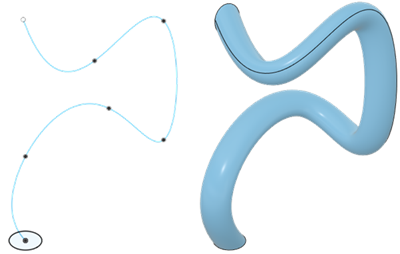
Sweeping eines Profils oder einer planaren Fläche entlang eines Pfads
Klicken Sie im Werkzeugkasten auf Volumenkörper > Erstellen > Sweeping
 .
.Das Dialogfeld Sweeping wird angezeigt.
Wählen Sie im Dialogfeld auf der Registerkarte Element die Option Einzelner Pfad als Einstellung für Typ aus.
Wählen Sie im Ansichtsbereich ein Profil aus, um entlang eines Pfads zu sweepen.
Wählen Sie einen Pfad aus, an dem entlang das Profil gesweept werden soll.
Ziehen Sie im Ansichtsbereich den Manipulatorgriff für Abstand entlang des Pfads, oder geben Sie einen genauen Prozentwert an.
Geben Sie einen Verjüngungswinkel an, um den gesweepten Körper zu verjüngen.
Geben Sie einen Drehwinkel an, um den gesweepten Körper zu drehen.
Wählen Sie eine Ausrichtung aus:
- Lotrecht: Richtet den gesweepten Körper lotrecht zum Pfad aus.
- Parallel: Richtet den gesweepten Körper parallel zum Pfad aus.
Wählen Sie einen Vorgang aus, und passen Sie die zugehörigen Einstellungen an:
 Verbinden: Kombiniert den neuen mit einem vorhandenen Körper.
 Ausschneiden: Entfernt eine Fläche aus einem vorhandenen Körper.
- Objekte zum Ausschneiden: Aktivieren oder deaktivieren Sie Objekte, die Sie ausschneiden möchten.
 Schnittmenge: Erstellt einen Körper am Schnittpunkt eines vorhandenen Körpers mit dem neuen Körper.
- Objekte zum Ausschneiden: Aktivieren oder deaktivieren Sie Objekte, die Sie ausschneiden möchten.
 Neuer Körper: Erstellt einen neuen Körper in der aktiven Komponente.
 Neue Komponente: Erstellt einen neuen Körper in einer neuen Komponente.
Optional: Wählen Sie auf der Registerkarte Analyse einen Analysetyp aus, um das in der Vorschau angezeigte Ergebnis im Kontext zu analysieren:
- Keine: Zeigt keine Analyse an.
- Zebrastreifen: Zeigt abwechselnd schwarze und weiße Streifen auf einem Körper an, um Ihnen die Analyse der Flächenkrümmung zu erleichtern.
- Krümmungs-Map: Zeigt einen Farbverlauf auf einem Körper an, der Ihnen bei der Analyse von Bereichen mit starker und geringer Flächenkrümmung hilft.
- Isokurvenanalyse: Wendet UV-Mapping und Krümmungskämme an, um die Qualität der Flächenkrümmung zu analysieren.
Klicken Sie auf OK.
Das Profil wird entlang des Pfads extrudiert, und der Volumenkörper wird im Ansichtsbereich angezeigt.
Sweeping eines Volumenkörpers entlang eines Pfads
Klicken Sie im Werkzeugkasten auf Volumenkörper > Erstellen > Sweeping
.Das Dialogfeld Sweeping wird angezeigt.
Wählen Sie im Dialogfeld die Option Volumenkörper-Sweeping als Sweeping-Typ aus.
Wählen Sie im Ansichtsbereich einen Körper aus, um ein Sweeping entlang eines Pfads zu erstellen.
Wählen Sie einen Pfad aus, an dem entlang das Profil gesweept werden soll.
Ziehen Sie im Ansichtsbereich den Manipulatorgriff für Abstand entlang des Pfads, oder geben Sie einen genauen Prozentwert an.
Geben Sie einen Verjüngungswinkel an, um den gesweepten Körper zu verjüngen.
Geben Sie einen Drehwinkel an, um den gesweepten Körper zu drehen.
Wählen Sie eine Ausrichtung und alle zugehörigen Einstellungen aus:
- Lotrecht: Richtet den gesweepten Körper lotrecht zum Pfad aus.
- Parallel: Richtet den gesweepten Körper parallel zum Pfad aus.
- Ausgerichtet: Richtet das Sweeping-Objekt an einer Achse aus, die Sie auswählen.
- Achse: Wählen Sie eine Achse zum Ausrichten des Objekts aus. Das Objekt kann sich beim Sweeping entlang des Pfads um die Achse drehen.
Wählen Sie einen Vorgang aus, und passen Sie die zugehörigen Einstellungen an:
- Verbinden: Kombiniert den neuen mit einem vorhandenen Körper.
- Ausschneiden: Entfernt eine Fläche aus einem vorhandenen Körper.
- Objekte zum Ausschneiden: Aktivieren oder deaktivieren Sie Objekte, die Sie ausschneiden möchten.
- Schnittmenge: Erstellt einen Körper am Schnittpunkt eines vorhandenen Körpers mit dem neuen Körper.
- Objekte zum Ausschneiden: Aktivieren oder deaktivieren Sie Objekte, die Sie ausschneiden möchten.
- Neuer Körper: Erstellt einen neuen Körper in der aktiven Komponente.
- Neue Komponente: Erstellt einen neuen Körper in einer neuen Komponente.
Optional: Wählen Sie auf der Registerkarte Analyse einen Analysetyp aus, um das in der Vorschau angezeigte Ergebnis im Kontext zu analysieren:
- Keine: Zeigt keine Analyse an.
- Zebrastreifen: Zeigt abwechselnd schwarze und weiße Streifen auf einem Körper an, um Ihnen die Analyse der Flächenkrümmung zu erleichtern.
- Krümmungs-Map: Zeigt einen Farbverlauf auf einem Körper an, der Ihnen bei der Analyse von Bereichen mit starker und geringer Flächenkrümmung hilft.
- Isokurvenanalyse: Wendet UV-Mapping und Krümmungskämme an, um die Qualität der Flächenkrümmung zu analysieren.
Klicken Sie auf OK.
Für den Körper wird ein Sweeping entlang des Pfads erstellt, und der neue Sweeping-Volumenkörper wird im Ansichtsbereich angezeigt.
Steuern von Maßstab und Ausrichtung eines gesweepten Körpers mithilfe einer Führungsschiene
Klicken Sie im Werkzeugkasten auf Volumenkörper > Erstellen > Sweeping
.Das Dialogfeld Sweeping wird angezeigt.
Wählen Sie im Dialogfeld auf der Registerkarte Element die Option Pfad und Führungsschiene als Einstellung für Typ aus.
Wählen Sie im Ansichtsbereich ein Profil aus, um entlang eines Pfads zu sweepen.
Wählen Sie einen Pfad aus, an dem entlang das Profil gesweept werden soll.
Wählen Sie eine Führungsschiene aus, die den Maßstab und die Ausrichtung des Profils beim Sweeping entlang des Pfads steuert.
Optional: Klicken Sie auf Richtung umkehren, um die Richtung umzukehren, in der das Profil entlang des Pfads gesweept wird.
Wählen Sie einen Grenztyp aus, und passen Sie dann die zugehörigen Abstandswerte an:
- Lotrecht zu Pfad: Dehnt den gesweepten Körper bis zu dem Punkt entlang des Pfads, der lotrecht zum Ende der Führungsschiene steht.
- Ziehen Sie im Ansichtsbereich den Manipulatorgriff für Abstand entlang des Pfads, oder geben Sie einen genauen Prozentwert an.
- Vollständige Ausmaße: Dehnt den gesweepten Körper über die gesamte Länge des Pfads.
- Ziehen Sie im Ansichtsbereich den Manipulatorgriff für Pfadabstand entlang des Pfads, oder geben Sie einen genauen Prozentwert an.
- Ziehen Sie im Ansichtsbereich den Manipulatorgriff für Abstand der Führungsschiene entlang der Führungsschiene, oder geben Sie einen genauen Prozentwert an.
- Lotrecht zu Pfad: Dehnt den gesweepten Körper bis zu dem Punkt entlang des Pfads, der lotrecht zum Ende der Führungsschiene steht.
Wählen Sie eine Einstellung für Profilskalierung aus:
- Maßstab: Skaliert das Profil in X- und Y-Richtung.
- Strecken: Skaliert das Profil nur in X-Richtung, um es zwischen dem Pfad und der Führungsschiene zu strecken und gleichzeitig die Y-Richtung beizubehalten.
- Keine: Skaliert das Profil nicht, verwendet aber noch die Führungsschiene zum Ausrichten des gesweepten Körpers.
Wählen Sie einen Vorgang aus:
Optional: Wählen Sie auf der Registerkarte Analyse einen Analysetyp aus, um das in der Vorschau angezeigte Ergebnis im Kontext zu analysieren:
Klicken Sie auf OK.
Das Profil wird entlang des Pfads extrudiert, entsprechend der Führungsschiene ausgerichtet und skaliert, und der Volumenkörper wird im Ansichtsbereich angezeigt.
Steuern der Ausrichtung eines gesweepten Körpers mithilfe einer Führungsfläche
Klicken Sie im Werkzeugkasten auf Volumenkörper > Erstellen > Sweeping
.Das Dialogfeld Sweeping wird angezeigt.
Wählen Sie im Dialogfeld auf der Registerkarte Element die Option Pfad und Führungsfläche als Einstellung für Typ aus.
Wählen Sie im Ansichtsbereich ein Profil aus, um entlang eines Pfads zu sweepen.
Wählen Sie einen Pfad aus, an dem entlang das Profil gesweept werden soll.
Wählen Sie eine Führungsfläche aus, die den Maßstab und die Ausrichtung des Profils beim Sweeping entlang des Pfads steuert.
Ziehen Sie im Ansichtsbereich die Manipulatorgriffe für Abstand entlang des Pfads, oder geben Sie genaue Prozentwerte an.
Wählen Sie einen Vorgang aus:
Optional: Wählen Sie auf der Registerkarte Analyse einen Analysetyp aus, um das in der Vorschau angezeigte Ergebnis im Kontext zu analysieren:
Klicken Sie auf OK.
Das Profil wird entlang des Pfads extrudiert, entsprechend der Führungsschiene ausgerichtet, und der Volumenkörper wird im Ansichtsbereich angezeigt.
Tipps
- Verwenden Sie Tangentenkette, um Auswahlsätze dynamisch zu steuern.
- Passen Sie die Einstellungen Abstand, Verjüngungswinkel und Drehwinkel an, um den Abstand, die Verjüngung und die Drehung eines gesweepten Körpers zu steuern.
- Verwenden Sie eine Führungsschiene oder eine Führungsfläche, um die Skalierung und Ausrichtung eines gesweepten Körpers steuern zu können.