Erstellen eines Volumenkörpertorus
Erfahren Sie, wie Sie mit dem Werkzeug Torus einen Volumenkörper in der Form eines Torus-Grundkörpers in Fusion erstellen.
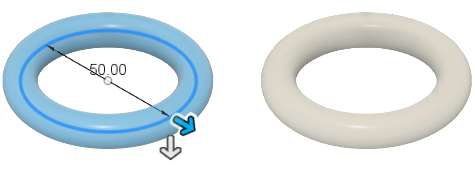
Klicken Sie im Werkzeugkasten auf Volumenkörper > Erstellen > Torus
 .
.Wählen Sie im Ansichtsbereich eine Ebene oder ebene Fläche aus.
Platzieren Sie den Mittelpunkt des Torus.
Platzieren Sie einen Punkt auf dem Umfang des Torus, oder geben Sie einen genauen Wert für den Durchmesser an, um die Basis des Torus zu definieren.
Das Dialogfeld Zylinder wird angezeigt.
Ziehen Sie im Ansichtsbereich die Manipulatorgriffe für Innendurchmesser und Torusdurchmesser, um die Größe des Torus anzupassen, oder geben Sie genaue Werte an.
Wählen Sie eine Einstellung für Position aus:
- Innen: Positioniert den Torus innerhalb des Torusdurchmessers.
- Auf Mittelpunkt: Zentriert den Torus auf dem Torusdurchmesser.
- Außen: Positioniert den Torus außerhalb des Torusdurchmessers.
Wählen Sie einen Vorgang aus, und passen Sie die zugehörigen Einstellungen an:
 Verbinden: Kombiniert den neuen mit einem vorhandenen Körper.
 Ausschneiden: Entfernt eine Fläche aus einem vorhandenen Körper.
- Objekte zum Ausschneiden: Aktivieren oder deaktivieren Sie Objekte, die Sie ausschneiden möchten.
 Schnittmenge: Erstellt einen Körper am Schnittpunkt eines vorhandenen Körpers mit dem neuen Körper.
- Objekte zum Ausschneiden: Aktivieren oder deaktivieren Sie Objekte, die Sie ausschneiden möchten.
 Neuer Körper: Erstellt einen neuen Körper in der aktiven Komponente.
 Neue Komponente: Erstellt einen neuen Körper in einer neuen Komponente.
Klicken Sie auf OK.
Der Volumenkörper wird im Ansichtsbereich in der Form eines Torus-Grundkörpers angezeigt.