Volumengrundkörper
Mit den folgenden Werkzeugen im Arbeitsbereich Konstruktion in der Gruppe Volumenkörper > Erstellen können Sie einen Volumenkörper aus einer Grundkörperform in Fusion erstellen.
Sie können die folgenden Werkzeuge zum Erstellen eines Volumenkörpers aus einer Grundkörperform verwenden:
- Quader

- Zylinder

- Kugel

- Torus

- Spirale

- Leitung

Sie können die Art der Operation angeben, die Sie für Ihre Konstruktion benötigen.
| Operation | Beschreibung |
|---|---|
| Verbinden | Kombiniert den neuen Körper mit einem vorhandenen Körper. |
| Ausschneiden | Schneidet eine Fläche aus einem vorhandenen Körper aus. |
| Schnittmenge | Erstellt einen Körper am Schnittpunkt eines vorhandenen Körpers mit dem neuen Körper. |
| Neuer Körper | Erstellt einen neuen Körper in der aktiven Komponente. |
| Neue Komponente | Erstellt einen neuen Körper in einer neuen Komponente. |
Quader
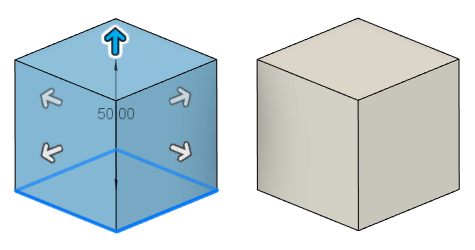
Mit dem Werkzeug Quader wird ein Volumenkörper in der Form eines Quader-Grundkörpers erstellt.
Wählen Sie eine Ebene oder planare Fläche aus, platzieren Sie die erste Ecke, geben Sie die Länge und Breite an, und geben Sie dann die Höhe des Quaders an.
Zylinder
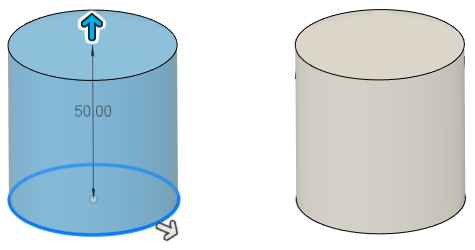
Mit dem Werkzeug Zylinder wird ein Volumenkörper in der Form eines Zylinder-Grundkörpers erstellt.
Wählen Sie eine Ebene oder planare Fläche aus, platzieren Sie den Mittelpunkt, geben Sie den Durchmesser an, und geben Sie dann die Höhe des Zylinders an.
Kugel
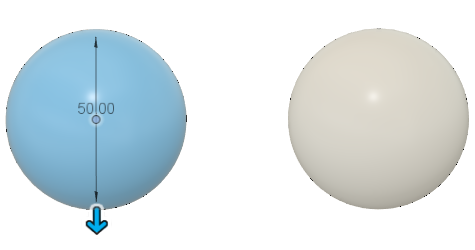
Mit dem Werkzeug Kugel wird ein Volumenkörper in der Form eines Kugel-Grundkörpers erstellt.
Wählen Sie eine Ebene oder planare Fläche aus, platzieren Sie den Mittelpunkt, und geben Sie dann den Durchmesser der Kugel an.
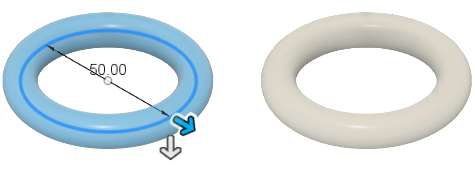
Torus
Mit dem Werkzeug Torus wird ein Volumenkörper in der Form eines Torus-Grundkörpers erstellt.
Wählen Sie eine Ebene oder planare Fläche aus, platzieren Sie den Mittelpunkt, und geben Sie den Innendurchmesser und dann den Torusdurchmesser an. Sie können auch die Position des Torus relativ zum Innendurchmesser auswählen.
Spirale
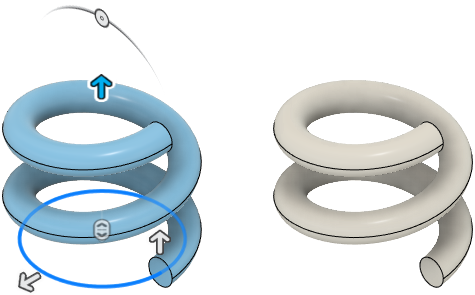
Mit dem Werkzeug Spirale wird ein Volumenkörper in der Form eines Spiralen-Grundkörpers erstellt.
Wählen Sie eine Ebene oder planare Fläche aus, platzieren Sie den Mittelpunkt, geben Sie den Durchmesser an, und passen Sie dann die Spiraleneinstellungen an. Sie können den Typ, die Windung, den Durchmesser, die Anzahl der Windungen, die Höhe, den Winkel und die Querschnittsform der Spirale anpassen.
Leitung
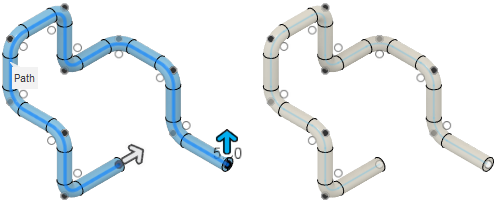
Mit dem Werkzeug Leitung wird ein Volumenkörper in der Form eines Leitungs-Grundkörpers erstellt, der einem Pfad folgt.
Wählen Sie einen Pfad aus, dem die Leitung folgt, und geben Sie dann den Abstand, die Querschnittsform und die Profilgröße an. Sie können auch wählen, ob die Leitung hohl sein soll.