Erstellen eines T-Spline-Torus
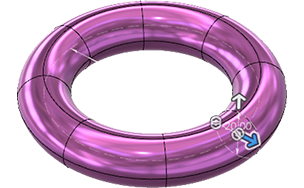
Erfahren Sie, wie Sie mit dem Werkzeug Torus einen T-Spline-Körper in der Form eines Torus-Grundkörpers in Fusion erstellen.
Wählen Sie im Arbeitsbereich Konstruktion in der kontextabhängigen Umgebung Form die Option Erstellen > Torus
 aus.
aus.Das Dialogfeld Torus wird angezeigt.
Wählen Sie im Ansichtsbereich eine Ebene oder ebene Fläche aus.
Klicken Sie, um einen Mittelpunkt auf der Ebene zu platzieren.
Klicken Sie, oder geben Sie einen genauen Wert ein, um den Innendurchmesser 1 des Torus festzulegen.
Eine Vorschau des T-Spline-Körpers wird im Ansichtsbereich angezeigt.
Geben Sie Durchmesser 2 an, um die Größe des Ringabschnitts des Torus zu bestimmen:
- Ziehen Sie im Ansichtsbereich den Manipulatorgriff für Abstand.
- Geben Sie einen genauen Wert in das Dialogfeld ein.
Geben Sie die Anzahl von Durchmesser 1 Flächen und Durchmesser 2 Flächen auf dem Torus an:
- Ziehen Sie im Ansichtsbereich die Manipulatorgriffe für Menge.
- Geben Sie genaue Werte in das Dialogfeld ein.
Wählen Sie eine Option für Symmetrie aus:
- Keine
- Spiegeln: Fügt dem Torus Spiegelsymmetrie für zukünftige Bearbeitungen hinzu.
- Längensymmetrie: Spiegelt entlang der X-Achse.
- Breitensymmetrie: Spiegelt entlang der Z-Achse.
- Höhensymmetrie: Spiegelt entlang der Y-Achse.
- Rund: Fügt dem Torus kreisförmige Symmetrie für zukünftige Bearbeitungen hinzu.
- Symmetrische Flächen: Geben Sie die Anzahl der symmetrischen Flächen um die Achse des Torus an.
Wählen Sie eine Option für Vorgang aus:
- Neuer Körper
- Neue Komponente (nur im direkten Modellierungsmodus)
Klicken Sie auf OK.
Der Torus-Grundkörper wird im Ansichtsbereich angezeigt.