Bearbeiten von T-Spline-Kanten mit einer Leitkurve
Erfahren Sie, wie Sie mit dem Werkzeug Nach Kurve bearbeiten T-Spline-Kanten mithilfe einer Leitkurve in der kontextabhängigen Umgebung Form in Fusion bearbeiten.
Wählen Sie im Arbeitsbereich Konstruktion in der kontextabhängigen Umgebung Form die Option Ändern > Nach Kurve bearbeiten
 aus.
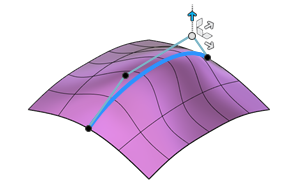
aus.Wählen Sie im Ansichtsbereich einen Satz verbundener Kanten auf dem T-Spline-Körper aus.
Eine Leitkurve wird im Ansichtsbereich angezeigt.
Anmerkung: Die ausgewählten Kanten dürfen keine geschlossene Kantenkontur sein.Passen Sie im Dialogfeld Nach Kurve bearbeiten die Option Grad an, um 1 bis 7 Grad für die Steuerung (2 bis 8 Kontrollpunkte) auf der Leitkurve anzuzeigen.
Wählen Sie den Typ für die Verteilung aus:
- Gleichmäßig
- Kantenlänge
Optional: Aktivieren Sie die Option Planare Kurve, um die Leitkurve auf der besten Einpassungsebene zu erstellen.
Wählen Sie Kurvenangleichung aus dem Dropdown-Menü aus:
Kontrollpunkte
Oberflächenpunkte
Anmerkung: Passen Sie den Anzeigemodus an, um die Auswirkungen von Kurvenangleichung einfacher sehen zu können. Verwenden Sie die Option Quaderanzeige für Kontrollpunkte und die Option Glatte Darstellung für Oberflächenpunkte. Kontrollpunkte (nur Kurvenanpassung) sind schneller als Oberflächenpunkte (Kurven- und Flächenanpassung).
Klicken Sie auf neben Kurvensteuerpunkte auf Auswählen.
Wählen Sie die anzupassenden Steuerpunkte aus.
Anmerkung: Halten SieShiftgedrückt, um mehrere Steuerpunkte auszuwählen.Verwenden Sie die Manipulator-Griffe für Abstand, Ebene, Skalierung und Drehung im Ansichtsbereich, um die Kontrollpunkte anzupassen, oder geben Sie genaue Werte in das Dialogfeld ein.
Klicken Sie auf OK.
Die angepassten Kanten werden im Ansichtsbereich auf dem T-Spline-Körper angezeigt.
Tipps
- Manipulator-Griffe für Skalierung und Drehung werden nur angezeigt, wenn Sie mehr als einen Steuerpunkt auswählen.
- Doppelklicken Sie auf eine Kante, um diese und alle verbundenen Kanten auszuwählen.
- Halten Sie nach dem Auswählen der ersten Kante die
Shift-Taste gedrückt, und klicken Sie, um weitere Kanten auszuwählen. - Drücken Sie nach dem Auswählen von zwei getrennten Kanten
Alt+M, um alle Kanten dazwischen auszuwählen. - Klicken Sie nach dem Bearbeiten der ausgewählten Kanten auf
Xneben T-Spline-Kanten, um die Auswahl aufzuheben und die Änderungen zu speichern. Anschließend können Sie einen weiteren Satz von Kanten auswählen und bearbeiten, bevor Sie das Werkzeug beenden. Jede dieser Vorgänge wird separat festgehalten und im Verlauf Rückgängig angezeigt.