Hinzufügen von interner kreisförmiger Symmetrie zu einem T-Spline-Körper
Erfahren Sie, wie Sie mit dem Werkzeug Rund - intern interne kreisförmige Symmetrie in einem T-Spline-Körper in Fusion hinzufügen.
- Wählen Sie im Arbeitsbereich Konstruktion in der kontextabhängigen Umgebung Form die Option Symmetrie > Rund - intern
 aus.
aus. - Wählen Sie zwei Flächen auf dem T-Spline-Körper aus.
- Wählen Sie eine der möglichen Symmetrien aus der Dropdown-Liste aus.
- Klicken Sie auf OK.
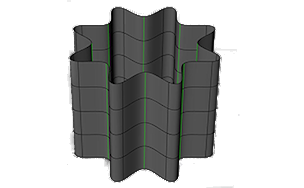
Auf dem T-Spline-Körper im Ansichtsbereich werden grüne Symmetrielinien angezeigt. Wenn Sie die Geometrie in einem radialen Abschnitt des T-Spline-Körpers ändern, wird die Geometrie in den anderen radialen Abschnitten entsprechend aktualisiert.
Tipp: Wenn anhand der ausgewählten Flächen keine Symmetrie erkannt wurde, fahren Sie mit der Auswahl von symmetrischen Kanten und Punkten auf den beiden Seiten der gewünschten Symmetrieebene fort.
Anmerkung: Sie können Symmetrie auch im Dialogfeld hinzufügen, wenn Sie einen T-Spline-Grundkörper (Quader, Kugel, QuadBall usw.) erstellen.
Entfernen der Symmetrie aus einem T-Spline-Körper
Wählen Sie einen Körper und dann Symmetrie > Symmetrie löschen aus.
Tipps
- Auf einen Körper können mehrere Spiegeln-Symmetrien angewendet werden.
- Verwenden Sie runde Symmetrie zum Erstellen von Konstruktionen mit gleichmäßig verteilten Elementen wie einem Duschkopf.