Anpassen von T-Spline-Kanten an Volumenkörper-, Flächen- oder Skizziergeometrie
Erfahren Sie, wie Sie mit dem Werkzeug Anpassen die Kanten eines T-Spline-Körpers an Skizzierkurven oder Kanten auf einem Volumenkörper oder Flächenkörper in Fusion ausrichten.
Wählen Sie im Arbeitsbereich Konstruktion in der kontextabhängigen Umgebung Form die Option Ändern > Anpassen
 aus.
aus.Aktivieren Sie im Dialogfeld das Kontrollkästchen Assoziativ, um eine assoziative Beziehung zwischen der T-Spline-Geometrie und dem parametrischen Volumenkörper, der Fläche oder der Skizziergeometrie zu erstellen.
Wählen Sie im Ansichtsbereich einen Satz T-Spline-Kanten aus, um die erste Seite der Anpassung zu bilden.
Wählen Sie Skizzierkurven oder Kanten auf einem Volumenkörper oder Flächenkörper als Anpassungskanten aus, um die andere Seite der Anpassung zu bilden.
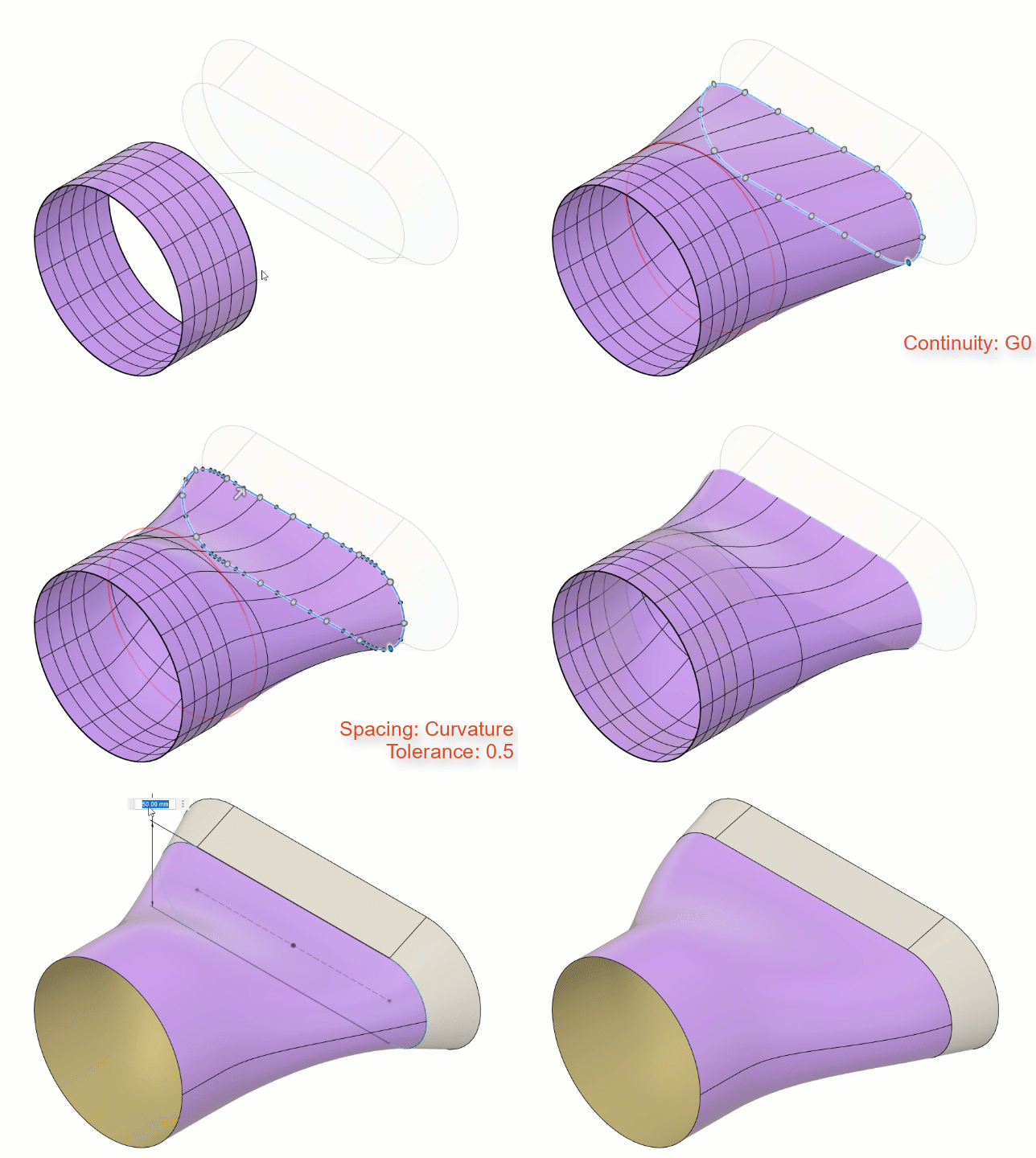
Eine Vorschau der Anpassungsgeometrie wird im Ansichtsbereich angezeigt, die sich zwischen den T-Spline-Kanten und Anpassungskanten erstreckt.
Optional: Passen Sie die Kontinuität über den Anpassungsübergang an Flächen auf einem Volumenkörper oder Flächenkörper an:
- Verbunden (G0): Wendet G0-Positionskontinuität an.
- Tangente (G1): Wendet tangentiale G1-Kontinuität an.
- Krümmung (G2): Wendet G2-Krümmungskontinuität an.
Optional: Passen Sie den Abstand an, um die Verteilung der Kontrollpunkte entlang der Anpassungskante zu steuern:
- Einheitlich: Verteilt die Kontrollpunkte gleichmäßig.
- Krümmung: Verteilt Kontrollpunkte auf Grundlage der Krümmung der Anpassungskante.
Klicken Sie auf OK.
Die angepassten Kanten werden im Ansichtsbereich auf dem T-Spline-Körper angezeigt.
Wenn die Anpassung Assoziativ lautet, werden die T-Spline-Kanten angepasst, wenn Sie die Volumenkörper-, Flächen- oder Skizziergeometrie in der parametrischen Konstruktionsumgebung ändern, um die Beziehung zu den Anpassungskanten beizubehalten.
Tipps
- Aktivieren Sie das Kontrollkästchen Assoziativ, um eine assoziative Beziehung zwischen der T-Spline-Geometrie und dem parametrischen Volumenkörper, der Fläche oder der Skizziergeometrie zu erstellen.
- Schneidet sich die Geometrie zwischen den T-Spline-Kanten und Anpassungskanten selbst, klicken Sie auf Alternative Ausrichtung, um die Richtung der Kontrollpunkte um die Anpassungskante herum im Uhrzeigersinn oder gegen den Uhrzeigersinn zu ändern.
- Verwenden Sie die Einstellungen für Toleranz, um die Abweichung der T-Spline-Kante von der Anpassungskante zu steuern.
- Mit den Einstellungen für Falloff können Sie steuern, welcher Anteil des T-Spline von der Anpassung beeinflusst wird.
- Ziehen Sie die Kontrollpunkte entlang der Anpassungskante, um die Ausrichtung zu optimieren.