Aktivität 3: Erstellen von Taschen durch Skizzieren
Bei dieser Aktivität skizzieren Sie eine runde Anordnung von Bogen, um Taschen zwischen Zahnradzähnen in einem hohlen Zylinder zu erstellen. Dazu müssen Sie:
Einen Bogen anhand von drei Punkten skizzieren.
Eine Abhängigkeit Tangential auf den Bogen anwenden.
Eine runde Anordnung von Bogen erstellen.
Die Bogen in der Anordnung in 3D-Geometrie konvertieren.
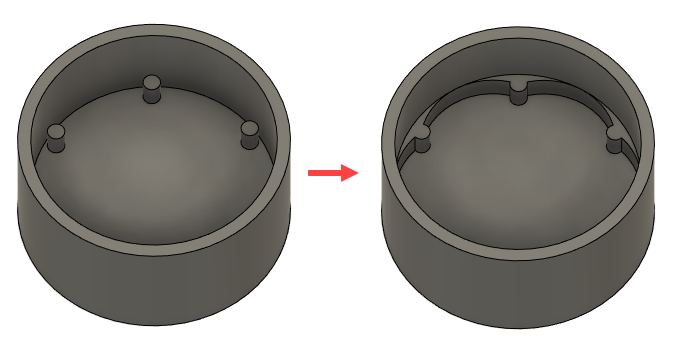
Runde Zahnradzähne (links), Taschen hinzugefügt (rechts)
Schritte
Beginnen Sie mit dem Skizzieren eines Bogens mit drei Punkten zwischen zwei der extrudierten Zylinder auf der Oberseite der Zylinderbasis.
- Klicken Sie auf Volumenkörper > Erstellen > Skizze erstellen
 .
. - Wählen Sie die Oberseite der Zylinderbasis als die Ebene aus, auf der Sie skizzieren möchten.
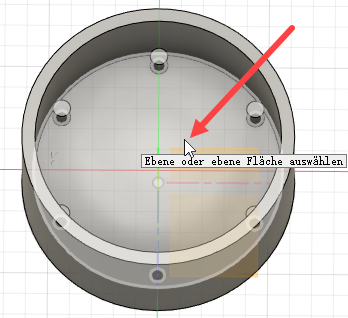
- Klicken Sie auf Skizze > Erstellen > Bogen > Bogen mit drei Punkten
 .
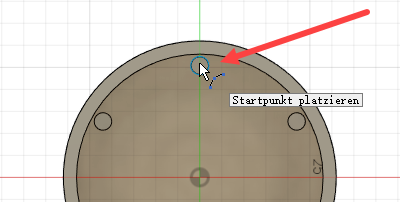
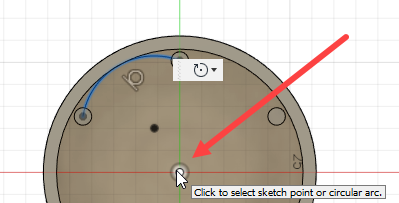
. - Klicken Sie auf den Mittelpunkt eines Kreises, um ihn als Startpunkt des Bogens auszuwählen.
- Klicken Sie auf den Mittelpunkt eines benachbarten Kreises, um ihn als Endpunkt des Bogens auszuwählen.
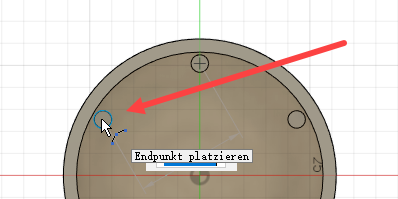
- Klicken Sie auf einen Punkt in der Nähe der inneren Kante des Zylinders, um den Bogen fertig zu stellen.
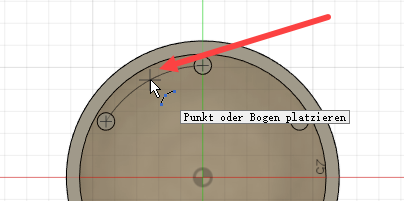
- Drücken Sie die ESC-Taste, um die Bogenerstellung abzuschließen.
- Klicken Sie auf Volumenkörper > Erstellen > Skizze erstellen
Wenden Sie die Abhängigkeit Tangential auf den Bogen und die innere Kante des Zylinders an. Dadurch wird sichergestellt, dass sich die Skizze bei einer Verschiebung der Zylinderkante ebenfalls bewegt.
- Klicken Sie auf Skizze > Abhängigkeiten > Tangential
 .
. - Klicken Sie, um den Bogen auszuwählen.
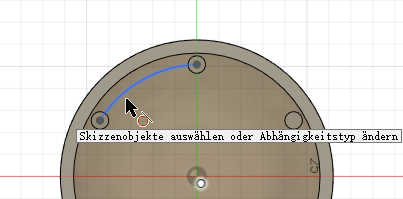 <
< - Klicken Sie, um die Innenkante des Zylinders auszuwählen.
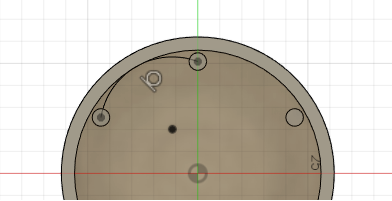
- Drücken Sie die ESC-Taste, um die Anwendung der Abhängigkeit zu beenden.
- Klicken Sie auf Skizze > Abhängigkeiten > Tangential
Erstellen Sie aus dem skizzierten Bogen eine runde Anordnung mit sechs Bogen.
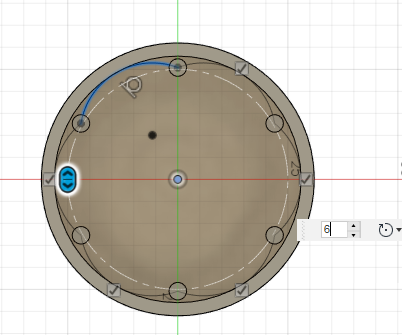
- Klicken Sie auf Skizze > Erstellen > Runde Anordnung. Daraufhin wird das Dialogfeld Runde Anordnung angezeigt.
- Klicken Sie im Dialogfeld Runde Anordnung neben dem Feld Objekte auf Auswählen, und wählen Sie den Bogen aus.
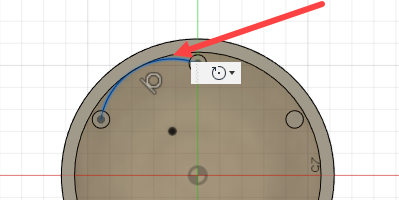
- Klicken Sie neben dem Mittelpunkt auf Auswählen, und wählen Sie den Mittelpunkt der Fläche aus.
- Geben Sie 6 in das Feld Menge ein.
- Klicken Sie im Dialogfeld Runde Anordnung auf OK, um die Anordnung zu erstellen.
- Klicken Sie auf Skizze > Skizze fertig stellen.
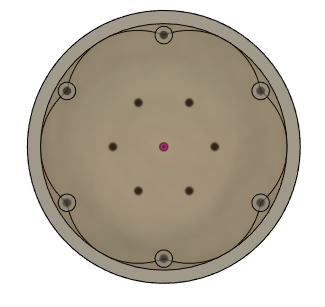
Extrudieren Sie die Kreise in der Anordnung um einen Abstand von 6 mm, um sie in 3D-Elemente zu konvertieren.
- Klicken Sie auf Ändern > Drücken/Ziehen. Daraufhin wird das Dialogfeld Drücken/Ziehen angezeigt.
- Klicken Sie im Dialogfeld Drücken/Ziehen auf Auswählen, und klicken Sie, um die Bereiche zwischen jedem Bogen und der Innenkante des Zylinders auszuwählen. Ausgewählte Bereiche werden blau angezeigt.
Wenn Sie einen Bereich ausgewählt haben, wird das Dialogfeld Extrusion angezeigt.
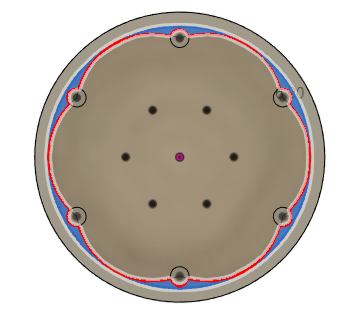
- Geben Sie 6 mm in das Feld Abstand ein.
- Klicken Sie im Dialogfeld Extrusion auf OK.
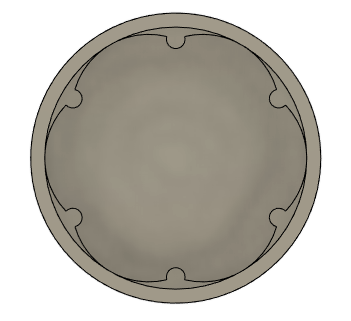
Tipp: Richten Sie die Ansicht mithilfe des ViewCube so aus, dass die Taschen innerhalb des Zylinders angezeigt werden.
Aktivität 3 - Zusammenfassung
Bei dieser Aktivität haben Sie eine runde Anordnung von Bogen innerhalb eines hohlen Zylinders skizziert und diese in Taschen konvertiert. Zu diesem Zweck haben Sie:
- Einen Bogen anhand von drei Punkten skizziert.
- Die Abhängigkeit Tangential auf den Bogen angewendet.
- Eine runde Anordnung von Bogen erstellt.
- Die Bogen in der Anordnung in 3D-Geometrie konvertiert.
Runde Zahnradzähne (links), Taschen hinzugefügt (rechts)