Hinzufügen von Fasen zu Skizziergeometrie
Erfahren Sie, wie Sie die Fasenwerkzeuge zum Abschrägen der Ecken einer Skizziergeometrie in einer aktiven Skizze in Fusion verwenden.
 verwenden, um eine neue Skizze zu erstellen, oder mit der rechten Maustaste auf eine vorhandene Skizze klicken und Skizze bearbeiten auswählen, um die kontextabhängige Umgebung Skizze zu öffnen.
Hinzufügen einer Fase mit gleichem Abstand
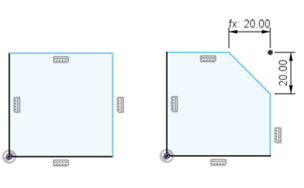
Wählen Sie auf der kontextabhängigen Registerkarte Skizze die Option Ändern > Fasen > Fase mit gleichem Abstand
 aus.
aus.Zeigen Sie mit dem Cursor auf die erste Linie oder einen Scheitelpunkt.
Wenn Sie mit dem Cursor auf einen Scheitelpunkt zeigen, wird eine Vorschau der Fase angezeigt.
Klicken Sie, um die Linie oder den Scheitelpunkt auszuwählen.
Wenn Sie eine Linie ausgewählt haben, zeigen Sie mit dem Cursor auf die zweite Linie, um eine Vorschau der Fase anzuzeigen.
Klicken Sie, um die zweite Linie auszuwählen.
Ziehen Sie den Manipulatorgriff für Abstand im Ansichtsbereich, oder geben Sie einen Wert für den Abstand ein.
Um das Werkzeug zu beenden, drücken Sie
Enter.
Die Fasengeometrie und die Abstandsbemaßungen werden im Ansichtsbereich angezeigt. Die zweite Abstandsbemaßung wird durch die erste Abstandsbemaßung gesteuert. Wenn Sie die erste Bemaßung aktualisieren, wird auch die zweite Bemaßung aktualisiert, sodass die beiden Abstände gleich bleiben.
Hinzufügen von Abstand und Winkelfase
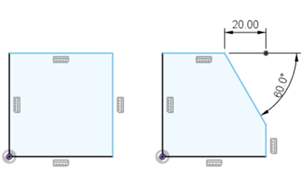
Wählen Sie auf der kontextabhängigen Registerkarte Skizze die Option Ändern > Fasen > Abstand und Winkelfase
 aus.
aus.Zeigen Sie mit dem Cursor auf die erste Linie oder einen Scheitelpunkt.
Wenn Sie mit dem Cursor auf einen Scheitelpunkt zeigen, wird eine Vorschau der Fase angezeigt.
Klicken Sie, um die Linie oder den Scheitelpunkt auszuwählen.
Wenn Sie eine Linie ausgewählt haben, zeigen Sie mit dem Cursor auf die zweite Linie, um eine Vorschau der Fase anzuzeigen.
Klicken Sie, um die zweite Linie auszuwählen.
Ziehen Sie den Manipulatorgriff für Abstand im Ansichtsbereich, oder geben Sie einen Wert für den Abstand ein.
Ziehen Sie den Manipulatorgriff für Winkel im Ansichtsbereich, oder geben Sie einen Wert für den Winkel ein.
Um das Werkzeug zu beenden, drücken Sie
Enter.
Die Fasengeometrie, die Abstandsbemaßung und die Winkelbemaßung werden im Ansichtsbereich angezeigt.
Hinzufügen einer Fase mit zwei Abständen
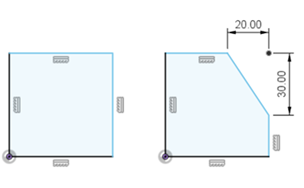
Wählen Sie auf der kontextabhängigen Registerkarte Skizze die Option Ändern > Fasen > Fase mit zwei Abständen
 aus.
aus.Zeigen Sie mit dem Cursor auf die erste Linie oder einen Scheitelpunkt.
Wenn Sie mit dem Cursor auf einen Scheitelpunkt zeigen, wird eine Vorschau der Fase angezeigt.
Klicken Sie, um die Linie oder den Scheitelpunkt auszuwählen.
Wenn Sie eine Linie ausgewählt haben, zeigen Sie mit dem Cursor auf die zweite Linie, um eine Vorschau der Fase anzuzeigen.
Klicken Sie, um die zweite Linie auszuwählen.
Ziehen Sie den ersten Manipulatorgriff für Abstand im Ansichtsbereich, oder geben Sie einen Wert für den ersten Abstand ein.
Wenn Sie einen der Manipulatorgriffe für Abstand zum ersten Mal verschieben, werden beide Abstandswerte angepasst.
Ziehen Sie den zweiten Manipulatorgriff für Abstand im Ansichtsbereich, oder geben Sie einen Wert für den zweiten Abstand ein.
Um das Werkzeug zu beenden, drücken Sie
Enter.
Die Fasengeometrie und die Abstandsbemaßungen werden im Ansichtsbereich angezeigt. Jede Abstandsbemaßung ist unabhängig. Wenn Sie die erste Bemaßung aktualisieren, bleibt die zweite Bemaßung wie festlegt, und umgekehrt.
Tipps
- Im Dialogfeld Skizzenpalette im Abschnitt Elementoptionen können Sie zwischen Fasentypen wechseln, während ein beliebiges Fasenwerkzeug aktiv ist.
- Wenn Sie den Mauszeiger bewegen, werden Objektfangsymbole in der Nähe der Geometrie angezeigt, wenn Sie das Skizzierraster oder andere Geometrie in der Konstruktion fangen. Wenn Sie einen bestimmten Punkt fangen, werden der Skizze automatisch die logischen Abhängigkeiten hinzugefügt.