Werkzeuge zur Skizzenbearbeitung
Mit den Werkzeugen in der Gruppe Skizze > Ändern können Sie die Skizziergeometrie in Fusion ändern.
Sie können die folgenden Werkzeuge zum Ändern einer Skizziergeometrie verwenden:
- Abrundung

- Fase mit gleichem Abstand

- Abstand und Winkelfase

- Fase mit zwei Abständen

- Stutzen

- Dehnen

- Lösen

- Skalierungsmaßstab

- Versatz

- Verschmelzungskurve

- Verschieben/Kopieren

- Parameter ändern

Abrundung
Mit dem Werkzeug Abrundung wird ein Bogen mit einem bestimmten Radius am Schnittpunkt zweier Linien oder Bogen platziert.
Sie können Abrundungen zwischen folgenden Elementen erstellen:
- zwei sich schneidenden Linien
- einem Punkt an zwei sich schneidenden Linien
- zwei parallelen Linien
- einer Linie und einem Bogen, die sich schneiden
- zwei kreisförmigen Bogen, die sich schneiden
Wählen Sie einen Scheitelpunkt, zwei Linien oder zwei Bogen aus, und geben Sie dann den Radius an.
Fase mit gleichem Abstand
Mit dem Werkzeug Fase mit gleichem Abstand wird basierend auf einem gleichen Abstand zu jeder Seite eine Fase am Scheitelpunkt, Schnittpunkt oder erweiterten Schnittpunkt zweier Linien in einer Skizze erstellt.
Wählen Sie einen Scheitelpunkt oder zwei Linien aus, und geben Sie dann den Abstandswert für die Fase an.
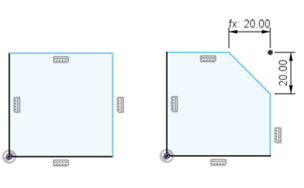
Abstand und Winkelfase
Mit dem Werkzeug Abstand und Winkelfase wird basierend auf einem einzelnen Abstand und Winkel eine Fase am Scheitelpunkt, Schnittpunkt oder erweiterten Schnittpunkt zweier Linien in einer Skizze erstellt.
Wählen Sie einen Scheitelpunkt oder zwei Linien aus, und geben Sie dann den Abstand und die Winkelwerte für die Fase an.
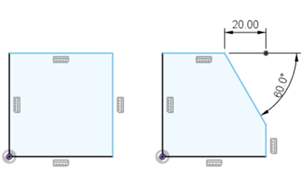
Fase mit zwei Abständen
Mit dem Werkzeug Fase mit zwei Abständen wird basierend auf einem anderen Abstand zu jeder Seite eine Fase am Scheitelpunkt, Schnittpunkt oder erweiterten Schnittpunkt zweier Linien in einer Skizze erstellt.
Wählen Sie einen Scheitelpunkt oder zwei Linien aus, und geben Sie dann die beiden Abstandswerte für die Fase an.
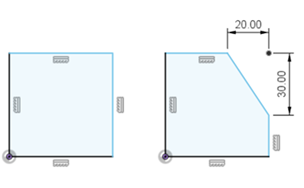
Stutzen
Mit dem Werkzeug Stutzen wird die Skizziergeometrie bis zum nächsten erweiterten Schnittpunkt mit anderer Geometrie in der aktiven Skizze gestutzt.
Wenn Sie den Cursor über die Skizziergeometrie bewegen, wird eine Vorschau des zu stutzenden Segments angezeigt. Klicken Sie dann auf das Segment, um es zu stutzen.
Dehnen
Mit dem Werkzeug Dehnen wird die Skizziergeometrie bis zum nächsten erweiterten Schnittpunkt mit anderer Geometrie in der aktiven Skizze gedehnt.
Wenn Sie den Cursor über die Skizziergeometrie bewegen, wird eine Vorschau des zu dehnenden Segments angezeigt. Klicken Sie dann auf das Segment, um es zu dehnen.
Lösen
Mit dem Werkzeug Lösen wird die Skizziergeometrie an den Stellen, an denen andere Skizziergeometrie geschnitten wird, in zwei oder mehr Segmente unterteilt.
Wenn Sie den Cursor über die Skizziergeometrie bewegen, wird eine Vorschau am Lösungspunkt angezeigt. Klicken Sie dann, um die Skizziergeometrie zu lösen.
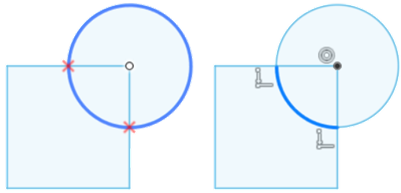
Skalierungsmaßstab
Mit dem Werkzeug Skalierungsmaßstab wird die Skizziergeometrie skaliert.
Klicken Sie, um die Skizziergeometrie auszuwählen, und geben Sie dann den Skalierfaktor an.
Versatz
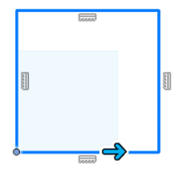
Mit dem Werkzeug Versatz wird die Skizziergeometrie um einen bestimmten Abstand zur ursprünglichen Geometrie versetzt.
Sie wählen die zu versetzende Skizziergeometrie aus und geben dann die Versatzeinstellungen an:
- Geben Sie einen Abstand für den Versatz an.
- Wenden Sie den Versatz auf einer oder beiden Seiten der ausgewählten Skizzenobjekte an.
- Verwenden Sie Topologie anpassen, um den Versatzabstand zu begrenzen, sodass der untergeordnete Versatz mit der Topologie der übergeordneten Kurve übereinstimmt.
Die Größe und Position der neuen Geometrie wird der ursprünglichen Geometrie zugeordnet. Um diese Verknüpfung zu entfernen, wählen Sie das Versatzzeichen im Ansichtsbereich aus, klicken mit der rechten Maustaste und wählen Delete aus.
- Sie können jede Skizziergeometrie auf der aktiven Skizzierebene versetzen, einschließlich einzelner Linien, Kurven, Ketten verbundener Geometrie und Profilen. Sie können jeweils nur eine Auswahl für einen Versatz erstellen.
- Wenn Sie Skizzierkurven versetzen, wird ein Zeichen für die Versatzabhängigkeit in der ursprünglichen Geometrie und der Versatzgeometrie angezeigt.
Verschmelzungskurve
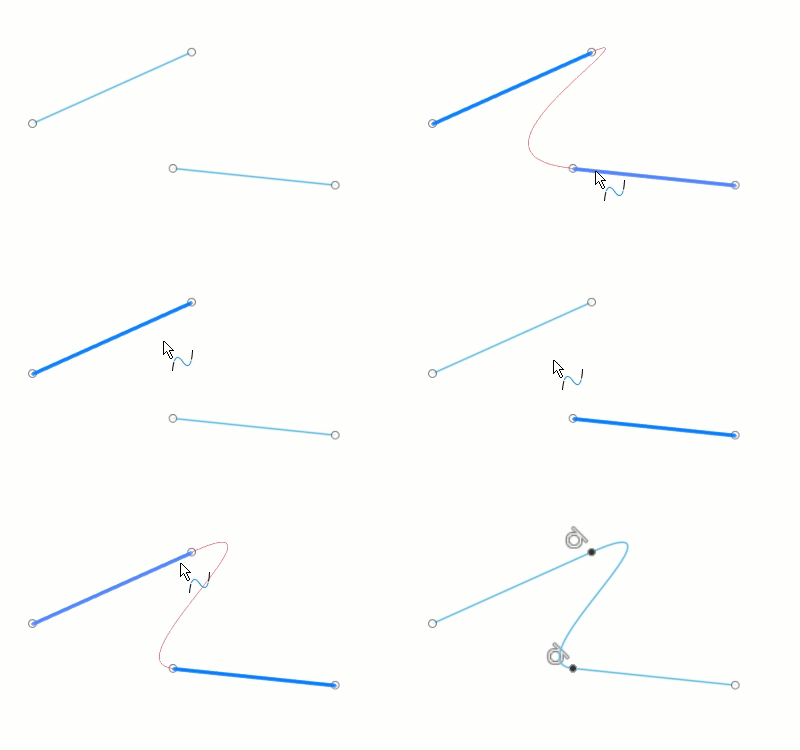
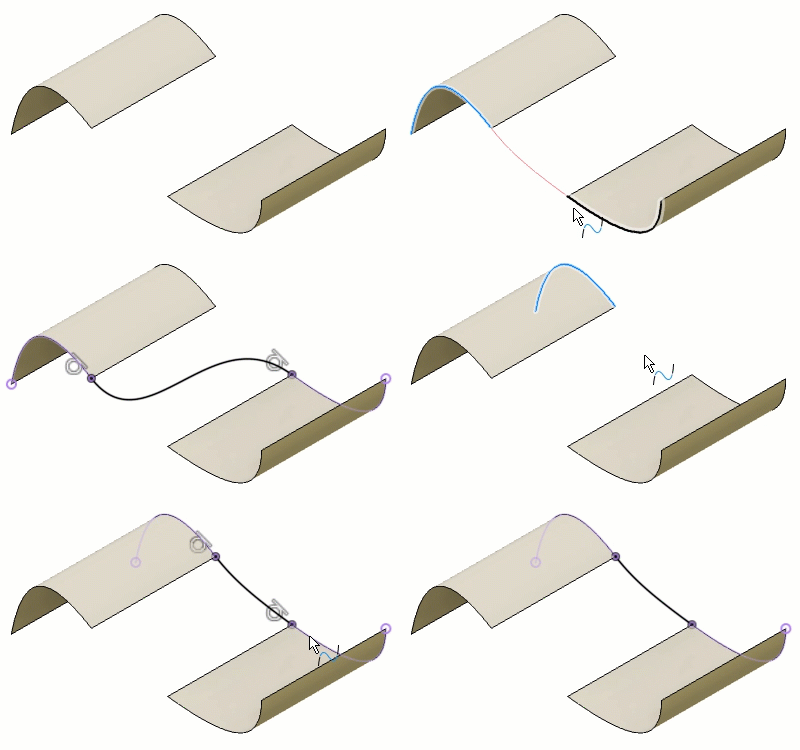
Das Werkzeug Verschmelzungskurve erstellt eine tangential durchgehende oder krümmungsstetige Verschmelzungskurve zwischen den Endpunkten von zwei vorhandenen Skizzierkurven oder -kanten.
Sie wählen zwei Skizzierkurven oder -kanten im Ansichtsbereich aus, die Sie verschmelzen möchten. Um anzugeben, an welchem Ende die Verschmelzung erfolgen soll, platzieren Sie den Mauszeiger auf der Kurve näher an dem Ende, an dem die Verschmelzung erfolgen soll. Wählen Sie dann einen Abhängigkeitstyp aus:
 Tangentenübergangskurve (G1): Erstellt eine tangential durchgängige Verschmelzungskurve.
 Krümmungsübergangskurve (G2): Erstellt eine krümmungsstetige Verschmelzungskurve.
Wenn Sie den Mauszeiger über eine gültige Auswahl bewegen, wird die Geometrie hervorgehoben und eine Vorschau der Verschmelzungskurve angezeigt.
Verschieben/Kopieren
Mit dem Werkzeug Verschieben/Kopieren wird die ausgewählte Skizziergeometrie verschoben. Sie können die Skizziergeometrie von der Skizzierebene weg verschieben, um eine 3D-Skizze zu erstellen.
Wählen Sie die zu verschiebende Skizziergeometrie aus, und geben Sie dann die neue Position an.
Parameter ändern
Mit dem Werkzeug Parameter ändern können Sie Ausdrücke und Beziehungen erstellen, um die Größe von Objekten in Ihrer Fusion-Konstruktion zu steuern.
Sie können Parameter erstellen und benennen, wenn Sie Skizzen Bemaßungen hinzufügen oder wenn Sie Körper hinzufügen bzw. ändern.