Das Plugin InfoDrainage for Civil 3D® kann mit Autodesk® Civil 3D® verwendet werden. Die unterstützten Versionen finden Sie unter Systemanforderungen. Da es sich um eine optionale Komponente handelt, wird diese als separates Installationsprogramm bereitgestellt und kann nach Bedarf installiert werden.
Anmerkung: Der Zugriff auf InfoDrainage for Civil 3D® ist erst ab der Advanced-Stufe verfügbar. Weitere Informationen zu den verschiedenen Stufen finden Sie unter InfoDrainage-Stufen (Innovyze).
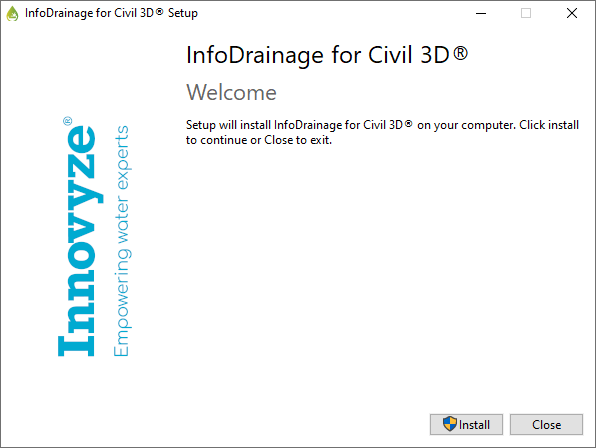
- Doppelklicken Sie auf das Installationsprogramm, um mit der Installation zu beginnen. Klicken Sie auf Installieren.
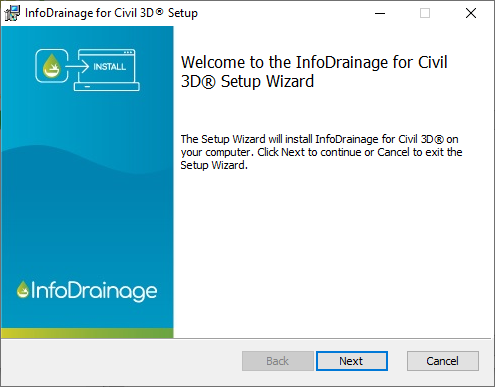
- Klicken Sie im Assistenten auf Weiter.
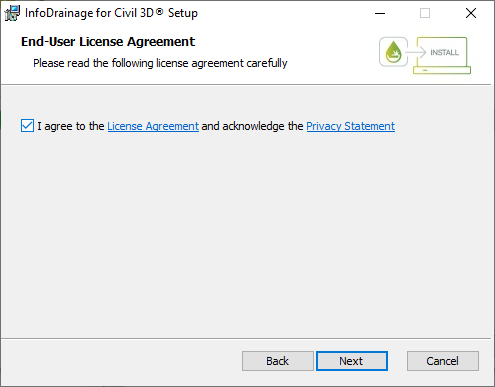
- Lesen Sie den Endbenutzer-Lizenzvertrag, und aktivieren Sie das Kontrollkästchen, um die Bedingungen zu akzeptieren. Klicken Sie auf Weiter.
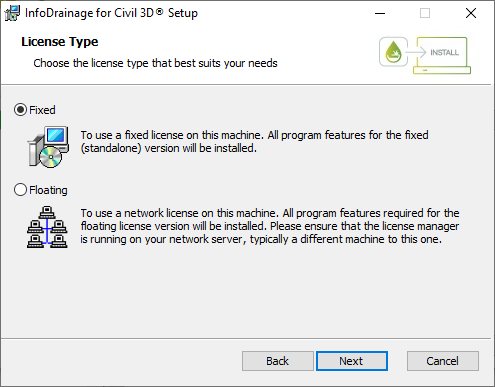
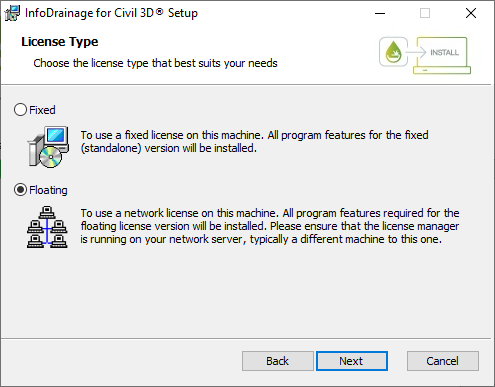
- Auf dem Bildschirm Lizenztyp können Sie auswählen, ob Sie eine feste oder verschiebbare Installation vornehmen möchten. In den folgenden Abschnitten werden diese Optionen behandelt.
Installation der festen Version
- Wählen Sie auf dem Bildschirm Lizenztyp die Option Fest aus. Bei diesem Installationstyp werden alle Programmfunktionen für die feste (eigenständige) Version installiert. Klicken Sie auf Weiter. Weitere Informationen finden Sie unter Lizenzierung.
- Klicken Sie auf Installieren, um mit der Installation fortzufahren.
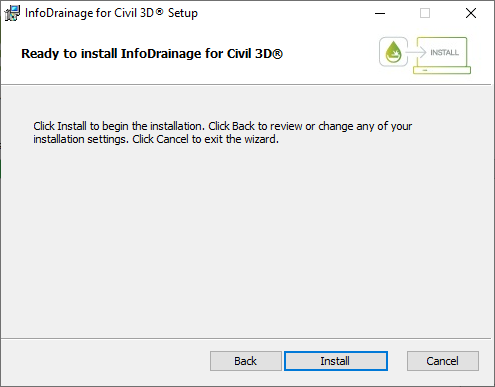
- Klicken Sie nach Abschluss der Installation auf Fertigstellen.
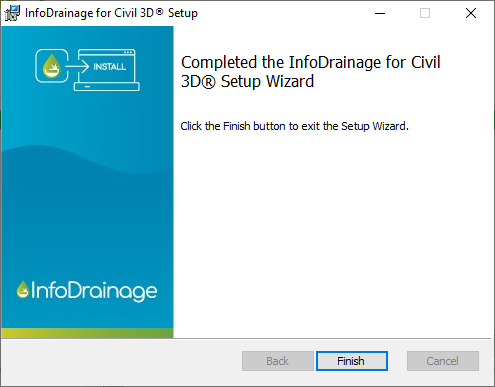
- Der Assistent informiert Sie darüber, dass die Installation erfolgreich war. Klicken Sie auf Schließen.
Verschiebbare Client-Installation
- Wählen Sie die Option Verschiebbar aus. Bei diesem Installationstyp werden alle Programmfunktionen installiert, die für eine Version mit Netzwerklizenz erforderlich sind. Stellen Sie sicher, dass License Manager in Ihrem Netzwerk ausgeführt wird, in der Regel auf einem anderen Computer. Klicken Sie auf Weiter. Weitere Informationen finden Sie unter Lizenzierung.
- Klicken Sie auf Installieren, um mit der Installation fortzufahren.
- Klicken Sie nach Abschluss der Installation auf Fertigstellen.
- Der Assistent informiert Sie darüber, dass die Installation erfolgreich war. Klicken Sie auf Schließen.