Mehrere Hintergrundbilder können geladen werden und als Hintergrund für den Entwurf dienen. Bilder können aus einer Vielzahl von Standardbildformaten geladen werden: .bmp, .jpg/.jpeg, .png, .wmf, .emf, .gif und .tif/.tiff.
Laden von Daten
Bilder können mit der Option Bilder in der Multifunktionsleiste Grundstück aus einer Datei geladen werden. Alternativ können Sie die Daten in der Strukturansicht laden, indem Sie im Kontextmenü des Knotens Bilder die Option Daten laden auswählen.
Der erste Schritt besteht darin, das zu ladende Bild im Dialogfeld Öffnen zu suchen. Nach der Auswahl wird das Formular für den Bildimport angezeigt, in dem eine Vorschau des Bilds sowie dessen Position und Bemaßungen angezeigt werden. Diese Felder können automatisch ausgefüllt werden, indem eine World-Datei mit dem Bild verknüpft wird, um georeferenzierte Daten bereitzustellen.
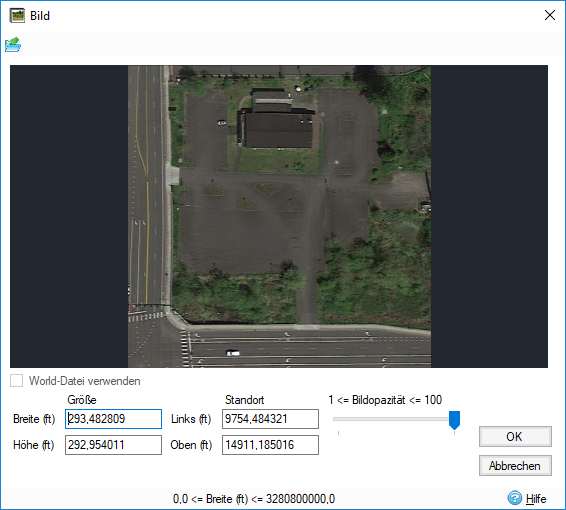
Bemaßungen
Breite: Breite des Bilds im Plan. Vorgabemäßig wird dieser Wert so festgelegt, dass die aktuelle Draufsicht ausgefüllt wird.
Höhe: Höhe des Bilds im Plan. Vorgabemäßig wird dieser Wert so festgelegt, dass die aktuelle Draufsicht ausgefüllt wird.
Links: Linke Position des Bilds im Plan. Vorgabemäßig wird diese Position links von der aktuellen Ansicht im Plan festgelegt.
Oben: Obere Position des Bilds im Plan. Vorgabemäßig wird diese Position oberhalb der aktuellen Ansicht im Plan festgelegt.
World-Datei verwenden
Wenn beim Laden eines Bilds eine World-Datei gefunden wird, werden die Felder Größe und Position im Dialogfeld Bildimport mit den Werten aus dieser Datei ausgefüllt. Vorgabemäßig werden die Details aus der World-Datei verwendet. Diese können jedoch überschrieben werden, indem Sie die Werte manuell aus den Feldern löschen und neue Werte eingeben.
Opazität
Legen Sie die Opazität für das Bild fest. Dies ermöglicht die Bearbeitung überlappender Bilder und erleichtert bei Bedarf die Anzeige von CAD-/GIS-Daten.
Anzeigen der Daten
Nach dem Laden wird das Bild in der Strukturansicht unter dem Knoten Bilder angezeigt. Der Dateiname wird angezeigt, um die einzelnen Dateien leicht unterscheiden zu können. Sie können die Sichtbarkeit der einzelnen Dateien über das Kontrollkästchen neben dem Bildnamen anpassen.
Es ist auch möglich, die Sichtbarkeit aller Bilder gleichzeitig anzupassen, indem Sie das entsprechende Kontrollkästchen verwenden. Dies hat zur Folge, dass alle Bilder gleichzeitig aktiviert/deaktiviert werden, was die Benutzerfreundlichkeit verbessert.
Bearbeiten eines Bilds
Um ein einzelnes Bild zu bearbeiten, markieren Sie dessen Knoten in der Strukturansicht. Dadurch ändert sich der Mauszeiger in einen Cursor mit vier Pfeilen  , mit dem Sie das Hintergrundbild in der Draufsicht ziehen und grafisch bearbeiten können. Der Hintergrund kann dann mit den Blockgriffen angepasst oder durch Anklicken und anschließendes Ziehen des Bildes verschoben werden.
Um die Bearbeitung eines Bilds zu beenden, klicken Sie entweder außerhalb des Bilds auf den Plan, oder wählen Sie einen anderen Knoten in der Struktur aus. Zusätzlich zur grafischen Bearbeitung des Bilds im Plan können Sie über das Kontextmenü für den Knoten in der Strukturansicht auch andere Vorgänge durchführen:
Bildeigenschaften
Das Formular für den Bildimport wird geöffnet, in dem Sie die Bemaßungen des Bilds zurücksetzen können.
Bild drehen – Um 90° nach links/rechts drehen: Bei Auswahl einer dieser Optionen wird das Bild um seinen Mittelpunkt gedreht.
Bild umkehren – Vertikal/horizontal umkehren: Durch Auswahl einer dieser Optionen wird das Bild um die angegebene Achse umgekehrt.
Zeichnungsreihenfolge – Ganz oben/Ganz unten: Passen Sie die Zeichnungsreihenfolge für das betreffende Bild so an, dass Bilder entweder über (vor) oder unter (hinter) anderen Bildern gezeichnet werden.
Löschen von Bildern
Sie können alle Bilder entfernen, indem Sie in der Strukturansicht mit der rechten Maustaste auf den Knoten Bilder klicken und Alle löschen auswählen.
Alternativ können Sie jedes Bild einzeln entfernen, indem Sie in der Strukturansicht mit der rechten Maustaste auf den Knoten für das Bild klicken und Löschen auswählen.
Anzeigen einer importierten Bilddatei im Windows Explorer
Sie können den Speicherort einer importierten Bilddatei anzeigen, indem Sie den Dateinamen unter dem Knoten Bilder in der Strukturansicht auswählen. Klicken Sie mit der rechten Maustaste, um das entsprechende Menü anzuzeigen, und wählen Sie Enthaltenden Ordner öffnen aus.