Hintergrunddaten können über den Assistenten zum Laden von GIS-Daten alle aus GIS-Dateien geladen werden.
Derzeit unterstützte Formate sind:
- ShapeFile (.SHP)
- File-Geodatabase (.GDB)
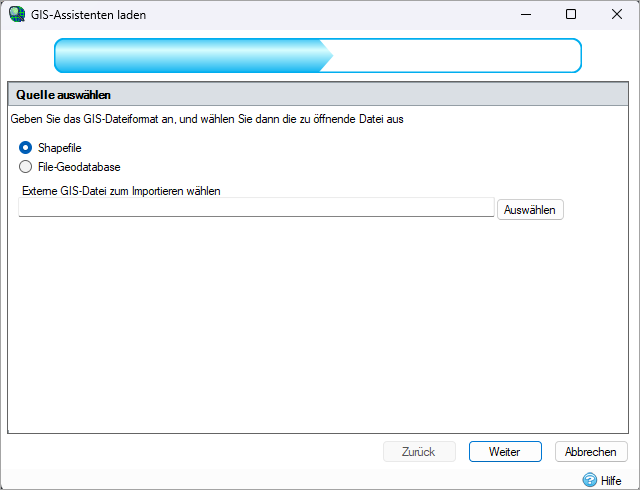
Quelle auswählen
In diesem Schritt kann der Speicherort der Datei durch Drücken der Schaltfläche Auswählen geladen werden, nachdem das Dateiformat ausgewählt wurde.
Layer auswählen
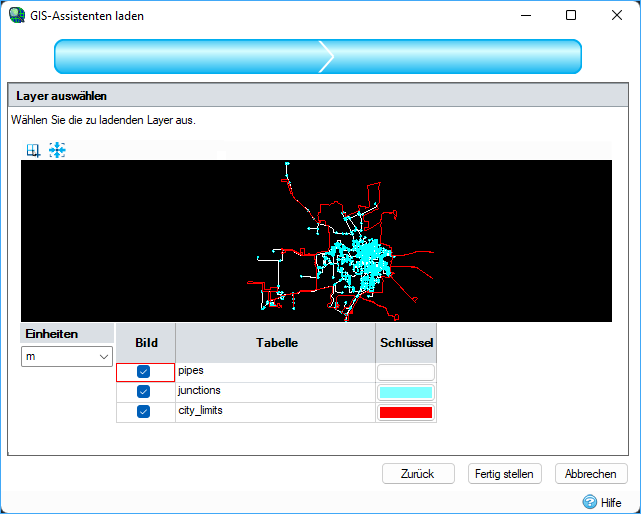
In diesem Schritt können Sie Layer der CAD-Datei vor dem Laden deaktivieren sowie die Einheiten der Datei festlegen, ein Vorschaubild der Datei anzeigen und zusätzliche Optionen beim Laden von Oberflächendaten bereitstellen.
Einheiten
Wählen Sie die Einheiten aus, in denen die zu ladenden GIS-Daten vorliegen, sodass sie für die Verwendung mit der aktuellen Einheitenauswahl innerhalb der Software konvertiert werden können.
Tabellenkalkulation
Bild
Der Vorschaubereich zeigt Daten aus den aktuell ausgewählten Tabellen an. Aktivieren Sie das Kontrollkästchen, um die Auswahl der Tabellendaten umzuschalten. Mindestens eine Tabelle muss ausgewählt sein. Wenn die Datenquelle also nur eine Tabelle enthält, ist das Kontrollkästchen deaktiviert.
Tabelle
Zeigt den Namen der Tabelle an.
Schlüssel
Klicken Sie auf die Schaltfläche, um die Farbe der Tabellendaten im Vorschaubereich zu ändern.
Wenn eine Meldung angezeigt wird, die besagt, dass Autodesk-Originalsoftware erforderlich ist, wurde die GISDataProvider-Komponente manipuliert oder ist beschädigt. Um dieses Problem zu beheben, reparieren Sie die Installation unter Programme hinzufügen oder entfernen.
Nach dem Laden
Anzeigen der Daten:
Nach dem Laden werden die GIS-Dateien in der Strukturansicht unter dem Knoten GIS-Daten angezeigt. Der Name der Datei/des Ordners wird angezeigt, um die einzelnen Dateien besser unterscheiden zu können. Darunter befindet sich eine Liste aller Tabellen, die aus dieser Quelle geladen wurden. Sie können die Sichtbarkeit der einzelnen Tabellen über das Kontrollkästchen neben dem Tabellennamen anpassen.
Es ist auch möglich, die Sichtbarkeit aller GIS-Daten gleichzeitig anzupassen, indem Sie das entsprechende Kontrollkästchen verwenden. Dies hat zur Folge, dass alle GIS-Dateien gleichzeitig aktiviert/deaktiviert werden, was die Benutzerfreundlichkeit verbessert.
Farbkennzeichnung der Daten:
Jeder GIS-Tabelle wird beim Laden eine Farbe zugewiesen. Diese wird dann für die Farbkennzeichnung der Daten in der Vorschau im Assistenten zum Laden von GIS-Daten sowie nach dem Laden im Plan verwendet. Diese Farbe wird in der Strukturansicht anhand der Farbe des Tabellensymbols angezeigt. Auf diese Weise fungiert die Strukturansicht auch als Farbschlüssel für den Plan, um die einzelnen Tabellen leicht unterscheiden zu können.
Sie können die Farbe eines bestimmten Layers ändern, indem Sie in der Strukturansicht mit der rechten Maustaste auf den Knoten GIS-Tabelle klicken und Farbe festlegen auswählen. Daraufhin wird das Dialogfeld Farbe angezeigt, in dem Sie die neue Farbe auswählen können.
Löschen der Daten:
Sie haben die Möglichkeit, alle GIS-Dateireferenzen zu entfernen, indem Sie in der Strukturansicht mit der rechten Maustaste auf den Knoten GIS-Daten klicken und Alle löschen auswählen.
Alternativ kann jede GIS-Datei/jeder -Ordner einzeln entfernt werden, indem Sie in der Strukturansicht mit der rechten Maustaste auf den Knoten Dateien klicken und Löschen auswählen.
Aktualisieren der Daten:
GIS-Objektdaten werden nicht direkt in der IDDX-Datei gespeichert, sondern es wird eine Verknüpfung zu den GIS-Dateien unterhalten, sodass sie jedes Mal neu geladen werden können. Daher weisen die von InfoDrainage angezeigten Daten denselben Stand auf wie die GIS-Datei zum Zeitpunkt des Ladens der IDDX-Datei. Wenn beim Laden der IDDX-Datei keine GIS-Datei vorhanden ist, wird eine Warnung angezeigt, und die Datei wird entfernt. Sie kann jedoch später bei Bedarf wieder hinzugefügt werden.
Es ist jedoch möglich, dass eine GIS-Datei aktualisiert wird, während Sie die Software verwenden, und Sie diese aktualisierten GIS-Daten neu laden möchten. Klicken Sie dazu in der Strukturansicht mit der rechten Maustaste auf den Knoten Dateien, und wählen Sie Aktualisieren aus.
Anzeigen einer importierten GIS-Datei im Windows Explorer:
Der Speicherort einer importierten GIS-Datei kann angezeigt werden, indem Sie den Knoten der Datei unter dem Knoten GIS-Daten in der Strukturansicht auswählen, mit der rechten Maustaste klicken, um das Menü anzuzeigen, und Enthaltenden Ordner öffnen auswählen.
Konvertieren importierter Polygone in Flächen
Importierte Polygone können in Zufluss-, Regenwassersteuerungs-, Landnutzungs- oder Bodentypenflächen konvertiert werden. Klicken Sie mit der rechten Maustaste auf das Element in der Strukturansicht, und wählen Sie das entsprechende Menüelement zum Konvertieren in aus. Wenn mehr als eine Vorlage des ausgewählten Elementtyps vorhanden ist, müssen Sie eine Vorlage aus der Vorlagenauswahl auswählen, bevor die Elemente erstellt und im Plan angezeigt werden. Es werden nur Polygone konvertiert. Punkte und Linien werden ignoriert. Wenn in den ausgewählten Tabellen keine Polygone gefunden werden, wird eine Warnmeldung angezeigt, die den Benutzer darauf hinweist, dass keine Flächen ausgewählt wurden.
In Phase duplizieren
Wenn mehr als eine Phase existiert, kann eine GIS-Datei schnell in einer anderen Phase referenziert werden, indem Sie in der Strukturansicht mit der rechten Maustaste auf den Knoten Dateien klicken und In Phase duplizieren auswählen.