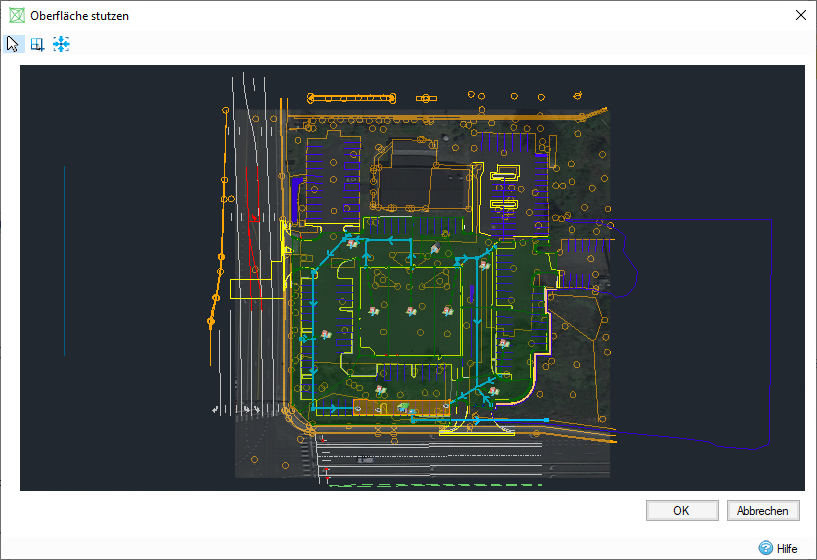
Oberfläche stutzen wird verwendet, um die Begrenzung der im Formular Oberflächendaten geladenen Oberfläche zu definieren und somit Informationen zu entfernen, die für den Entwurf nicht benötigt werden. Das ist beispielsweise der Fall, wenn eine große LIDAR-Kachel einfach geladen wurde und nur ein bestimmter Teil davon gebraucht wird.
Zeichnen von Polygonen
Das Werkzeug Zeichnungsmodus  sollte ausgewählt werden, ohne dass ein Polygon auf der Oberfläche gezeichnet wurde. Anschließend wird der Zeichencursor
  beim Öffnen des Plans angezeigt.
- Rechteck zeichnen: Klicken Sie mit der linken Maustaste auf den Plan, halten Sie die Taste gedrückt, und wählen Sie die Fläche per Bandauswahl aus. Lassen Sie die Maustaste los, wenn Sie fertig sind.
- Polygon zeichnen: Klicken Sie mit der linken Maustaste auf den Plan, um den ersten Punkt hinzuzufügen, und klicken Sie dann so oft, wie Sie möchten, um weitere Punkte hinzuzufügen. Stellen Sie das Polygon fertig, indem Sie mit der rechten Maustaste klicken. Drücken Sie während der Zeichnung die ZURÜCK-Taste, um den letzten Scheitelpunkt zu löschen. Sie können die Zeichnung auch abbrechen, indem Sie die ESC-Taste drücken.
Bearbeiten von Polygonen
Zum Bearbeiten eines Polygons sollte das Werkzeug Zeichnungsmodus ausgewählt werden.
| Aktion | Zugriff |
| Scheitelpunkt verschieben |
|
| Scheitelpunkt hinzufügen |
|
| Scheitelpunkt löschen |
|
| Polygon ziehen |
|
| Polygon entfernen |
|


Handhabung des Plans
- Vergrößern/verkleinern Sie die Ansicht, indem Sie das Mausrad drehen.
- Vergrößern Sie einen Bereich, indem Sie das Werkzeug Band zoomen
 auswählen. Anschließend wird der Cursor für Band zoomen
  beim Öffnen des Plans angezeigt.
- Zoomen Sie mit dem Werkzeug Grenzen
 auf die volle Größe.
- Ziehen Sie den Plan, indem Sie das Mausrad gedrückt halten, und verschieben Sie ihn.
Stutzen der Oberfläche
Nach dem Zeichnen eines Polygons wird die Oberfläche durch Klicken auf OK automatisch gestutzt. Die aktualisierten Daten werden dann in Oberflächendaten angezeigt.
Die Oberfläche wird nicht gestutzt, wenn das Polygon kreuzende Kanten aufweist.