Mithilfe von Oberflächendaten können Sie Bodenmodelle aus Dateien laden oder manuell eingeben und sie für Überschwemmungen sowie zum automatischen Extrahieren von Überschreitungshöhen für Regenwassersteuerungen verwenden.
Erstellen einer Oberfläche
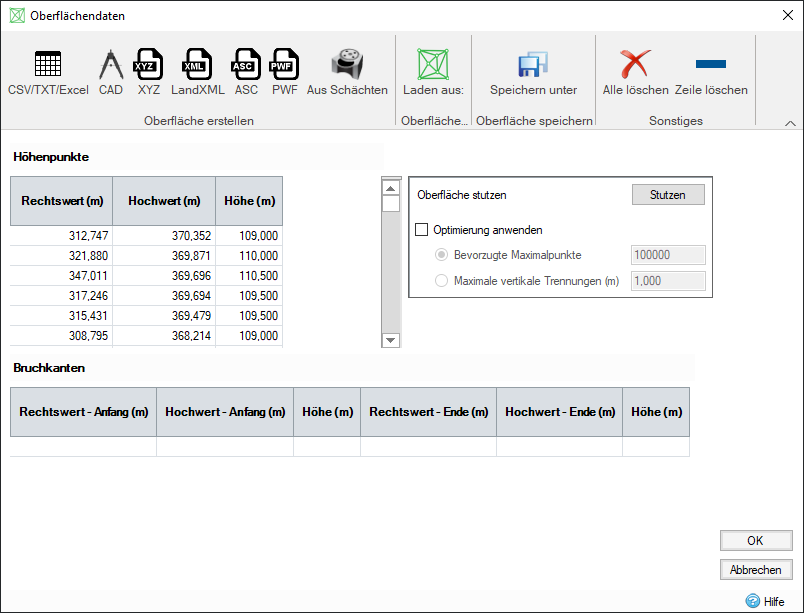
Daten lassen sich manuell eingeben oder bei Bedarf in Datentabellen kopieren und einfügen. In den meisten Fällen werden Daten jedoch aus einem der vielen unterstützten Dateiformate geladen oder aus bekannten Höhen generiert, wie in der Multifunktionsleiste gezeigt:
- CSV/TXT/Excel: Ermöglicht das Laden von spaltenbasierten Daten aus gängigen Dateiformaten über den universellen Import. Sie können die Spalten in der Tabelle den erforderlichen Informationen zuordnen und die Zuordnung zur späteren Wiederverwendung speichern, falls erforderlich.
-
CAD: Ermöglicht das Laden eines oder mehrerer Layer aus einer CAD-Datei als Scheitelpunkte und/oder Bruchkanten. Für den Fall, dass die Datei eine andere Einheit als die von der Software verwendeten aufweist, können Sie die Einheit auswählen.
Zusammenführen von CSV-/CAD-Daten
Daten aus mehreren CSV-/TXT-/Excel- und/oder CAD-Dateien lassen sich zusammenführen, anstatt die vorhandenen Informationen zu ersetzen. Dadurch kann beispielsweise eine komplexe Oberfläche aus LIDAR-Datenkacheln oder aus Layern in verschiedenen CAD-Dateien erstellt werden.
- XYZ: Ermöglicht das direkte Laden einer XYZ-, CSV- oder TXT-Datei, wenn sie drei Spalten enthält: X, Y und Z. Für den Fall, dass die Datei eine andere Einheit als die von der Software verwendeten aufweist, können Sie die Einheit auswählen. Ebenfalls unterstützt werden XYZS-Dateien, die eine vierte Spalte (S) enthalten, die bestimmt, ob Punkte zu Bruchkanten verbunden werden. Dies wird von der Software mithilfe dieser Option automatisch erkannt und verarbeitet.
- LandXML-Dateien: Ermöglicht das Laden von Daten aus LandXML-Dateien. LandXML ist ein nicht proprietärer Datenstandard im XML-Format (Extensible Markup Language). LandXML-Dateien enthalten Tiefbau-/Vermessungsdatenelemente wie Punkte, Profile, Oberflächen usw. Das Format wird häufig zum Austausch von Planungsinformationen mit 3D-Softwarepaketen für Entwurf und Konstruktion sowie zur Archivierung von Daten verwendet.
- ASC-Dateien: Ermöglicht das Laden von Daten aus dem ESRI-ArcGIS-ASC-Dateiformat. Diese Dateien enthalten kommagetrennte Daten im ASCII-Textformat, das Kartenoberflächendaten definiert.
- PWF: Ermöglicht das Laden von Daten aus dem üblichen britischen Format, das den Austausch einer triangulierten Oberfläche zwischen PDS- und MicroDrainage-Paketen unterstützt.
- Aus Schächten: Der Oberfläche wird an der Mittelpunktkoordinate und der Überdeckungshöhe jedes Schachts in der Phase ein Punkt hinzugefügt. Aus diesen Punkten wird dann eine Oberfläche erstellt.
- Alle löschen: Ermöglicht das Löschen aller aktuellen Daten.
- Zeile löschen: Löscht die aktuell ausgewählte Zeile in einer der Tabellen.
Laden einer vorhandenen Oberfläche
Wenn eine vorhandene IDSX-Datei von einer bestimmten Phase referenziert werden muss, können Sie die Option Oberfläche laden > IDSX verwenden. Dadurch werden alle Daten im Formular sowie alle vorhandenen IDSX-Verknüpfungen für die aktuelle Phase ersetzt.
Speichern einer Oberfläche
Nach dem Laden lassen sich die Daten bei Bedarf in den Tabellen im Formular anzeigen und bearbeiten. Wenn Sie auf OK klicken, führt die Software eine Triangulation durch und speichert die erstellte Oberflächendatei in einer IDSX-Datei, die dann von der aktuellen Phase referenziert wird. Diese Datei kann von mehreren verschiedenen Phasen innerhalb des Entwurfs referenziert werden, um Speicherplatz zu sparen, und bei Bedarf von anderen Entwürfen wiederverwendet werden.
Die IDSX-Datei wird basierend auf der eigentlichen Entwurfsdatei benannt und gespeichert, wenn sie bereits als IDDX gespeichert wurde. Ist dies nicht der Fall, fordert die Software den Benutzer auf, einen geeigneten Dateinamen einzugeben.
Es ist möglich, den aktuellen Status der Datei während der Bearbeitung in einer bestimmten Datei zu speichern. Dies gewährleistet Kontrolle über den Dateinamen, falls erforderlich. Klicken Sie auf Speichern unter, um einen Dateinamen anzugeben, der dann zum Speichern der Oberflächendaten verwendet wird, die wiederum von der aktuellen Phase referenziert werden.
Ändern von Oberflächen
Falls eine importierte oder neu erstellte Oberfläche bearbeitet wurde, wird dringend empfohlen, die neuen Daten in einer eigenen Datei zu speichern. Andernfalls können die bearbeiteten Daten beim Rückgängigmachen verloren gehen.
Optimieren von Oberflächendaten
Informationen zu Oberflächendaten können aus einer Vielzahl von Quellen stammen und liegen häufig in einem sehr rohen Format vor, das auf einer Vermessung basiert. Diese Daten lassen sich möglicherweise für eine wesentlich größere Fläche als erforderlich erwerben und bereitstellen oder enthalten unter Umständen große flache Bereiche mit vielen Tausend ähnlichen Punkten. Die Software bietet zwei zusätzliche Optionen, um den Datenaufwand und damit Dateigröße und Ladezeiten zu reduzieren:
Stutzen von TINs
Die Oberflächenbegrenzung kann mithilfe von Oberfläche stutzen definiert werden, um Informationen zu entfernen, die für den Entwurf nicht benötigt werden.
Optimierung
Die Optimierung wird automatisch angewendet, wenn die Option beim Klicken auf OK aktiviert ist. Somit werden Oberflächendaten wie unten beschrieben optimiert und in einer Datei gespeichert.
Durch die zunehmende Verbreitung von LIDAR-Daten ist es möglich, Geländemodelle mit immer höheren Detaillierungsgraden zu erstellen. Mehr Daten sind jedoch nicht unbedingt besser, da dadurch die Datei vergrößert und die Anwendungsleistung beeinträchtigt werden kann, ohne dass etwas zur Triangulation beigetragen wird.
In der Vergangenheit wurden Datensätze ausgedünnt, indem beispielsweise einfach jeder zweite Punkt entfernt wurde, oder durch andere, nicht datenorientierte Methoden. Bei solchen Ansätzen besteht die Gefahr, dass wichtige Punkte wie Senken oder Firstlinien entfernt werden. Die TIN-Optimierung untersucht Datensätze und wählt die wesentlichsten Punkte im Hinblick auf die Beibehaltung von Gefällen aus, da dies die wichtigste Überlegung bei 2D-Volumenstromanalysen ist. Punkte werden basierend auf dem bedeutsamsten Beitrag ausgewählt, bis entweder das resultierende TIN die angegebene Anzahl von Punkten enthält oder die vertikale Trennung zwischen den verbleibenden zu verwerfenden Punkten und der resultierenden TIN-Oberfläche innerhalb der akzeptablen Toleranz liegt.
Dieser Prozess ist rechenintensiv, und die Laufzeit kann bei sehr großen Datensätzen übermäßig lange ausfallen. Die Laufzeit lässt sich erheblich verkürzen, indem Geländedaten in mehrere Kacheln aufgeteilt werden, von denen jede einzeln optimiert wird. Bei geordneten Datensätzen (z. B. LIDAR-Raster) liefert dieser Ansatz sehr gute Ergebnisse. Wenn Daten weniger geordnet sind, können leichte Fehler auftreten, da Dreiecke beim erneuten Kombinieren von Daten an den Grenzen von Kacheln unterschiedlich gebildet werden (beispielsweise ist der maximale vertikale Fehler im endgültigen TIN etwas höher als der angeforderte). Dies ist zum Teil auf den Optimierungsalgorithmus und zum Teil auf die Mehrdeutigkeit einer Delaunay-Triangulation zurückzuführen. Stellen Sie sich ein Quadrat mit zwei verschiedenen Höhen (A und B) an den Ecken vor:
A B
X
B A
Bei der Delaunay-Triangulation wird dieses Quadrat in zwei Dreiecke aufgeteilt. Die Teilungsdiagonale könnte als AA oder BB definiert werden; beide sind mathematisch korrekt.
Die resultierende Höhe bei X wird dann entweder als A oder B gesehen. Eine Kachel kann als optimiert betrachtet werden, wenn dieses Quadrat entlang AA geteilt wird, liefert aber eine andere Antwort, wenn BB später ausgewählt wird, wenn alle Punkte neu kombiniert werden.
Obwohl die Verwendung einer hochgradig optimierten Oberfläche während des laufenden Entwurfs von Vorteil ist, sollte das endgültige Modell mit einem möglichst großen Datensatz getestet werden.
Kachelgröße und -fläche können im Bereich für die TIN-Fläche eingegeben werden.
TIN-Punkte lassen sich mithilfe der bevorzugten maximalen Punkte oder der maximalen vertikalen Trennung (m) optimieren.
Anzeigen der Daten
Nach der Erstellung wird die Oberflächendatei in der Strukturansicht für den Oberflächenknoten angezeigt. Der Satz von oberflächenbezogenen Layern wird unterhalb des Oberflächenknotens in der Struktur angezeigt. Sie können die Sichtbarkeit der einzelnen Layer in der Datei über das Kontrollkästchen neben der Beschriftung anpassen.
Löschen von Daten
Sie haben die Möglichkeit, die Oberflächendateireferenz zu entfernen, indem Sie in der Strukturansicht mit der rechten Maustaste auf den Knoten Oberflächendaten klicken und Alle löschen auswählen.
Aktualisieren von Überschreitungs-/Überdeckungshöhen von Regenwassersteuerungen/Schächten
Wird das Formular Oberflächendaten geschlossen, wird ein Meldungsfeld mit den folgenden Optionen angezeigt:
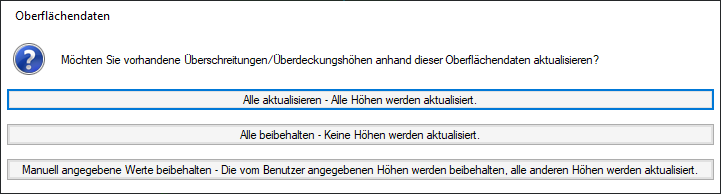
- Alle aktualisieren: Alle Höhen werden aktualisiert. Dadurch wird die Überschreitungshöhe aller Regenwassersteuerungen aktualisiert, ebenso wie die Überdeckungshöhe aller Schächte und Verbindungen, um den Oberflächenhöhen zu entsprechen.
- Alle beibehalten: Keine Höhen werden aktualisiert. Dadurch werden die aktuellen Werte für die Überschreitungshöhe aller Regenwassersteuerungen sowie für die Überdeckungshöhe aller Schächte und Verbindungen beibehalten, und die Höhen werden benutzerdefiniert (rot).
- Manuell angegebene Werte beibehalten: Überschreitungshöhen von Regenwassersteuerungen und Überdeckungshöhen von Schächten und Verbindungen, die zuvor von Benutzern angegeben wurden, verbleiben bei ihren aktuellen Werten. Andere Höhen werden aktualisiert, um den Oberflächenhöhen zu entsprechen.