So ändern Sie einen Trägerquerschnitt
Überprüfen und ändern Sie Trägerquerschnitte, um die absolute oder relative Position der Trägerquerschnitte in der Brücke zu steuern, und ändern Sie die Trägerquerschnittsbemaßungen. Trägerquerschnitte können einem einzelnen Träger, einer Trägergruppe oder allen Brückenträgern hinzugefügt werden. Sie können Trägerquerschnitte auch duplizieren oder entfernen.
Wählen Sie einen einzelnen Träger aus. Alle Trägerquerschnitte werden automatisch angezeigt.
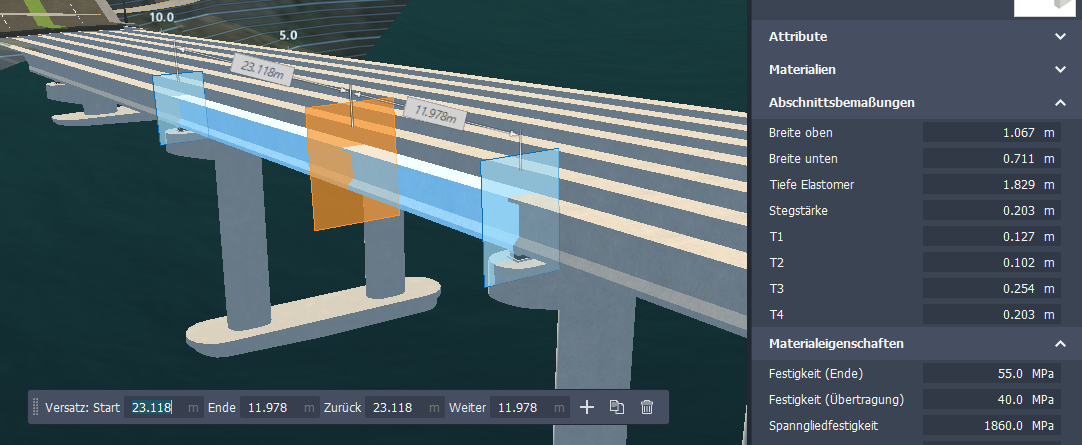
Anmerkung: Die einzelnen Trägerquerschnitte werden durch ein blaues Segment-Gizmo markiert, das den Träger an einem bestimmten Punkt entlang seiner Länge schneidet. Jedes Segment steht für Änderungen in der Geometrie des Trägers.Klicken Sie einmal auf ein blaues Segment, um einen Querschnitt auszuwählen. Die Farbe des ausgewählten Segment-Gizmos wechselt zu Orange.
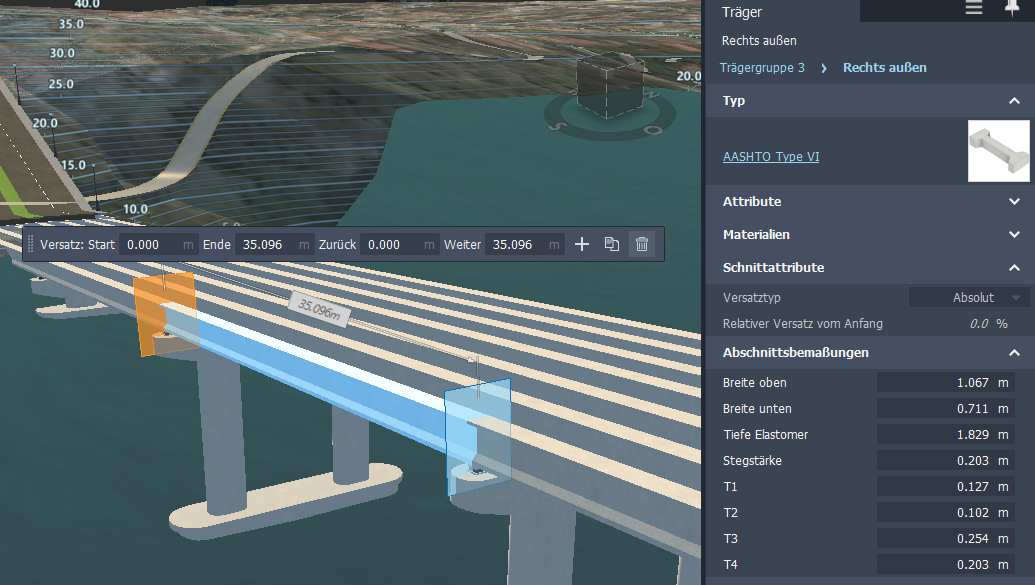 Anmerkung: Schnittattribute und Abschnittsbemaßungen werden im Stapel für den ausgewählten Trägerquerschnitt angezeigt. Bewegen Sie den Mauszeiger über die einzelnen Felder im Stapel, um eine detaillierte QuickInfo anzuzeigen.
Verwenden Sie die Werkzeuge im Ansichtsbereich und Mini-Werkzeugkasten, um Querschnitte hinzuzufügen, zu verschieben, zu duplizieren oder zu entfernen. Sie können auch den Stapel verwenden, um Schnittattribute und Abschnittsbemaßungen für einen ausgewählten Trägerquerschnitt zu ändern.
Duplizieren eines Querschnitts: Klicken Sie auf
 , um den ausgewählten Querschnitt zu duplizieren, und platzieren Sie den duplizierten Querschnitt mithilfe des dann angezeigten orangefarbenen Segment-Gizmos.
Ein duplizierter Querschnitt verwendet die Bemaßungen der Geometrie des ursprünglichen Trägerquerschnitts.
Entfernen eines Querschnitts: Wählen Sie einen Querschnitt aus, und klicken Sie auf
 , um ihn zu entfernen.
Verschieben eines Querschnitts Klicken Sie auf ein Trägersegment-Gizmo, um diesen Trägerquerschnitt auszuwählen. Ziehen Sie das Segment-Gizmo entlang der Länge des Trägers an eine andere Position, und klicken Sie anschließend erneut, um es zu platzieren.
Anmerkung: Sie können die Position der Anfangs- und Endquerschnitte für den ausgewählten Träger nicht verschieben.Hinzufügen eines Querschnitts: Klicken Sie auf
 , und klicken Sie dann, um einen neuen Querschnitt mithilfe des dann angezeigten orangefarbenen Segment-Gizmos auf dem ausgewählten Träger zu platzieren.
Sie können auch mit der rechten Maustaste klicken und Querschnitt hinzufügen auswählen oder genaue Werte in den Mini-Werkzeugkasten eingeben.
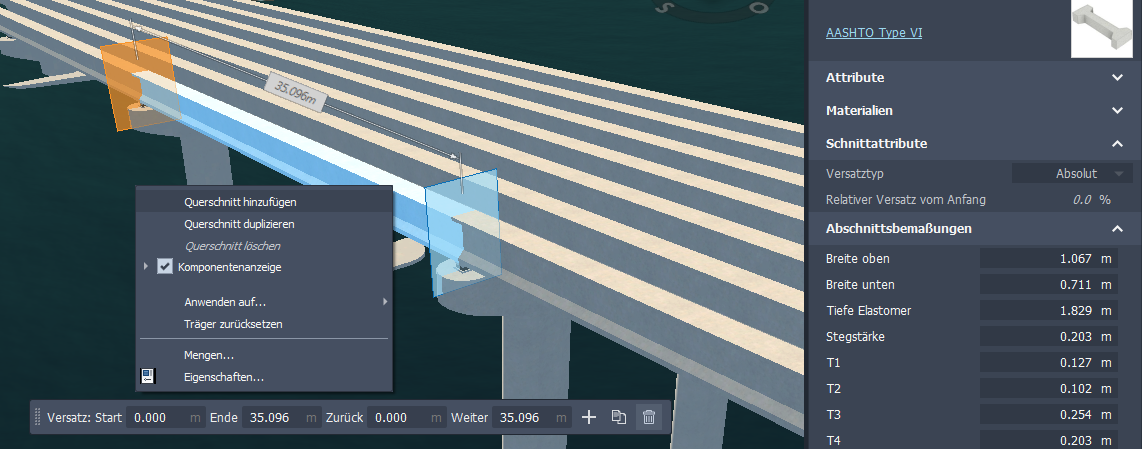
Beim Hinzufügen eines Querschnitts werden die Bemaßungen der Geometrie des Trägers an der Stelle interpoliert, an der er platziert wird.