So entwerfen Sie vorgespannte Träger mithilfe der Trägerlinienanalyse
Durch die Trägerlinienanalyse können Sie den Entwurf aller vorgespannten Träger einer ausgewählten Betonbrücke prüfen, anpassen und validieren. Zeigen Sie die anfänglichen Ergebnisse im Ansichtsbereich an, oder erwerben Sie eine detaillierte Dokumentation des Trägerentwurfs (im PDF-Format) mit Cloud-Punkten (dadurch wird auch ein Modell generiert, das in Autodesk Structural Bridge Design geöffnet werden kann).
Wählen Sie die entsprechende Brücke aus.
Klicken Sie auf Analysieren
 Tragwerke
  (Trägerlinienanalyse).Anmerkung: Die Brückentafel ist automatisch ausgeblendet, damit Sie sich auf die Träger konzentrieren können. Um die Sichtbarkeit der Tafel ein- bzw. auszublenden, klicken Sie mit der rechten Maustaste und ändern die Sichtbarkeit der Brückenkomponente.
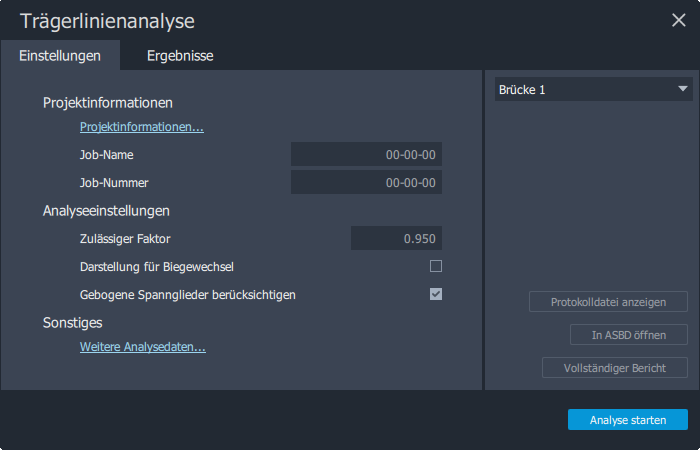
Klicken Sie auf der Registerkarte Einstellungen der Gruppe Trägerlinienanalyse auf Projektinformationen.
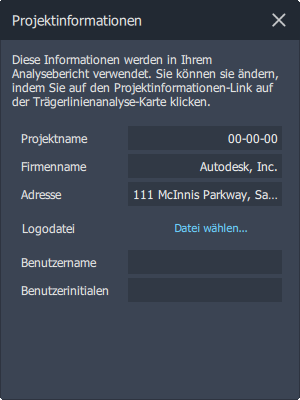
Geben Sie in der Gruppe Projektinformationen einen Projektnamen ein. Sie können optional einen Firmennamen, eine Adresse, einen Benutzernamen und Benutzerinitialen angeben. Außerdem können Sie eine Logo-Datei hochladen. Die angegebenen Projektinformationen werden im Titelblock der ausführlichen Dokumentation des Trägerentwurfs angezeigt, die erworben werden kann.
Schließen Sie die Gruppe Projektinformationen.
Geben Sie im Bereich Projektinformationen der Registerkarte Einstellungen einen Job-Namen und eine Job-Nummer ein.
Konfigurieren Sie die Analyseeinstellungen wie Zulässiger Faktor, Darstellung für Biegewechsel und Gebogene Spannglieder berücksichtigen.
Anmerkung: Sie können Darstellung für Biegewechsel auswählen oder die Option deaktiviert lassen, ohne dass dies Auswirkungen auf die Ergebnisse im Ansichtsbereich hat. Die Option Darstellung für Biegewechsel wirkt sich auf die grafischen Darstellungen aus, die Sie in der ausführlichen Dokumentation des Trägerentwurfs erhalten, wenn Sie den vollständigen Bericht erwerben. Durch Darstellung für Biegewechsel wird die Richtung der Biegemomente geändert, jedoch nicht die Richtung der Torsionsmomente.Klicken Sie auf Analyse starten.
Der Service beginnt mit dem Ausführen der Analyse für jeden Träger der Brücke. Möglicherweise dauert es einige Minuten, bis die Ergebnisse der Trägerlinienanalyse geladen werden.
So überprüfen Sie die Ergebnisse der Trägerlinienanalyse
Nach Abschluss der Analyse bewegen Sie den Mauszeiger über einzelne Träger, um die Ergebnisse schnell im Ansichtsbereich anzuzeigen.
Klicken Sie auf einen einzelnen Träger, um detaillierte Ergebnisse auf der Registerkarte Ergebnisse der Gruppe Trägerlinienanalyse anzuzeigen.
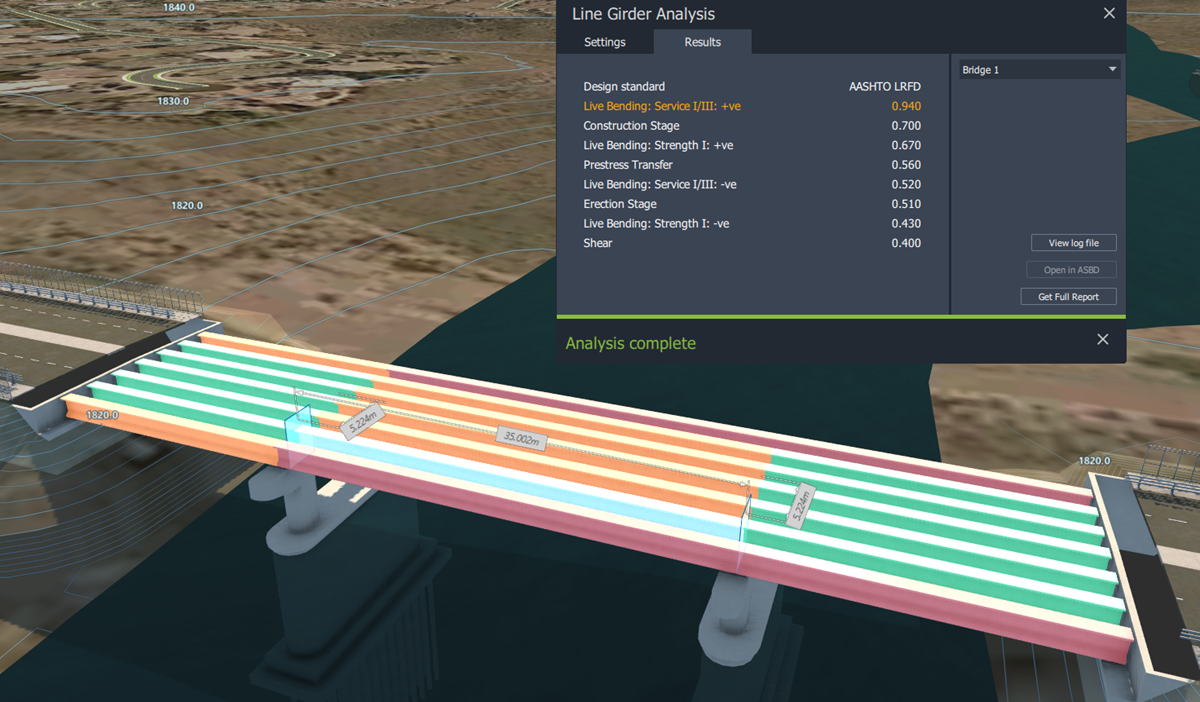
InfraWorks nutzt die Farbhervorhebung für Träger im Ansichtsbereich, um anzugeben, welche Träger der Brücke die Entwurfsanforderungen erfüllen.
Wenn ein Träger die Entwurfsparameter überschreitet, wird dieser Träger rot auf der Brücke hervorgehoben.
Wenn ein Träger die Entwurfsparameter fast überschreitet, wird dieser Träger orangefarben auf der Brücke hervorgehoben.
Wenn ein Träger die Entwurfsparameter erfüllt, wird er grün hervorgehoben.
Im unten stehenden Beispiel übersteigt der Träger unter Trägergruppe 2 > Rechts außen einen Entwurfsparameter und überschreitet dabei fast zwei weitere Entwurfsparameter.
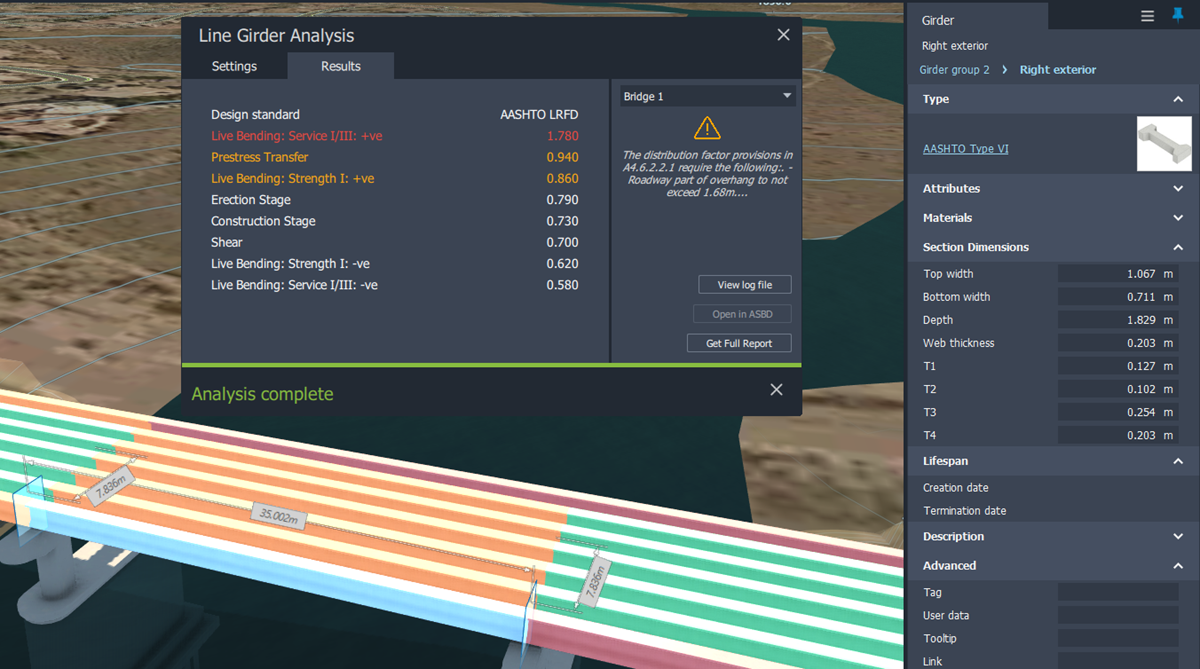
Überprüfen Sie die Ergebnisse auf der Registerkarte Ergebnisse der Gruppe Trägerlinienanalyse. Dazu sind keine Cloud-Punkte erforderlich. Sie können Änderungen am Brückenentwurf im Ansichtsbereich vornehmen und die Analyse im Ansichtsbereich so oft Sie möchten erneut ausführen, bevor Sie einen vollständigen Bericht erwerben.
- Entwurfsstandard: Die Trägerlinienanalyse führt eine Analyse aller vorgespannten Träger mithilfe des Entwurfsstandards der Brücke durch. Es ist jederzeit möglich, den Entwurfsstandard einer Brücke zu ändern.
- Leistungskennzahlen: Die folgenden Analyseergebnisse sind Leistungskennzahlen, die den Entwurf über dem zulässigen Wert an einer kritischen Position entlang des ausgewählten Trägers darstellen:
- Vorspannung (Übertragung): Entwurf bei Übertragung der Vorspannung auf Trägerphase.
- Montagephase: Entwurf beim Einsetzen des Fertigteilträgers.
- Konstruktionsphase: Entwurf beim Guss der Fahrbahnplatte (und ggf. Aussteifungen).
- Biegebeanspruchung unter veränderlicher Last: Festigkeit: +ve: Entwurf von Festigkeitsstatus/Grenzzustand für maximale positive Wölbung/Biegung.
- Biegebeanspruchung unter veränderlicher Last: Festigkeit: -ve: Entwurf von Festigkeitsstatus/Grenzzustand für maximale negative Durchbiegung/Biegung.
- Biegebeanspruchung unter veränderlicher Last: Betrieb I/III: +ve: Entwurf von Betriebsstatus/Betriebsfähigkeitsstatus für maximale positive Wölbung/Biegung.
- Biegebeanspruchung unter veränderlicher Last: Betrieb I/III: -ve: Entwurf von Betriebsstatus/Betriebsfähigkeitsstatus für maximale negative Durchbiegung/Biegung.
- Abscherung: Entwurfskapazität für Abscherung entlang der Trägerlänge.
Abschließend können Sie mit Cloud-Punkten eine ausführliche Dokumentation des Trägerentwurfs für eine ausgewählte Brücke erwerben. Hierzu klicken Sie auf der Registerkarte Ergebnisse der Gruppe Trägerlinienanalyse auf Vollständiger Bericht.
Bevor Sie den vollständigen Bericht erwerben, können Sie einen vollständigen Beispielbericht im PDF-Format anzeigen oder herunterladen. Weitere Informationen erhalten Sie unter Line Girder Analysis sample report (Beispiel eines Berichts der Trägerlinienanalyse).
Wenn Sie Vollständiger Bericht auswählen, erstellt InfraWorks einen neuen Vorschlag im Modell, damit Sie die Entwürfe vergleichen können.
Der vollständige Bericht enthält:
- Übersicht des Trägerentwurfs
- Berechnungen des Trägerentwurfs
- Berechnungen von Verteilungsfaktor für veränderliche Querlast
- Lasthüllen für Analyse
- Daten des Berechnungsmodells
(Optional) Klicken Sie nach Abschluss der Trägerlinienanalyse auf In ASBD öffnen, um das Brückenmodell in Autodesk Structural Bridge Design zu öffnen.
Installieren Sie die neueste Version von Autodesk Structural Bridge Design. Wenn diese Anwendung nicht installiert ist, wird eine Website aufgerufen, die weitere Informationen zu Autodesk Structural Bridge Design enthält.
- Wenn Sie Autodesk Structural Bridge Design nicht installiert haben, ist die Schaltfläche In ASBD öffnen abgeblendet und kann erst verwendet werden, wenn Sie Autodesk Structural Bridge Design installiert haben und InfraWorks neu starten.
Anmerkung: Die Trägerlinienanalyse generiert automatisch ein Modell der Brücke, das Sie in Autodesk Structural Bridge Design öffnen und verwenden können. Weitere Informationen zur Nutzung von Autodesk Structural Bridge Design finden Sie in der Hilfe zur Euronorm für Autodesk Structural Bridge Design.
Zusätzliche Informationen
Weitere Informationen zur Nutzung von Autodesk Structural Bridge Design finden Sie in der Hilfe für Autodesk Structural Bridge Design.
Weitere Informationen zu Cloud-Punkten erhalten Sie unter Autodesk - Häufig gestellte Fragen zu Cloud-Punkten.