So ändern Sie Brückentafel-Querschnitte
Überprüfen und ändern Sie Tafelsegmente, um die absolute oder relative Position der Tafelquerschnitte in der Brücke zu steuern, und ändern Sie die Tafelabschnittsbemaßungen. Sie können Tafelquerschnitte im Ansichtsbereich hinzufügen, löschen oder versetzen.
Video: Hinzufügen und Ändern von Brückentafel- und Trägerquerschnitten
Beim Anwenden von Querneigung auf eine Komponentenstraße werden alle Brücken innerhalb der Komponentenstraße ebenfalls mit einer Querneigung versehen. Dies bedeutet, dass sich die Brückentafel neigen wird, um der Querneigung der Straße zu entsprechen. Anschließend können Sie Querschnitte der überhöhten Brückentafel im Stapel prüfen und bearbeiten. Wenn Straßensegmente mit Querneigung sich bis auf die Brücke erstrecken, werden kritische Querneigungsstationen auf der Brückentafel markiert.
Wählen Sie die Brücke. Attribute für die Brücke werden im Stapel angezeigt.
Es hat sich bewährt, die Ansicht zu neigen, bis Sie die Träger der Brücke sehen können, und dann auf einen Träger zu klicken. Dadurch wird die Brücke ausgewählt.
Zeigen Sie Brückenkomponenten an, oder blenden Sie sie aus, um eine bessere Ansicht der Brückentafel zu erhalten.
Klicken Sie auf die Brückentafel, um sie auszuwählen. Attribute für die Tafel werden im Stapel angezeigt.
Die einzelnen Tafelquerschnitte werden durch ein blaues Segment-Gizmo markiert, das die Tafel an einem bestimmten Punkt längs schneidet. Jedes Segment-Gizmo steht für Änderungen in der Geometrie der Tafel.
Anmerkung: Wenn Straßensegmente mit Querneigung sich bis auf die Brücke erstrecken, werden kritische Querneigungsstationen auf der Brückentafel auch mit grauen Segment-Gizmos markiert. Graue Segment-Gizmos sind schreibgeschützt und können nicht ausgewählt werden.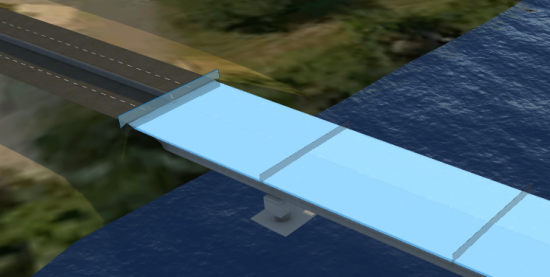
Klicken Sie einmal auf ein blaues Segment-Gizmo, um diesen Tafelquerschnitt auszuwählen. Die Farbe des ausgewählten Segment-Gizmos wechselt zu Orange.
Abschnittsattribute werden im Stapel für den ausgewählten Tafelabschnitt angezeigt. Bewegen Sie den Mauszeiger über die einzelnen Felder im Stapel, um eine detaillierte QuickInfo anzuzeigen.
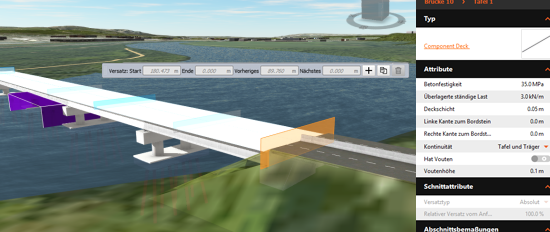
Um die Position eines Tafelquerschnitts zu ändern, klicken und ziehen Sie ein Segment entlang der Tafel an eine andere Position, und klicken Sie anschließend erneut, um es zu platzieren.
Sie können auch exakte Werte in den Mini-Werkzeugkasten eingeben.
Verwenden Sie den Mini-Werkzeugkasten zum Hinzufügen, Duplizieren oder Entfernen von Querschnitten.
Hinzufügen eines Querschnitts: Klicken Sie auf
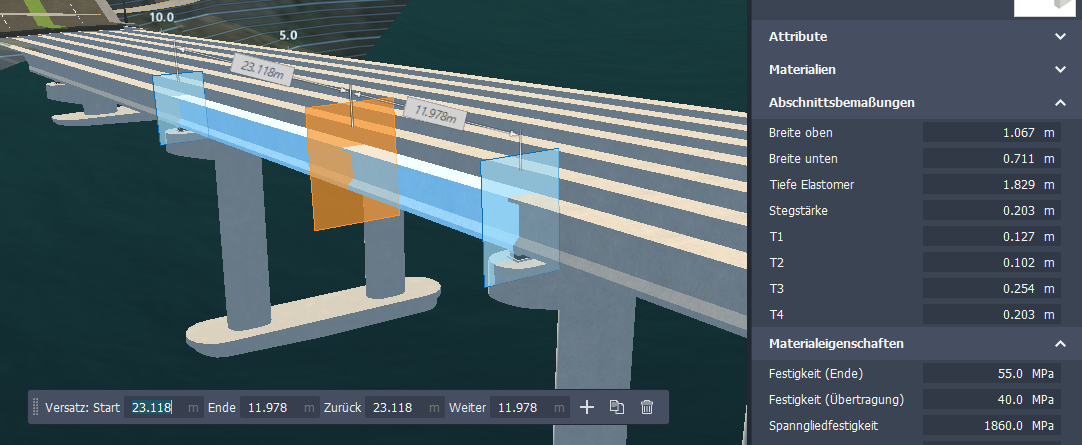 , und platzieren Sie einen neuen Querschnitt mithilfe des dann angezeigten orangefarbenen Segment-Gizmos.
Beim Hinzufügen eines Querschnitts werden die Bemaßungen der Tafelgeometrie an der Stelle interpoliert, an der Sie ihn platziert haben.
Duplizieren eines Querschnitts: Klicken Sie auf
 , um den ausgewählten Querschnitt zu duplizieren, und platzieren Sie den duplizierten Querschnitt mithilfe des dann angezeigten orangefarbenen Segment-Gizmos.
Ein duplizierter Querschnitt verwendet die Bemaßungen der Geometrie des ursprünglichen Tafelquerschnitts.
Entfernen eines Querschnitts: Wählen Sie einen Querschnitt aus, und klicken Sie auf
 , um ihn zu entfernen.
Sie können mit dem Querschnitt-Viewer Neigungen für Straßenkomponenten mit Querneigung und kritische Stationen überprüfen, aber Brückenkomponenten sind im Querschnitt-Viewer nicht sichtbar. Weitere Informationen erhalten Sie unter So prüfen Sie Straßen mit Querneigung, Brückentafeln, Knotenpunkten und Abbiegezonen.