So ändern Sie Trägergruppenattribute
Trägergruppen enthalten Innen- und Außenträger. Wählen Sie eine Trägergruppe, um Materialeigenschaften zu überprüfen und zu ändern oder Unterbrechung und Abstand für die Trägergruppe anzupassen.
- Wählen Sie eine Trägergruppe aus.
- Die meisten Attribute für die ausgewählte Trägergruppe sind im Stapel bearbeitbar.
Anmerkung: Weitere Informationen zum Auswählen und Bearbeiten einzelner Innen- oder Außenträger erhalten Sie unter
So ändern Sie Trägerattribute.
| Trägergruppenattribute | |
|---|
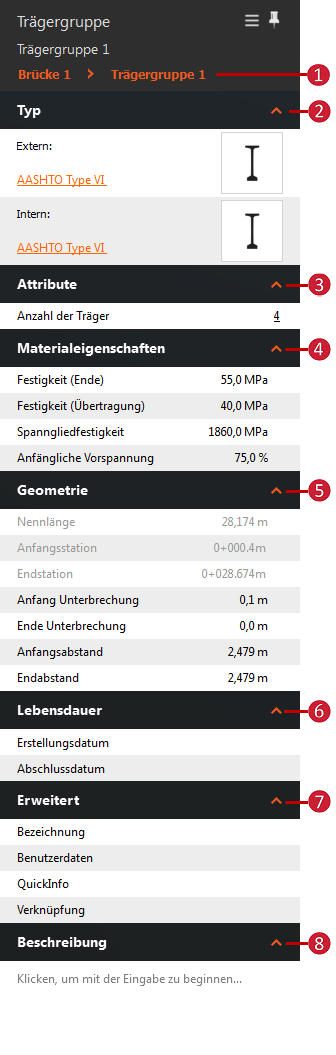
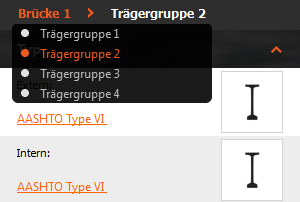
| | - Bewegen Sie den Mauszeiger über den Namen der Brücke oder Trägergruppe, um die gewünschte Brücke bzw. Trägergruppe anzuzeigen und/oder auszuwählen.
- Typ
- Klicken Sie auf den Namen für den Innen- oder Außenträgertyp, um den Trägerkomponentenkatalog anzuzeigen. Doppelklicken Sie auf einen neuen Trägerkomponentenstil, um ihn anzuwenden.
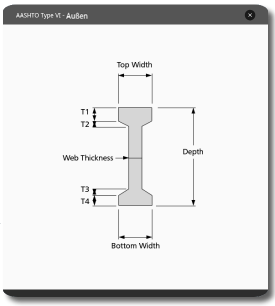
- Klicken Sie auf eine externe oder interne Trägerminiaturansicht, um ein Schema dieser Träger in der Gruppe anzuzeigen.
Anmerkung: Außen- und Innenträgerkomponenten können bei Stahlträgerbrücken nicht geändert werden. - Ändern Sie die Anzahl der Träger in der Trägersegmentgruppe.
- Ändern Sie die Materialeigenschaften, beispielsweise Druckfestigkeit (Ende), Druckfestigkeit (bei Übertragung), Zugfestigkeit (Spanngliedfestigkeit) und anfängliche Vorspannkraft.
- Geometrie
- Bearbeiten Sie Abschluss und Abstand (Anfang und Ende) direkt.
- Trägergruppenlänge sowie Anfangs- und Endstationpositionen werden durch die Gesamtbrückenlänge, Tafelkontinuität und den Brückentyp bestimmt.
- Die Anfangs- und Endstation sind schreibgeschützte Werte im Stapel. Sie können Anfangs- und Endstationen der Brücke im Ansichtsbereich ändern (mit den Schiebereglergriffen).
Anmerkung: Bei Stahlträgerbrücken können Sie auch zwischen geraden oder gebogenen Trägern wählen. - Fügen Sie Werte für Erstellungs- und Abschlussdatum hinzu, wenn Sie die Modellzeit verwenden möchten.
- Ordnen Sie Datenquelleneigenschaften zur ausgewählten Trägergruppe zu, und fügen Sie eine Verknüpfung oder QuickInfo hinzu. Informationen unter: Informationen zum Erstellen von Verknüpfungen, QuickInfos und Wasserzeichen.
- Geben Sie optional eine Beschreibung ein.
|