So ändern Sie Trägerattribute
Die Innen- und Außenträger sind parametrische Brückenkomponenten in Trägersegmentgruppen und können einzeln bearbeitet werden. Wählen Sie einen einzelnen Träger aus, um die jeweiligen Trägerstile aus einem Katalog von Fertigteilträger-Komponentenstilen zu überprüfen und zu ändern, den Versatz anzupassen oder Schemapläne von Trägern anzuzeigen.
Außerdem können Sie eine Trägerlinienanalyse für alle vorgespannten Träger einer Betonbrücke ausführen. Weitere Informationen erhalten Sie unter Informationen zur Trägerlinienanalyse.
- Wählen Sie einen Träger.
- Die meisten Attribute für den ausgewählten Träger sind im Stapel bearbeitbar.
- Wenn Sie ein Tragwerk bearbeiten, können Sie diese Änderungen auf andere Träger in der Trägergruppe oder alle Träger der Brücke anwenden.
| Trägerattribute | |
|---|
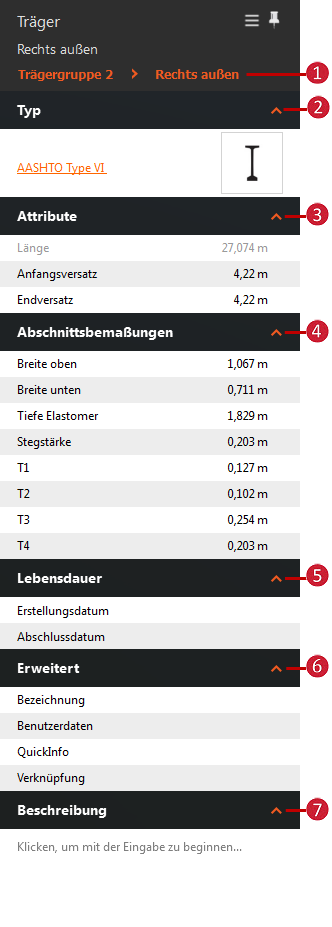
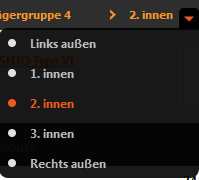
| | - Der Trägername ändert sich je nach Brückentyp. InfraWorks unterstützt Stahl- und Betonträgerbrücken. Klicken Sie auf den Trägergruppen- oder Trägernamen, um eine andere Trägergruppe oder einen anderen Träger auszuwählen.
- Typ
- Klicken Sie auf den Trägertypnamen (orangefarbener, unterstrichener Text), um den Stilkatalog Komponente wählen zu öffnen. Doppelklicken Sie auf einen neuen Trägerstil im Katalog, um den aktuellen Trägerkomponentenstil zu ändern.
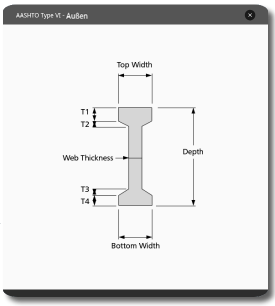
- Klicken Sie auf die Trägerminiaturansicht, um eine detaillierteren Trägerschemaplan anzuzeigen.
- Attribute
- Die Trägerlänge ist im Stapel schreibgeschützt. Die Trägerlänge an der Mittellinie wird durch die Gesamtbrückenlänge, die Anzahl der Pfeiler und die Brückentafelkontinuität bestimmt.
- Ändern Sie den Anfangs- und Endversatz.
- Materialien
- Volumenmaterial: Wählen Sie zwischen CIP-Beton, Fertigbeton, Baustahl oder einem anderen Material.
- Klicken Sie auf das Textur-Miniaturansichtsbild, um ein anderes Außenträgermaterial aus dem Katalog Material-/Brückenstil zu wählen.
- Ändern Sie Trägerabschnittsbemaßungen wie Breite, Tiefe, Stegdicke und T-Werte. Sie können auch Trägerquerschnitte hinzufügen oder bearbeiten.
- Fügen Sie Werte für Erstellungs- und Abschlussdatum hinzu, wenn Sie die Modellzeit verwenden möchten.
- Ordnen Sie Datenquelleneigenschaften zum ausgewählten Träger zu, und fügen Sie eine Verknüpfung oder QuickInfo hinzu. Informationen unter: Informationen zum Erstellen von Verknüpfungen, QuickInfos und Wasserzeichen.
- Geben Sie optional eine Beschreibung ein.
|