So modellieren Sie lineare Objekte aus Punktwolkendaten
Sie können lineare Objekte von Straßen aus extrahierten Punktwolkendaten modellieren.
Die zwei Methoden zum Erstellen von linearen Objekten, wie Leitlinien, Bordsteinkanten und Mittellinien, sind:
- Automatisch
- Manuell
Mit der automatischen Methode definieren Sie zwei Punkte auf der Zielstraße, damit InfraWorks automatisch das lineare Objekt aus den Punktwolkendaten generieren kann.
Mit der manuellen Methode positionieren Sie Punkte entlang der Zielstraße in der Punktwolke, um ein lineares Objekt zu bestimmen und zu erstellen. Verwenden Sie die manuelle Methode für eine genaue lineare Extraktion komplexer Bereiche.
Klicken Sie auf Verwalten
 Punktwolke - Extraktion linearer Objekte
  (Extraktion linearer Objekte).
Aktivieren Sie in der Gruppe Modus die Option Automatisch, um die automatische Methode für die Extraktion zu verwenden, oder deaktivieren Sie die Option, um die manuelle Methode zu verwenden.
Wählen Sie den gewünschten Stil für das Objekt, das Sie extrahieren möchten. Zum Beispiel unterer Rand des Bordsteins, Bruchkanten, Mittellinie, usw.
Klicken Sie auf Mehr Stile, um alle verfügbaren Stile für lineare Objekte anzuzeigen. Wichtig: Beim Extrahieren von Objekten mit der Methode Manuell können Sie den Linienstil jederzeit im Feld Lineares Objekt extrahieren im Stapel ändern, falls erforderlich. Bei der automatischen Methode müssen Sie an dieser Stelle den richtigen Stil für das lineare Objekt auswählen, damit dieses erfolgreich extrahiert werden kann.
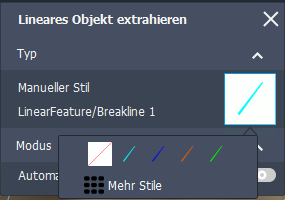
Klicken Sie auf Mehr Stile:
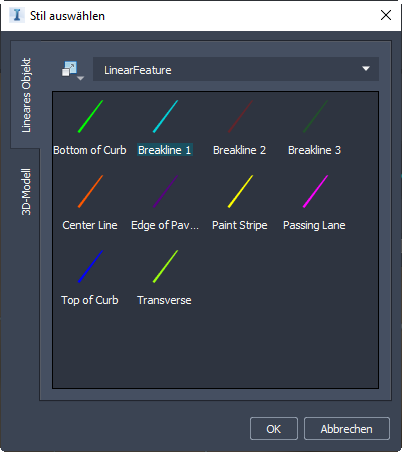 Tipp: Für unterbrochene Linien wählen Sie den Stil Malen von Streifen aus. Tipps zum Extrahieren von unterbrochenen Linien aus der Punktwolke finden Sie unten.
Vergrößern Sie gegebenenfalls die Ansicht, damit Sie die Ziellinien für die Straße deutlich sehen können.
Für die manuelle Extraktion: Klicken Sie, um die Punkte entlang der Linie auszuwählen, und doppelklicken Sie, um das Objekt abzuschließen.
Für die automatische Extraktion: Klicken Sie auf zwei Punkte auf dem linearen Zielobjekt. Klicken Sie, um den Startpunkt anzugeben, und doppelklicken Sie auf eine Stelle in der Nähe des Startpunkts, um die Zeichnungsrichtung festzulegen und das lineare Objekt zu generieren. (Weitere Tipps finden Sie unten.)
Klicken Sie auf die Punkte und ziehen Sie sie in den Ansichtsbereich, um ihre Position zu ändern.
Greifen Sie auf zusätzliche Bearbeitungsoptionen im Kontextmenü zu.
Wenn das lineare Objekt ausgewählt ist, klicken Sie mit der rechten Maustaste und klicken Sie auf Querschnittsplan anzeigen.
Das Fenster Querschnittansicht des linearen Objekts wird angezeigt. Diese Ansicht zeigt während der Bearbeitung des linearen Objekts zusätzliche Steuerungsmöglichkeiten für die Bearbeitung und Ansicht an. Weitere Informationen finden Sie unter So bearbeiten Sie lineare Objekte in einer Querschnittansicht.
Tipps zur Verwendung der automatischen Methode
Wählen Sie den richtige Linienstil für das lineare Objekt, das Sie modellieren. Zum Beispiel unterer Rand des Bordsteins, Bruchkanten, Mittellinie usw.
Vergrößern Sie den Bereich der Punktwolke mit der Straße, sodass Sie die Punkte deutlich sehen können.
Verwenden Sie den ViewCube, um die Draufsicht des Modells auszuwählen, sodass Sie Punkte einfacher präzise platzieren können.
Stellen Sie sicher, dass Sie auf Punkte in der Ziellinie und nicht in leere Bereiche klicken.
Platzieren Sie die beiden Punkte je nach zu extrahierendem Objekt in einem angemessenen Abstand. Bei den meisten linearen Objekten (mit Ausnahme von unterbrochenen Farblinien), können Sie die beiden Punkte in einem Abstand von 2-3 Metern voneinander entfernt platzieren.
Bei unterbrochenen Farblinien: Klicken Sie auf einen Punkt in zwei aufeinanderfolgenden deckenden Farbsegmenten, um ein leeres Intervall zu verbinden.
Positionieren Sie die beiden Punkte auf einem geraden Bereich der Straße, nicht in einer Kurve.
Passen Sie die Ansicht an, falls erforderlich, um zu vermeiden, dass Sie Punkte an der Kante der Ansicht auswählen.