So verwenden Sie die Punktwolkenbildsuche
Importieren Sie Bilder, die den Punktwolkendaten entsprechen, um realistische Bilder an bestimmten Positionen im Gelände anzuzeigen.
Klicken Sie auf Verwalten
 Punktwolken
  (Punktwolkenbildsuche).
Verwenden Sie das Dialogfeld Punktwolkenbildsuche zum Importieren der CSV-Datei (durch Kommas getrennte Werte) mit den entsprechenden Bildern, und ordnen Sie die Bilder den Positionen in den Punktwolkendaten zu. Um diese Optionen festzulegen, müssen Sie die Dateistruktur kennen. Anmerkung: Die Protokolldatei muss mindestens X,Y,Z,image_name als kommagetrennte Werte enthalten (mit oder ohne Datei-Header). Beispiel: X,Y,Z,Image 1123398.937,202909.414,77.02,C:\Images\LB_0_000000.jpg 1123398.938,202909.414,77.02,C:\Images\LB_0_000001.jpg 1123398.937,202909.414,77.018,C:\Images\LB_0_000002.jpg 1123398.937,202909.415,77.016,C:\Images\LB_0_000003.jpg
- CSV-Bild: Navigieren Sie zum Speicherort der CSV-Datei, wählen Sie die Datei aus, und klicken Sie auf Öffnen.
- Wichtig: Die CSV-Datei (Protokolldatei) muss sich im selben Ordner wie die zugehörigen Bilddateien befinden.
- Koordinatensystem: Wählen Sie das Koordinatensystem für die Quellbilddaten aus. Das Bildkoordinatensystem ist nicht immer identisch mit dem Punktwolkendaten-Koordinatensystem.
- Trennzeichen: Datenelemente in einer CSV-Datei werden normalerweise durch ein Komma voneinander getrennt. Es kann aber auch ein Semikolon, ein Tabulatorzeichen oder ein Leerzeichen als Trennzeichen verwendet werden. Wählen Sie das in Ihrer Datendatei verwendete Trennzeichen aus.
- X-Spalte: Ermitteln Sie die Spaltenüberschrift (erste Zeile der Datei) für die X-Koordinatendaten.
- Y-Spalte: Ermitteln Sie die Spaltenüberschrift (erste Zeile der Datei) für die Y-Koordinatendaten.
- Z-Spalte: Ermitteln Sie die Spaltenüberschrift (erste Zeile der Datei) für die Z-Koordinatendaten.
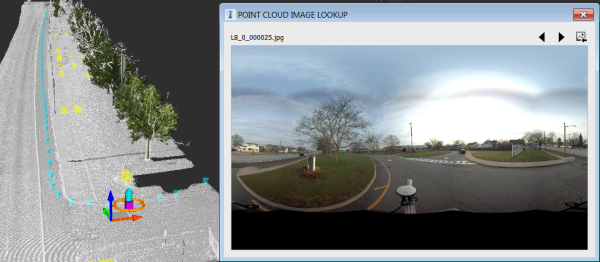
Klicken Sie auf Anwenden. Bilder werden zusammen mit ihren Positionen im Gelände geladen. Das Bildfenster kann vergrößert, verkleinert und verschoben werden.
Klicken Sie im Fenster Punktwolkenbildsuche auf die Schaltflächen Vorheriges Bild und Nächstes Bild, oder klicken Sie auf eine Bildpositionsmarkierung (blaues Dreieck) im Gelände, um das entsprechende Bild anzuzeigen.
Optional: Um eine neue Reihe von Bildern zu importieren, klicken Sie auf die Schaltfläche Bildordner importieren (obere rechte Ecke des Fensters Punktwolkenbildsuche). Die importierten Bilder ersetzen die aktuellen Bilder.
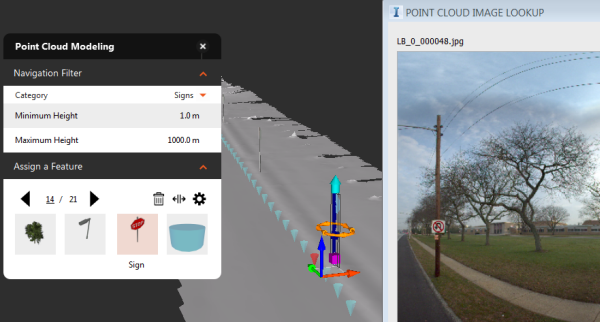
Verwenden Sie dieses Werkzeug während der Objektmodellierung oder Extraktion linearer Objekte, um weitere Details zu erhalten. Im folgenden Beispiel sehen Sie anhand des Bildes, dass es sich bei dem als Schild identifizierten Objekt um einen Strommast mit einem daran befestigten Wende-Verbotsschild handelt.