So bearbeiten Sie lineare Objekte in der Querschnittansicht
Öffnen Sie eine Querschnittansicht, um lineare Objekte, die aus Punktwolkendaten extrahiert wurden, präzise zu bearbeiten.
Nachdem Sie das lineare Objekt ausgewählt haben, klicken Sie mit der rechten Maustaste darauf und klicken Sie auf Querschnittansicht anzeigen, um das Fenster Querschnitt lineares Objekt zu öffnen.
Diese Ansicht bietet zusätzliche Steuerelemente zur Bearbeitung und Anzeige beim Ändern des linearen Objekts. Sie können den Querschnitt-Gizmo im Ansichtsbereich verschieben oder direkt in der Querschnittansicht navigieren. Die Änderungen werden in beiden Ansichten dargestellt. Verwenden Sie das Mausrad, um die Querschnittansicht zu vergrößern oder zu verkleinern.
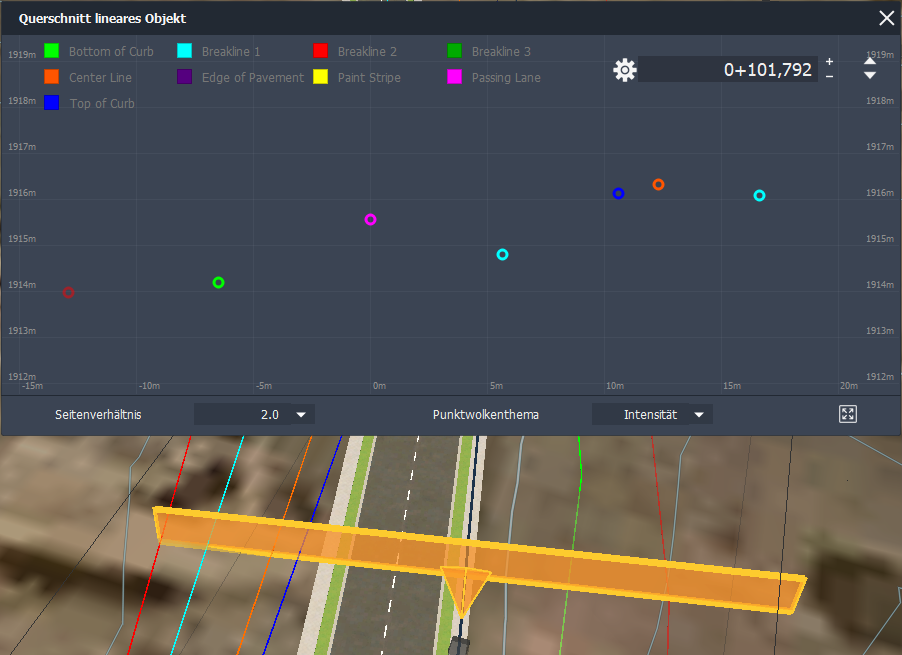
Wenn Sie den Punktwolkendaten eine CSV-Bilddatei zugeordnet haben, können Sie das Werkzeug Punktwolkenbildsuche zum Importieren der Bilder und Anzeigen einer anderen Ansicht der Objekte verwenden, während Sie in der Querschnittansicht·arbeiten. Das Bild wird aktualisiert, sodass die Position der aktuellen Station des linearen Objekts angezeigt wird.
So navigieren Sie in der Querschnittansicht
Die folgende Abbildung und die folgenden Beschreibungen zeigen die Steuerelemente, mit denen Sie die Anzeige und Bearbeitung der Scheitelpunkte im linearen Objekt vereinfachen können.
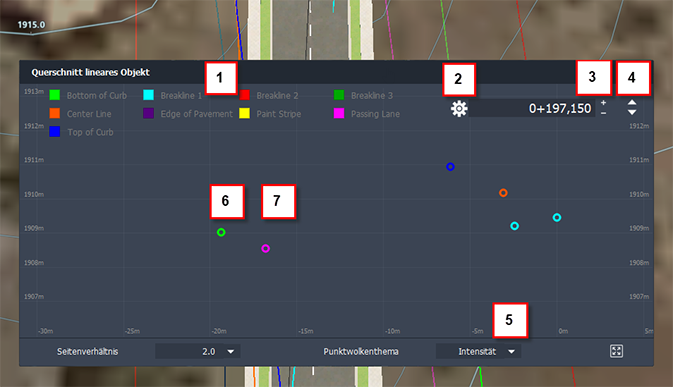
- Am oberen Rand des Fensters wird eine Legende angezeigt, um den Stil des linearen Objekts für die Scheitelpunkte zu ermitteln.
- Klicken Sie auf
 , um das Dialogfeld Querschnittseinstellungen zu öffnen und folgende Werte zu ändern:
- Intervall: Der Abstand, um den der Querschnitt mit den Tasten +/- (in der Abbildung mit 3 gekennzeichnet) verschoben wird. Anmerkung: Wenn das lineare Objekt über viele Kurven verfügt, verringern Sie den Intervallwert nach Bedarf, um eine genaue Extraktion sicherzustellen.
- Dicke: die Tiefe des Querschnitts. Erhöhen Sie die Dicke, um mehr von der Punktwolke entlang des linearen Objekts zu sehen.
- Automatische Scheitelpunkt-Bereinigung: Wenn Sie bei aktivierter Option einen virtuellen Scheitelpunkt in der Querschnittansicht bearbeiten, um einen realen Scheitelpunkt zu erstellen, und zum nächsten Schnitt wechseln, werden die Scheitelpunkte zwischen den beiden Abschnitten automatisch entfernt. Die Option ist vorgabemäßig aktiviert.
- Verwenden Sie die Tasten +/-, um es mit einem konstanten Abstand zu verschieben. Der Abstand wird im Dialogfeld Querschnittseinstellungen festgelegt.
- Verwenden Sie die Pfeiltasten, um die Position der Querschnittansicht zu ändern. Sie können zwischen kritischen Stationen wechseln oder andere Stationswerte eingeben.
- Klicken Sie auf den Pfeil zum Anzeigen von Optionen, um bei Bedarf das Punktwolkenthema zu ändern und so die Punkte zu visualisieren. Zu den verfügbaren Themen zählen Folgende: Intensität, Höhe und Intensität, Höhe und RGB.
- Virtueller Scheitelpunkt (nicht ausgefüllter Kreis): Ein Punkt, durch den das lineare Objekt verläuft, jedoch kein Punkt, der während des Erstellungsvorgangs des linearen Objekts extrahiert wurde.
- Reeller Scheitelpunkt (ausgefüllter Kreis): Ein Punkt, der ausgewählt oder bearbeitet bzw. durch den Algorithmus während des Erstellungsvorgangs des linearen Objekts übernommen wurde. Anmerkung: Wenn Sie einen Scheitelpunkt in der Querschnittansicht auswählen, werden der Objektstilcode und die Höhe angezeigt.
So fügen Sie Scheitelpunkte hinzu bzw. ändern oder löschen diese
- Um die Position eines virtuellen Scheitelpunkts zu ändern und diesen als reellen Scheitelpunkt in einem linearen Objekt zu speichern, klicken Sie auf einen nicht ausgefüllten Kreis (virtuellen Scheitelpunkt) und ziehen Sie den Punkt. Alternativ: Klicken Sie auf den Kreis, und ändern Sie mit den Pfeiltasten der Tastatur seine Position. Beachten Sie, dass der nicht ausgefüllte Kreis nun ausgefüllt ist, was darauf hinweist, dass es sich um einen reellen Scheitelpunkt handelt. Der reelle Scheitelpunkt speichert die Positionsinformationen der neuen Position.
- Erstellen Sie lineare Objekte in der Querschnittansicht.
- Klicken Sie mit der rechten Maustaste in die Querschnittansicht, klicken Sie dann auf Scheitelpunkte hinzufügen, und wählen Sie den linearen Elementkantenstil aus dem Menü aus.
- Der Scheitelpunkt wird an der Position des Cursors platziert.
- Klicken und ziehen Sie, um die Position des Scheitelpunkts ggf. zu ändern.
- Navigieren Sie mit den Tasten + und - oder den Pfeiltasten in der Ansicht. Beim Verschieben der Querschnittansicht extrahiert InfraWorks das lineare Objekt und zeichnet die Linie.
- Um einen Scheitelpunkt zu entfernen, wählen Sie den Punkt aus, klicken mit der rechten Maustaste und klicken dann auf Scheitelpunkte löschen, oder wählen Sie den Punkt aus und drücken die ENTF-Taste. Der Scheitelpunkt wird aus dem linearen Objekt entfernt. Beachten Sie, dass ein Basispunkt (ein reeller Scheitelpunkt, der beim Erstellen des linearen Objekts extrahiert wurde) nicht gelöscht werden kann.
So gruppieren Sie Scheitelpunkte oder heben die Gruppierung auf
Gruppieren Sie Scheitelpunkte zur einfacheren Bearbeitung in der Querschnittansicht. Das Zusammenführen einer Gruppe von Scheitelpunkten kann hilfreich sein, wenn Punkte geändert werden, die eine feste Struktur darstellen, z. B. Bordsteine oder Barrieren. Die Gruppen werden an allen relevanten Stationen für die aktuelle InfraWorks-Sitzung beibehalten. Wenn Sie die Anwendung schließen und neu starten, werden die Gruppen nicht beibehalten.
| Was möchten Sie tun... | Vorgang |
|---|---|
| Scheitelpunkte gruppieren | Halten Sie die STRG-Taste gedrückt, während Sie in der Querschnittansicht auf die Scheitelpunkte klicken. Klicken Sie mit der rechten Maustaste, und wählen Sie Scheitelpunkte gruppieren aus. Ein fester Rahmen wird um die Gruppe angezeigt, wenn einer oder mehrere der Scheitelpunkte ausgewählt werden. |
| Scheitelpunkt bearbeiten, der Teil einer Gruppe ist | Klicken Sie auf einen Scheitelpunkt, um die Gruppe auszuwählen, und wählen Sie dann den Scheitelpunkt aus, den Sie ändern möchten. Ein gestrichelter Rahmen wird um die Gruppe angezeigt. Ziehen Sie den Scheitelpunkt, um die Position nach Bedarf zu ändern. Der Scheitelpunkt ist weiterhin Teil der Gruppe, und der Gruppenrahmen wird entsprechend angepasst. |
| Scheitelpunkte zu einer Gruppe hinzufügen | Wählen Sie die Gruppe aus. Klicken Sie bei gedrückter STRG-Taste auf die Scheitelpunkte, die der Gruppe hinzugefügt werden sollen. Klicken Sie mit der rechten Maustaste, und wählen Sie Scheitelpunkte gruppieren aus. |
| Alle Scheitelpunkte in der Gruppe löschen | Wählen Sie die Gruppe aus, klicken Sie mit der rechten Maustaste, und wählen Sie Scheitelpunkte löschen aus. |
| Gruppierung der Scheitelpunkte aufheben | Wählen Sie die Gruppe aus, klicken Sie mit der rechten Maustaste, und wählen Sie Gruppierung der Scheitelpunkte aufheben aus. |