Arbeitsabläufe für Tiefbaustrukturen
Tiefbaustrukturen publizieren
Verwenden Sie den Befehl Tiefbaustrukturen publizieren in Autodesk InfraWorks, um parametrische Brücken oder Tunnel an Autodesk Civil 3D oder Autodesk Revit zu senden. Sie können auch Ihr InfraWorks-Modell mit den in Civil 3D oder Revit vorgenommenen Änderungen aktualisieren.
Arbeitsablauf - Überblick
Video
Im folgenden Video wird dargestellt, wie dieser Arbeitsablauf zum Entwerfen eines detaillierten Straßenmodells mit einer detaillierten parametrischen Trägerbrücke in den kanadischen Rocky Mountains, 100 Meter über einer Schnellstraße auf der Westseite des Lake Louise, verwendet werden kann.
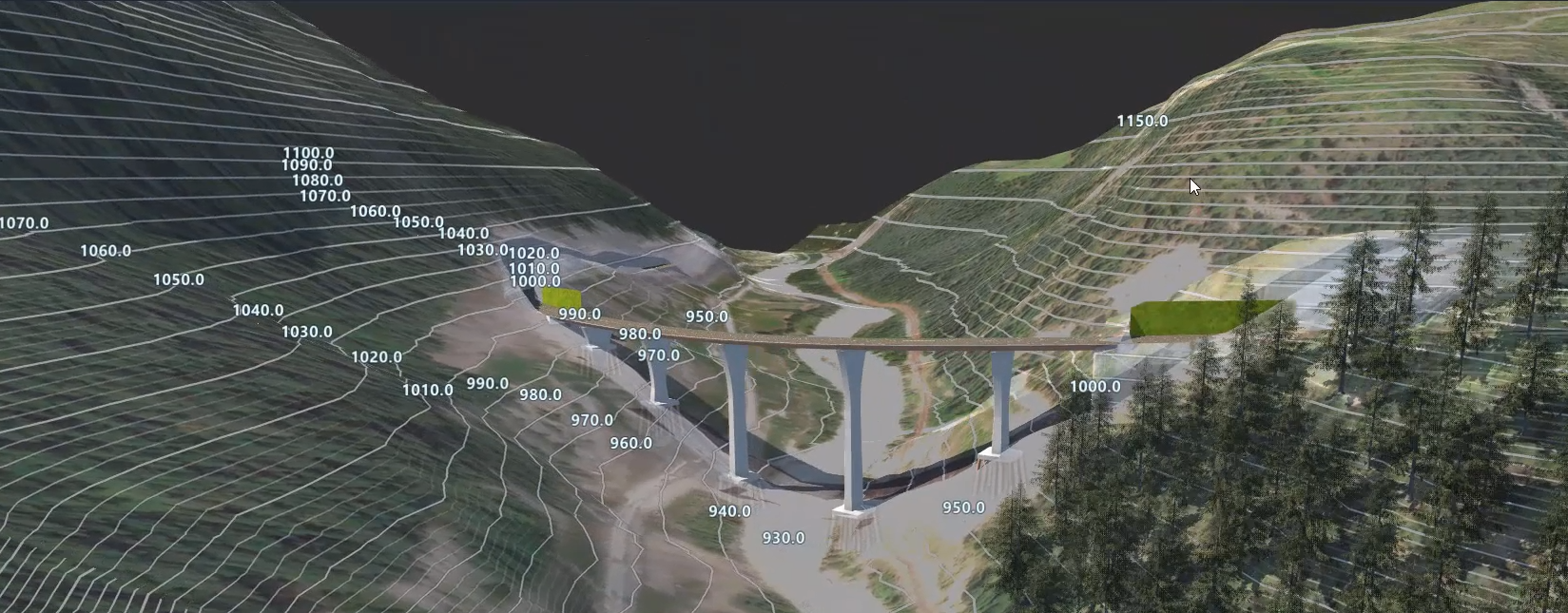
Videobeschreibung
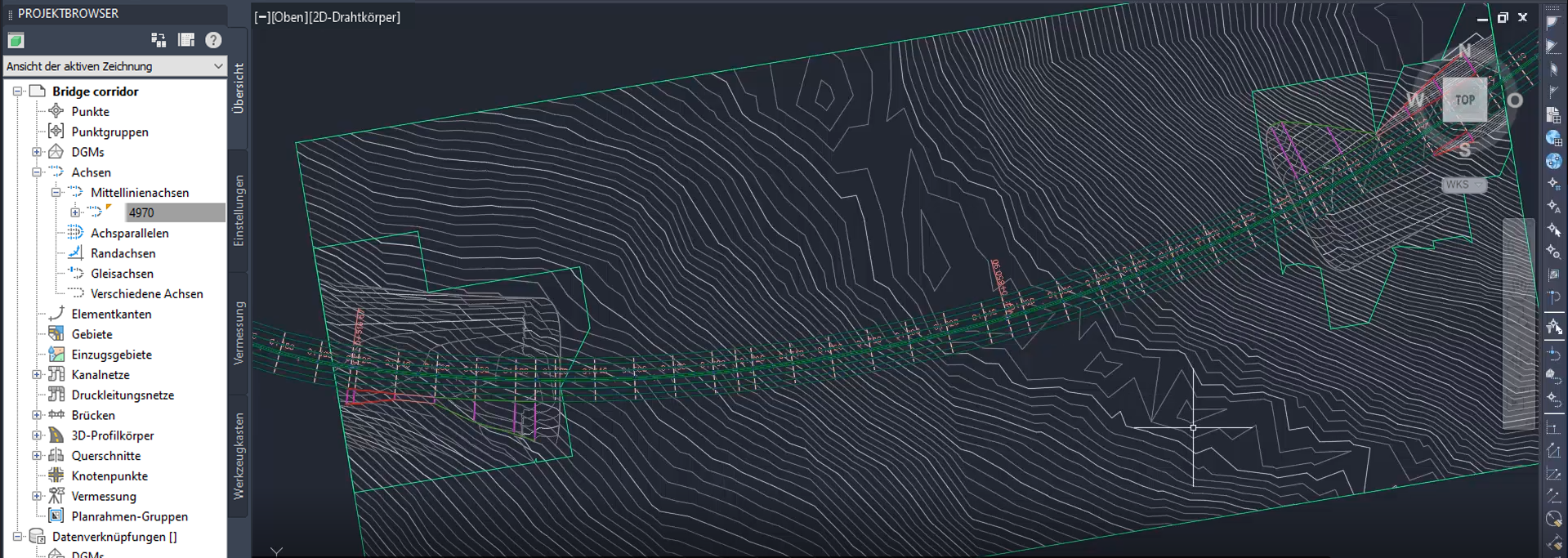
In diesem Arbeitsablauf kann ein Straßenplaner (oder ein Team von Straßenplanern) die Straßenachse und die Trasse in Civil 3D erstellen und die Straße dann an InfraWorks und Revit senden, damit die Brücken- und Detaillierungsteams diese verwenden können.
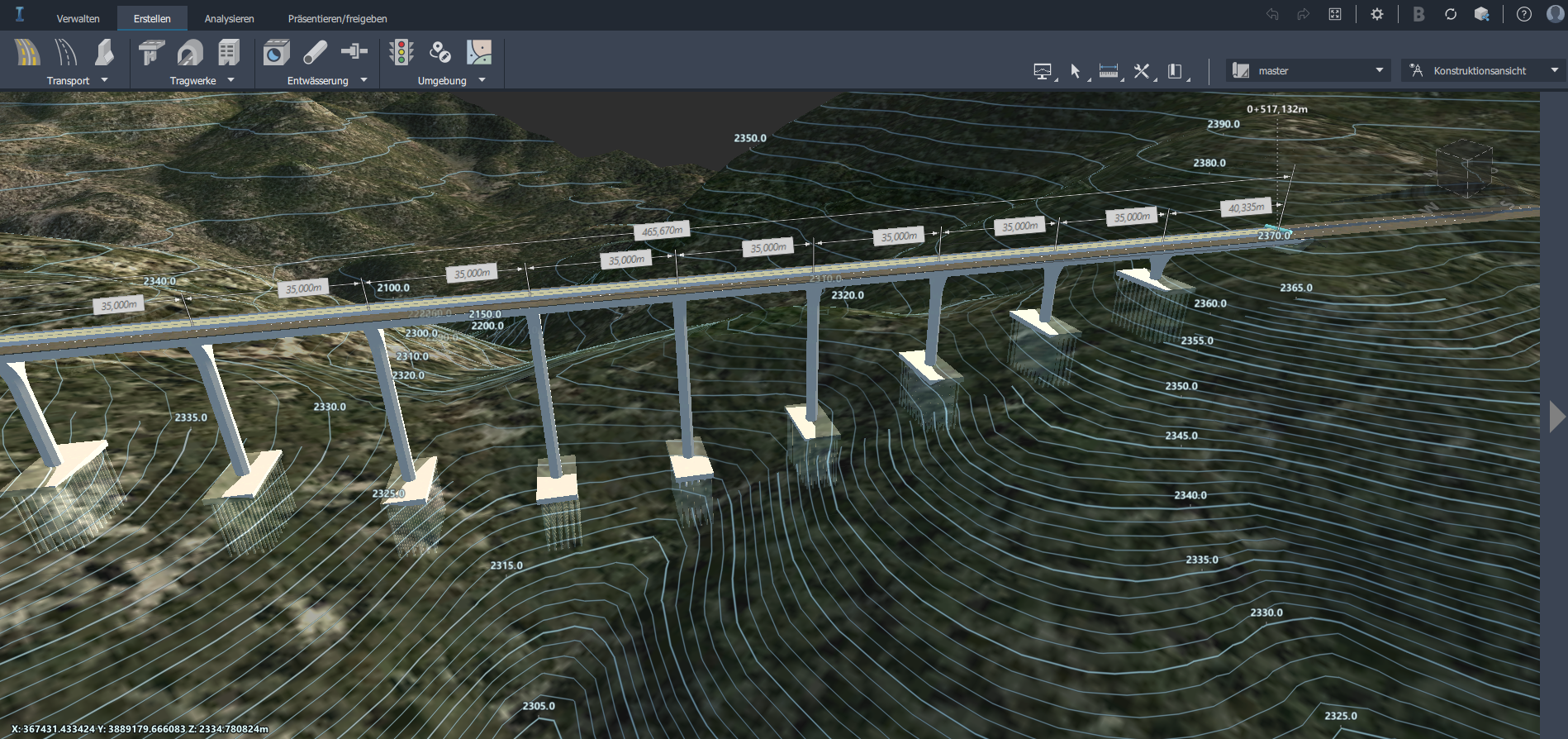
Anschließend wechseln wir zu InfraWorks und zeigen, wie das Brückenteam das Straßenmodell aus Civil 3D nutzen kann, um damit zu arbeiten und mit der Modellierung einer parametrischen Brücke zu beginnen.
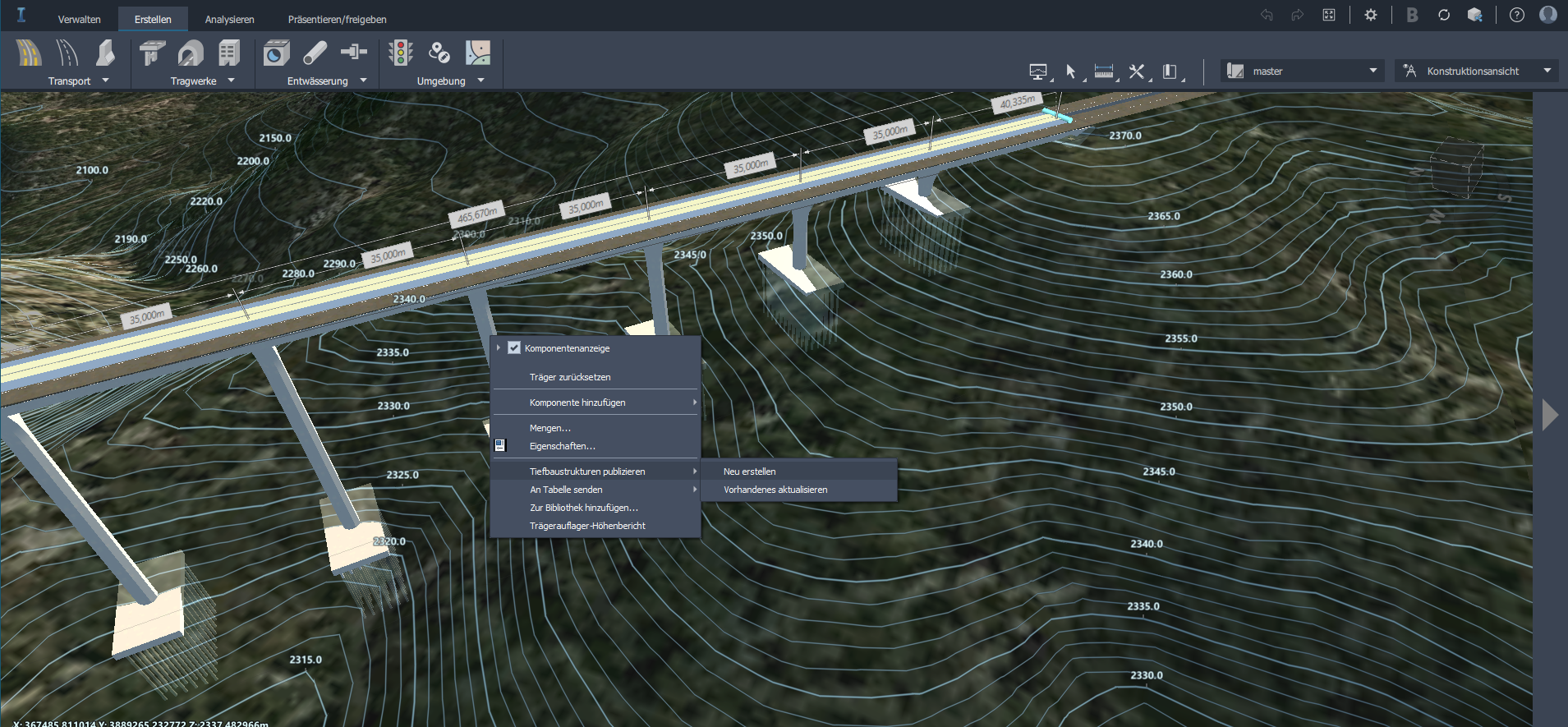
Wenn die Brückenplaner für den nächsten Schritt bereit sind, exportieren sie die aktualisierten Brücken- und Straßenentwürfe mit dem Befehl Tiefbaustrukturen publizieren im IMX-Format in Ihr lokales System.
Jetzt können Planer mehrere Iterationen detaillierter Straßen- und Brückenentwürfe für diesen Datensatz testen und dabei zwischen Revit, InfraWorks und Civil 3D wechseln, um sie an ihre Projektanforderungen anzupassen. Im Video sehen wir, wie das Brückenplanungsteam das aktualisierte Brückenmodell aus InfraWorks in Autodesk Revit öffnet, sodass es die Brücke überprüfen und mit der detaillierten Brückenkonstruktion, Bewehrungseinrichtung und Dokumentation beginnen kann.
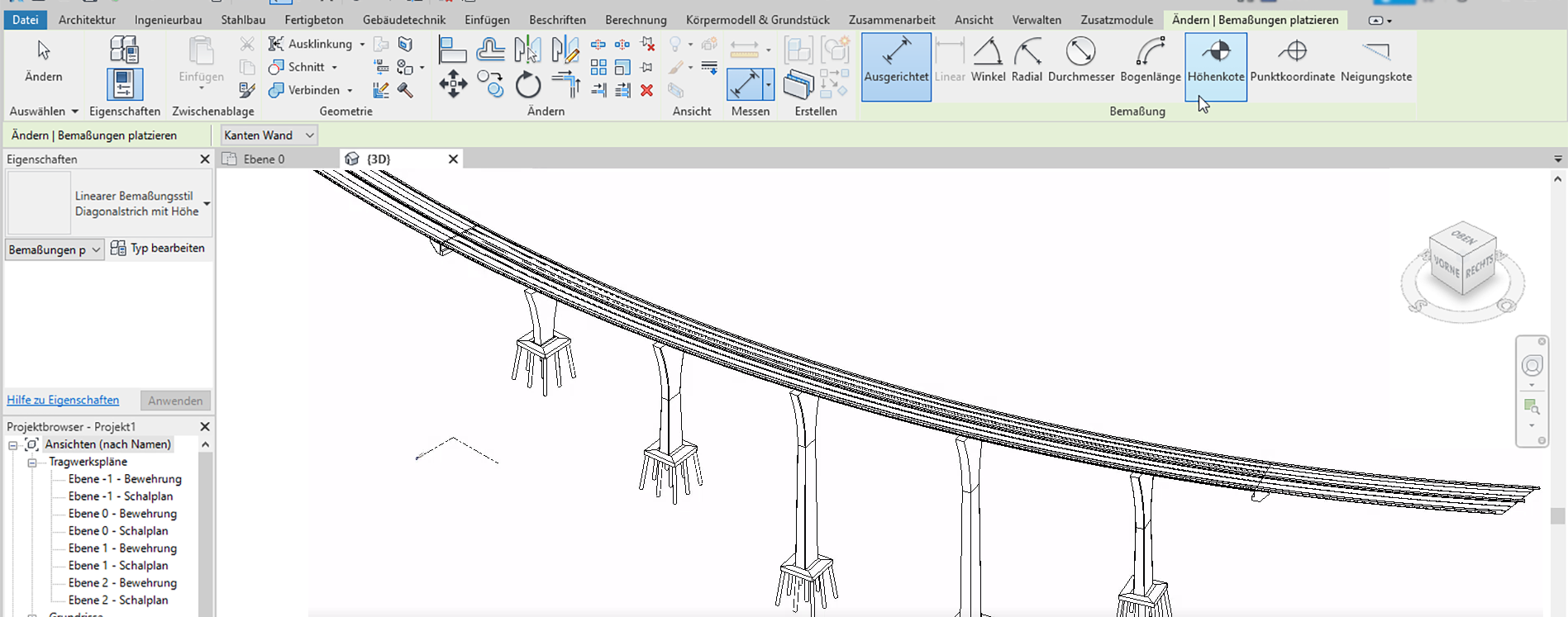
An dieser Stelle im Video (3:54) haben wir gesehen, wie die Straße in Civil 3D und die Brücke in InfraWorks modelliert wurden und wie mit der Brückendetaillierung in Revit begonnen wurde. Wir wechseln jetzt zurück zu Civil 3D und kehren zu unserem Straßenmodell zurück, um einen detaillierteren Entwurf der Trasse anhand des Brückenmodells aus InfraWorks zu gestalten.
Zunächst sehen Sie, dass die Komponentenattribute des Brückenmodells in InfraWorks, Revit und Civil 3D konsistent sind.
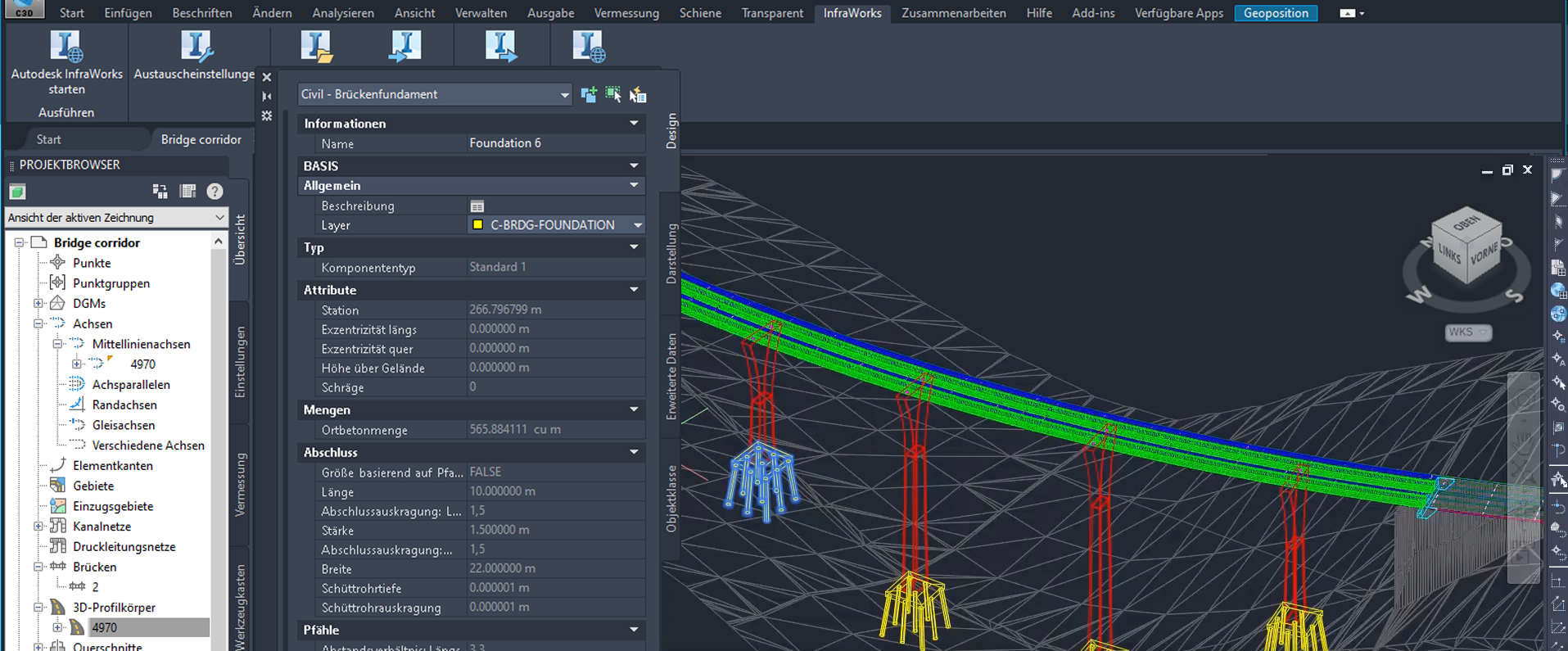
Dann stellen Sie fest, dass Sie den Befehl Objekte im Höhenplan projizieren auf Brückenkomponenten anwenden können, sodass Sie die gesamte Brücke und ihre Komponenten im Civil 3D-Höhenplan sehen können.
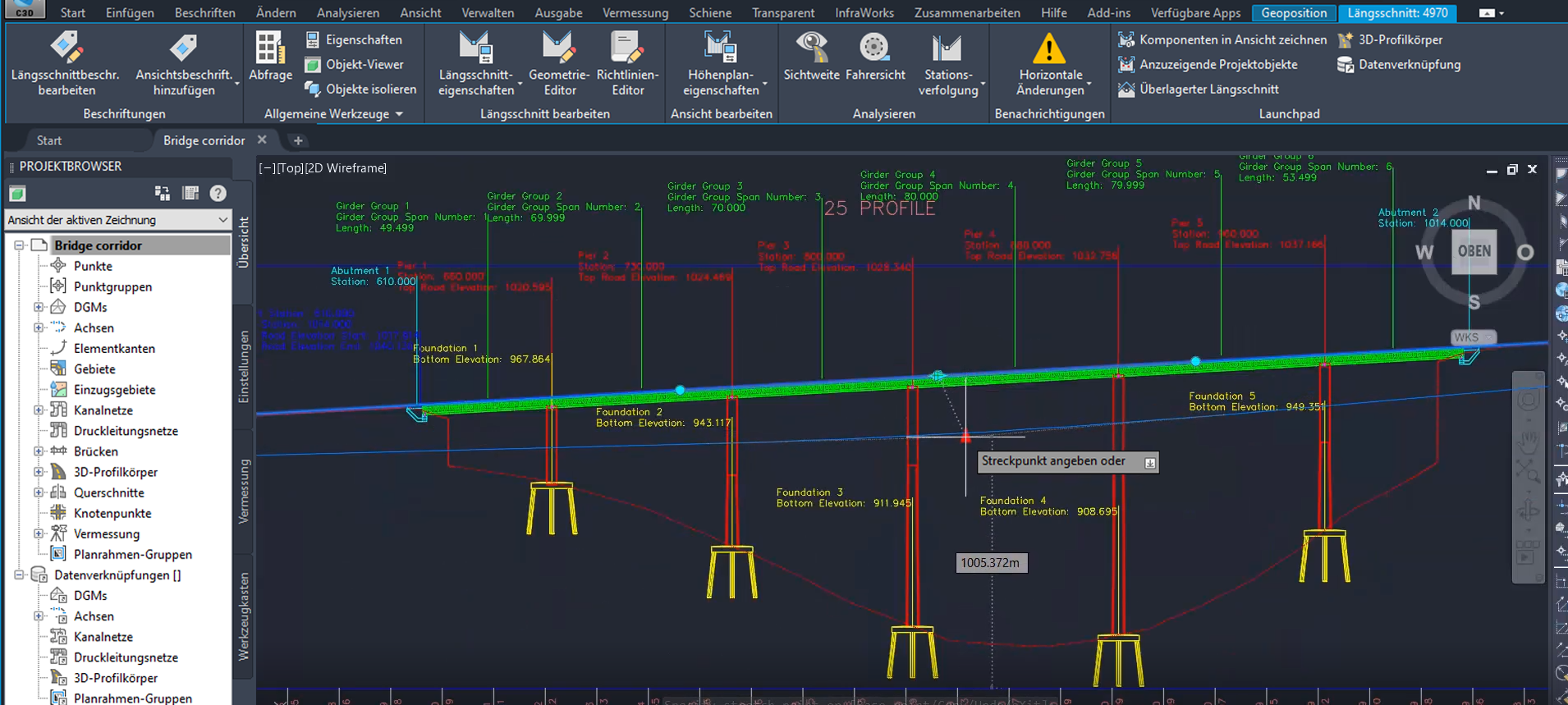
Nach einigen Positionsveränderungen an der 3D-Profilkörperhöhe in Civil 3D sendet der Straßenplaner den Entwurf von Civil 3D zurück an InfraWorks. Aktualisierungen aus dem geänderten Civil 3D-Straßenmodell werden mithilfe des Befehls Erneut importieren in InfraWorks auf das InfraWorks-Straßenmodell angewendet.
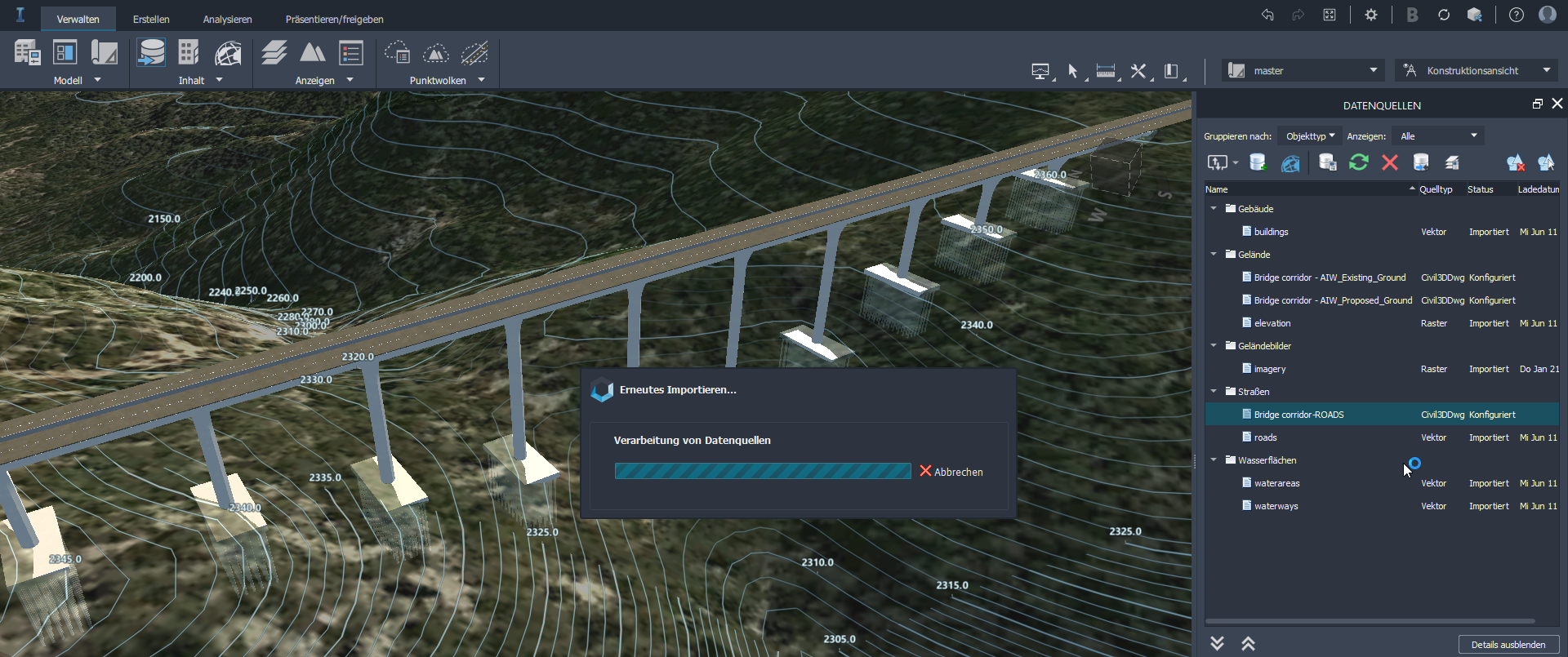
Das Brückenplanungsteam hat jetzt das aktualisierte Straßenmodell aus Civil 3D erhalten, das Aktualisierungen des Straßen-3D-Profilkörpers enthält. Nun entscheidet es, das InfraWorks-Straßenmodell neu zu konfigurieren, um 3D-Profilkörper-Geometrie aus Civil 3D zu verwenden. (Die Komponentenstraßengeometrie wird in InfraWorks mit dieser Option schreibgeschützt, sodass eine genauere horizontale und vertikale Geometrie aus Civil 3D in InfraWorks zum Platzieren von Brücken und Schächten/Bauwerken verwendet werden kann.)
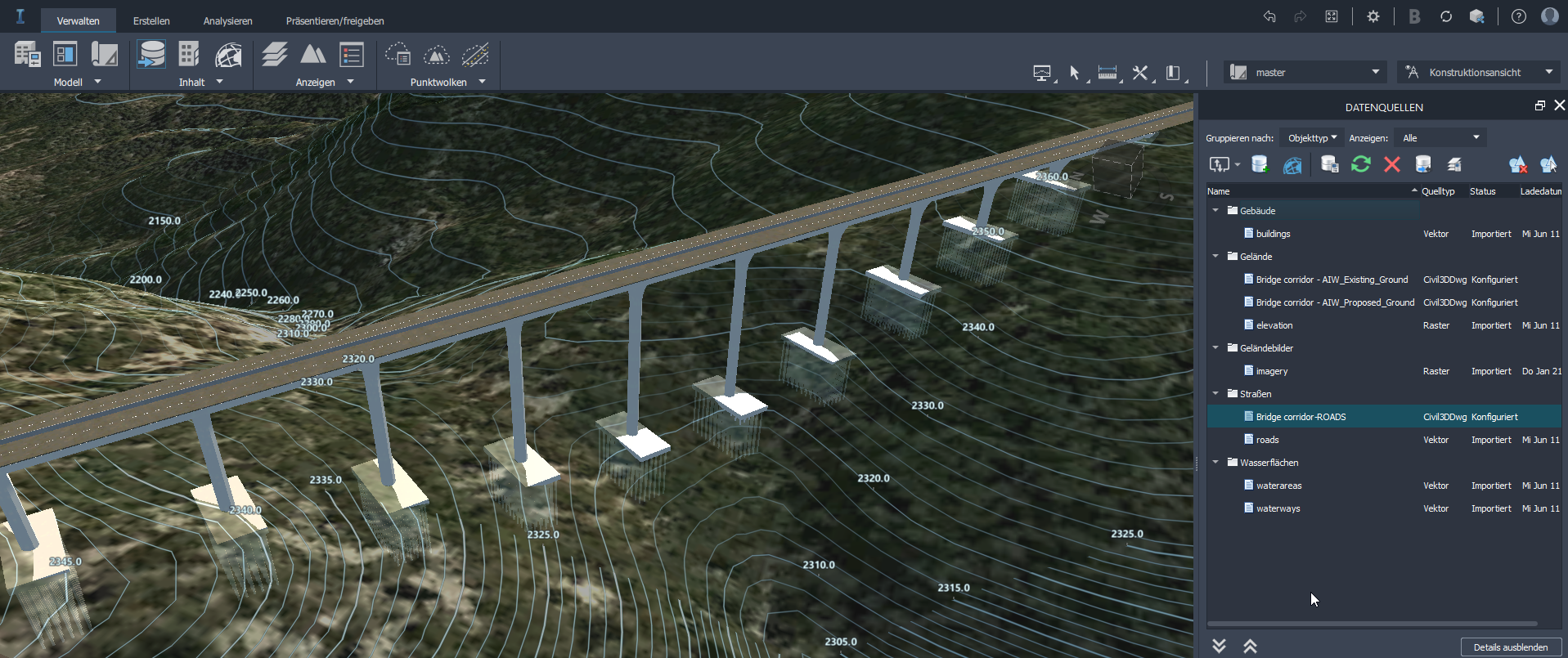
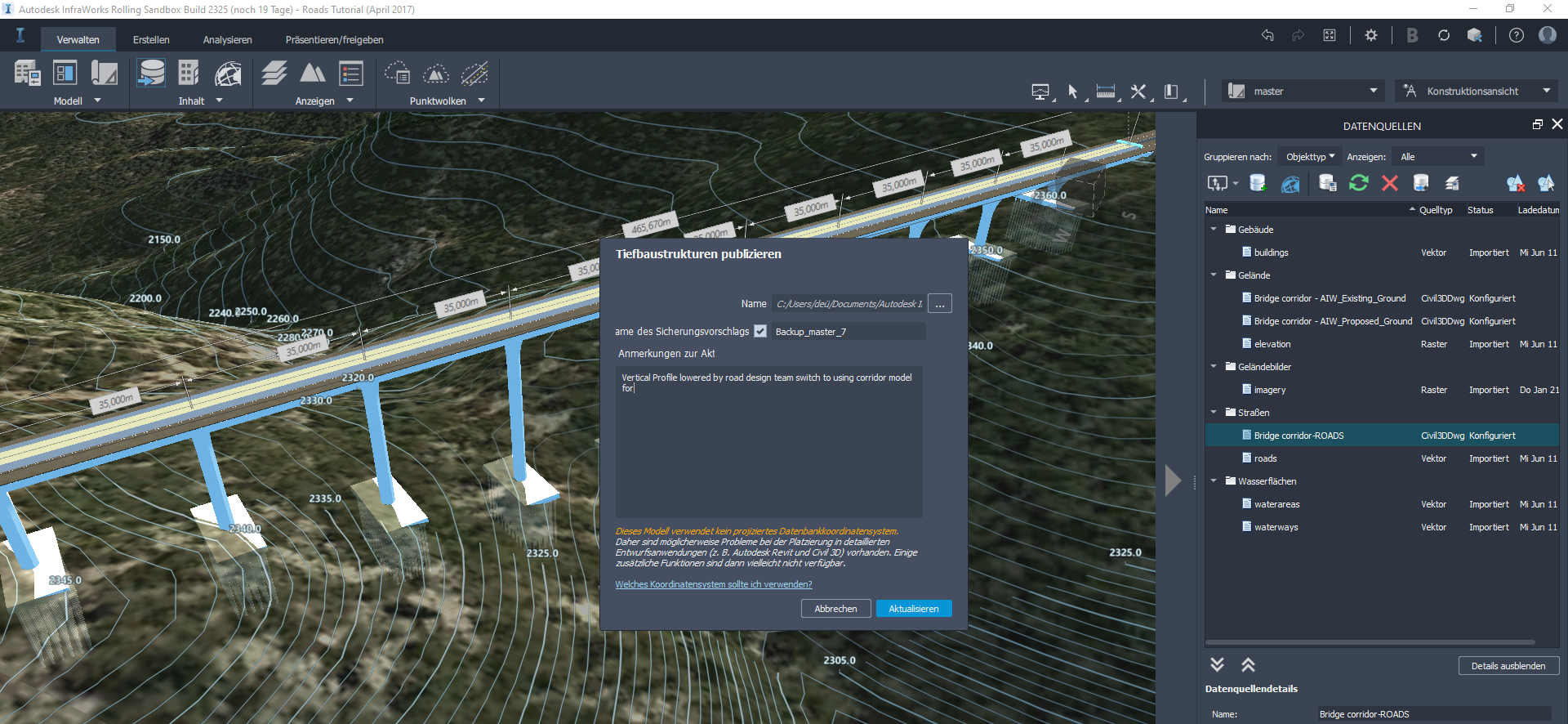
Nach der Arbeit in InfraWorks verwendet das Brückenplanungsteam den Befehl Tiefbaustrukturen publizieren
 Vorhandenes aktualisieren in InfraWorks, um die verknüpften Tiefbaustrukturdaten in Civil 3D und Revit zu aktualisieren.
- Nach der Rückkehr zu Civil 3D wird eine Benachrichtigung angezeigt, dass der InfraWorks-Datensatz geändert wurde und neu geladen werden muss. Durch einfaches Neuladen des InfraWorks-Datensatzes in Civil 3D wird das Civil 3D-Straßenmodell dynamisch aktualisiert und übernimmt Änderungen an der Straßenhöhe zusammen mit dem Brückenmodell.
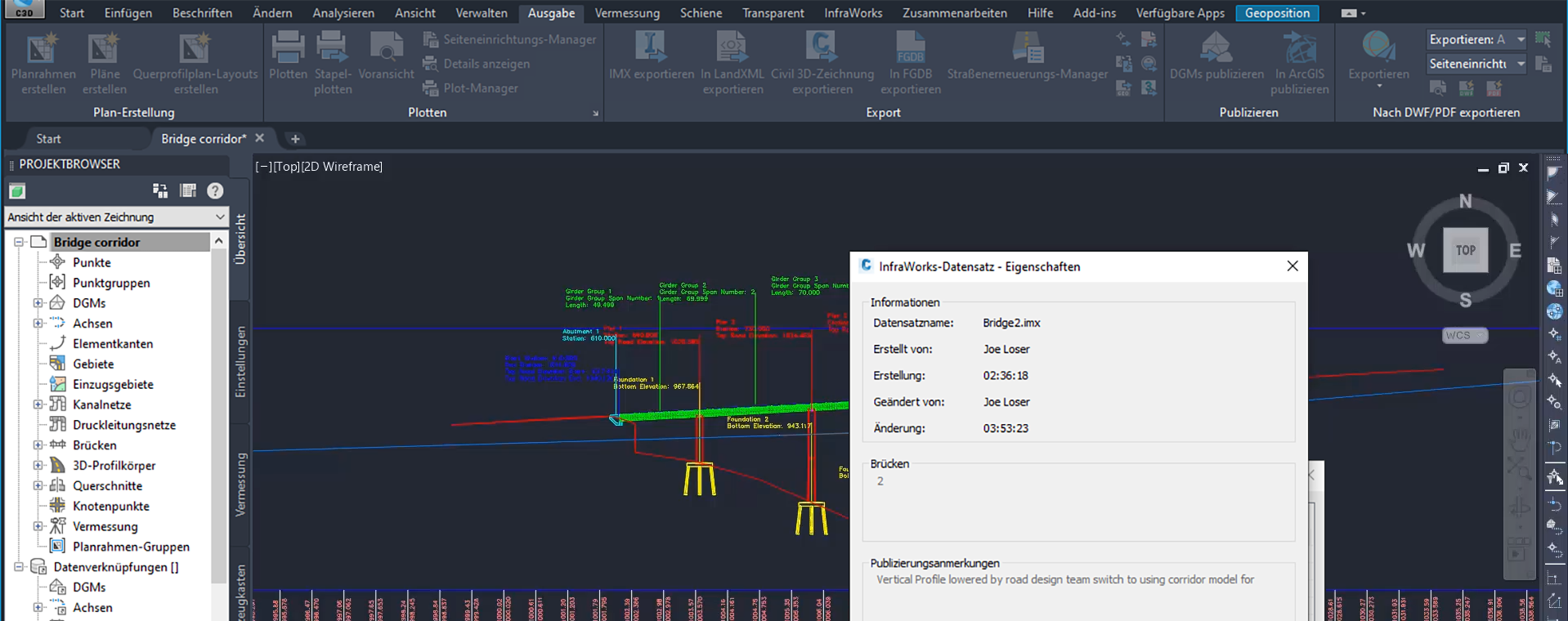
- Das Civil 3D-Straßen- und -Brückenmodell ist jetzt auf dem neuesten Stand und in Parität mit dem InfraWorks-Modell. Wir wechseln zu Revit.
- Beim Öffnen von Revit sehen wir, dass die letzte Verwendung des Befehls Tiefbaustrukturen publizieren in InfraWorks auch ausgelöst hat, dass Revit die Änderungen am Tiefbaustruktur-Datensatz erkennt. Durch das Anwenden der Änderungen wird das Brückenmodell in Revit dynamisch mit den neuesten Änderungen aus InfraWorks aktualisiert.
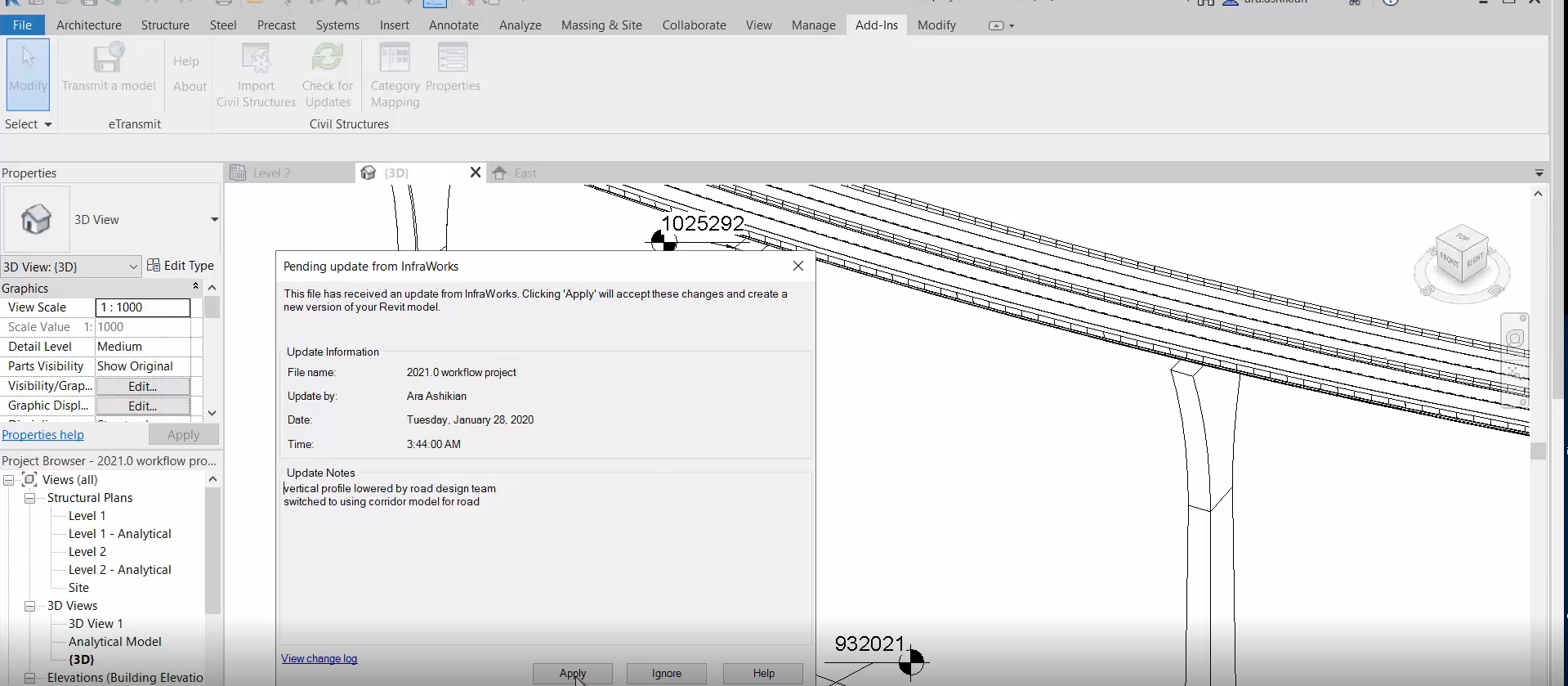
- Sie können feststellen, dass die Brückenattribute für ausgewählte Komponenten in den Revit-Eigenschaften den Attributen für diese Brücke in Civil 3D und InfraWorks entsprechen.
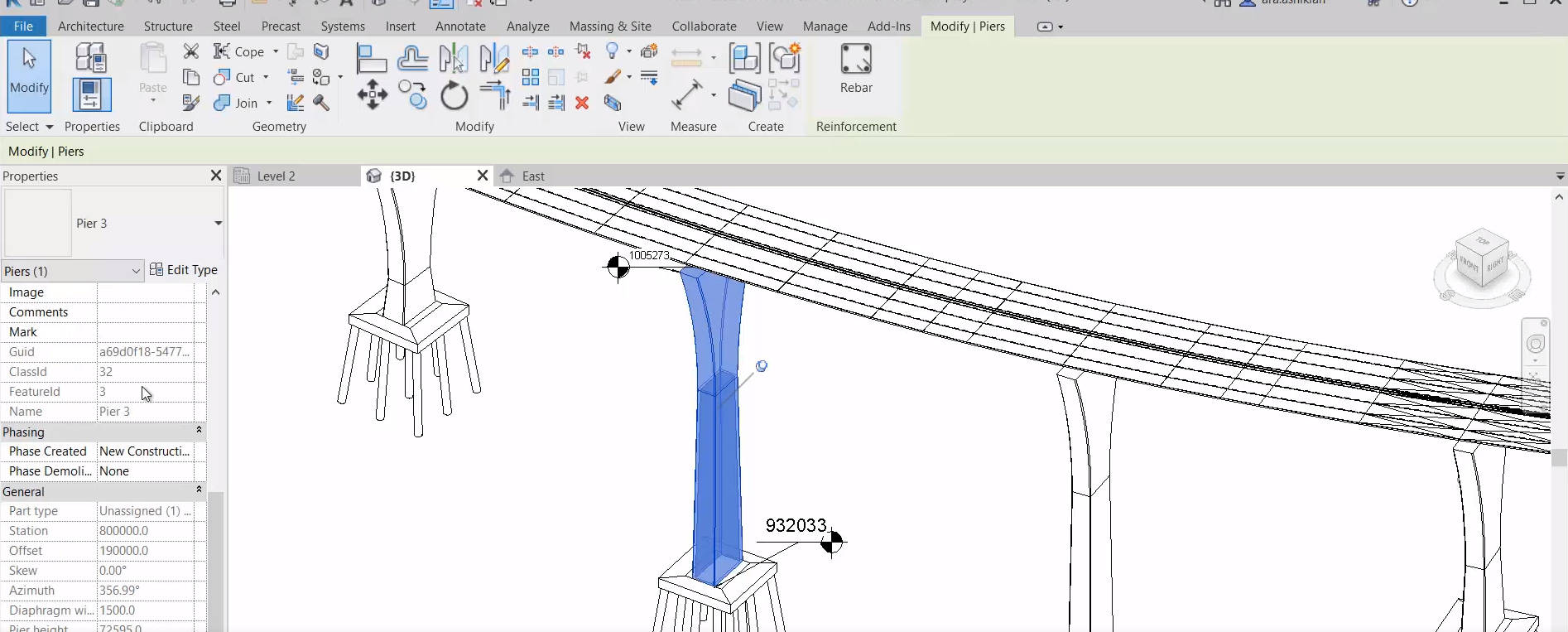
- Jetzt haben die Brückenplaner also die neuesten Aktualisierungen der Brücke in ihrer Revit-Instanz vorliegen und können die Verbesserungen in Revit nutzen, die wir für die bessere Unterstützung von Tiefbaustrukturen hinzugefügt haben. Wir haben beispielsweise einen neuen Filter für die Disziplin Infrastruktur zu Revit hinzugefügt.
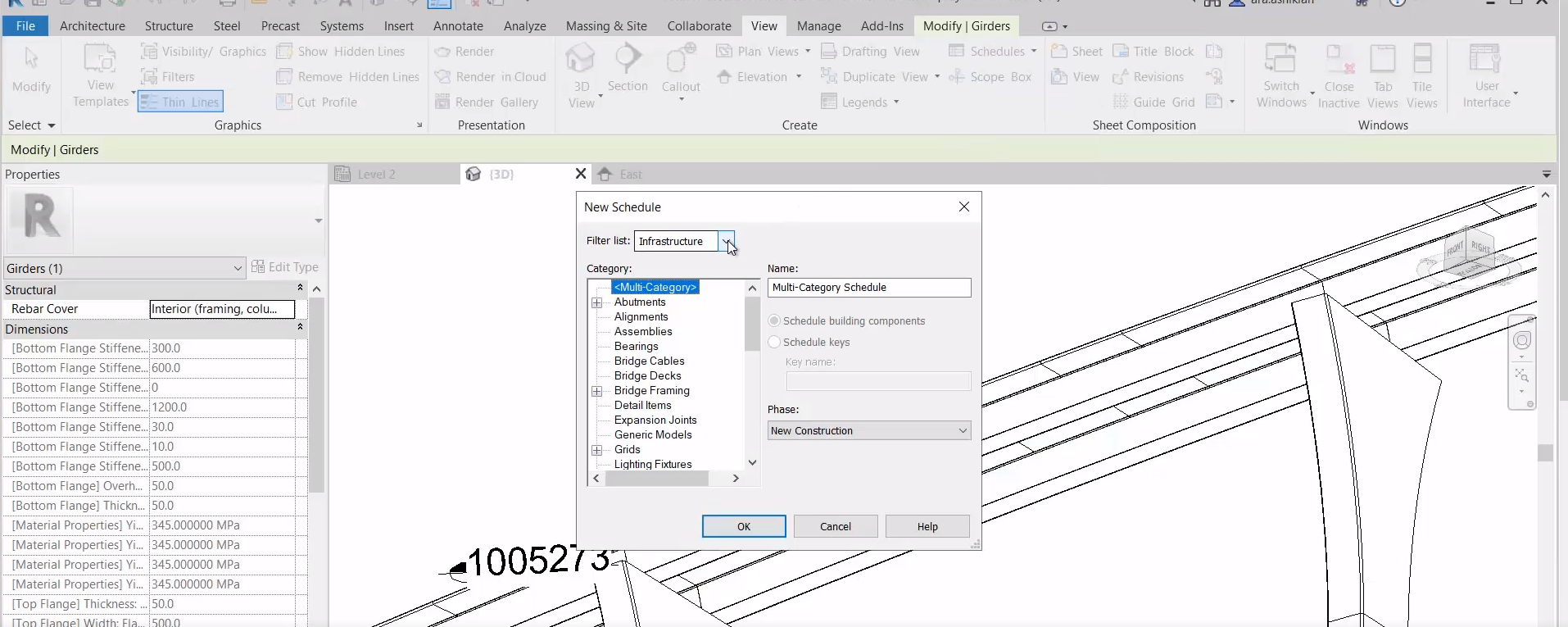
- Außerdem haben wir 26 neue Modellkategorien und 20 neue Beschriftungskategorien für Infrastruktur hinzugefügt.
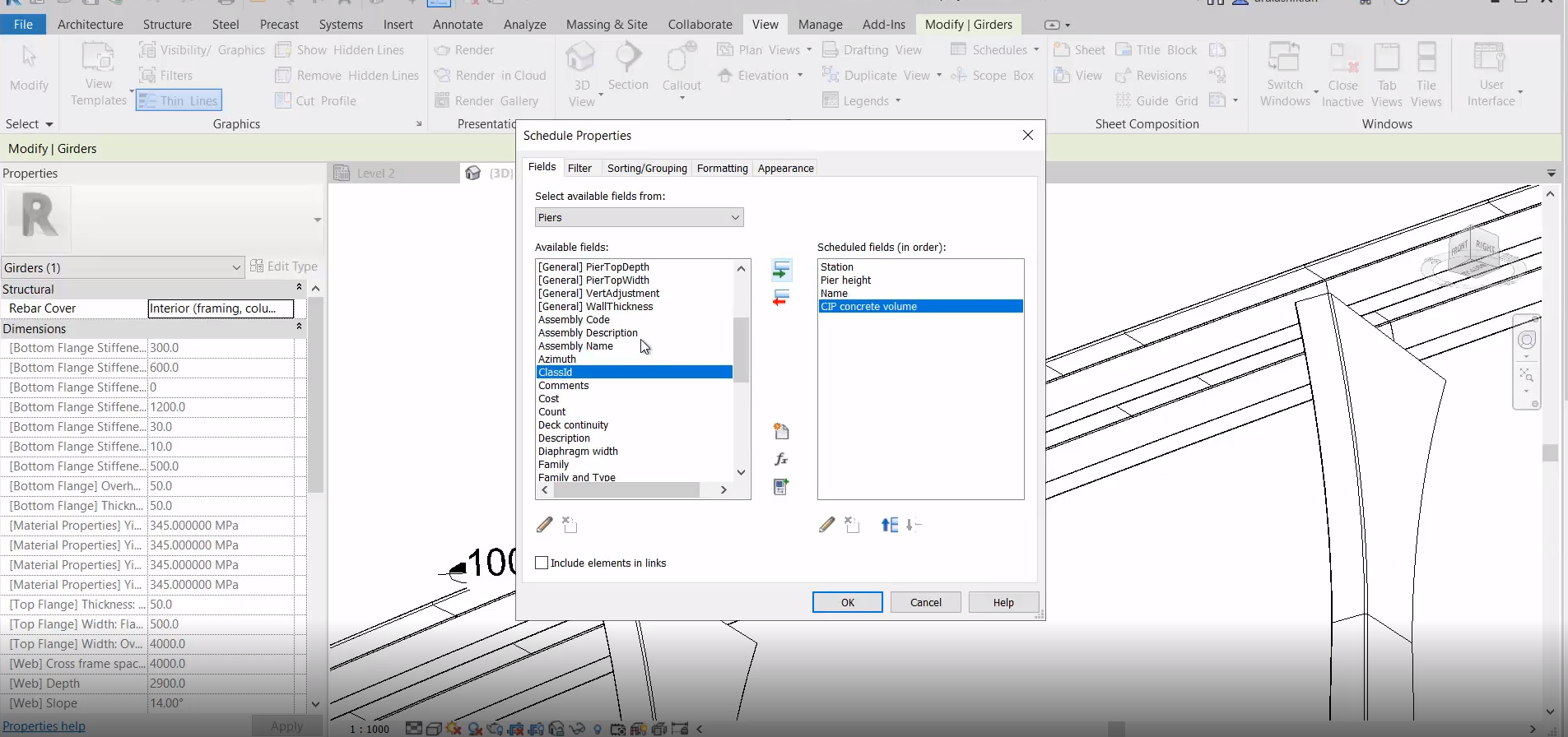
- Damit ist die Vorführung abgeschlossen. Wir haben eine vollständige Iteration des Arbeitsablaufs für Tiefbaustrukturen von der ersten Entwurfsphase bis zur detaillierten Konstruktion und Dokumentation gezeigt.
- Von hier aus konnten die Planungsteams ihre Iterationen und Optimierungen entsprechend der Projektanforderungen fortsetzen.
Erweiterte Tipps
Sie können optional Ihre Autodesk Civil 3D-Topografie mit Ihrem Autodesk Revit-Modell als Teil Ihres Arbeitsablaufs für Tiefbaustrukturen verknüpfen. Weitere Informationen erhalten Sie im folgenden Diagramm.