Der folgende Abschnitt beschreibt die für .
- Größe
-
Legt den Radius des Werkzeugs fest. Tastaturbefehle: B + Ziehen .
- Stärke
-
Legt fest, wie stark sich das Werkzeug auf die Fläche auswirkt. Je nach Werkzeug repräsentiert dieser Wert einen Prozentsatz der maximal verfügbaren Leistung oder eine in Welteinheiten ausgedrückte Höhe. Tastaturbefehle: M + Ziehen .
- Spiegeln
-
Spiegelt einen Pinselstrich von einer Seite des Modells zur anderen entlang der angegebenen Achse.
- Aus
-
Pinselstriche werden nicht gespiegelt.
- X
-
Spiegelt Pinselstriche an der Welt-X-Achse.
- Y
-
Spiegelt Pinselstriche an der Welt-Y-Achse.
- Z
-
Spiegelt Pinselstriche an der Welt-Z-Achse.
- Lokale X-Achse
-
Spiegelt Pinselstriche an der lokalen X-Achse.
- Lokale Y-Achse
-
Spiegelt Pinselstriche an der lokalen Y-Achse.
- Lokale Z-Achse
-
Spiegelt Pinselstriche an der lokalen Z-Achse.
- Begrenzung auf Fläche
- Verdrehung
- Eine spezifische Option des Werkzeugs Erfassen. Führt Rotationen anhand von Pinselradius und Falloff durch. Die Richtung der Rotation wird durch die Einstellung Richtung festgelegt.
Tastaturbefehle: Drücken der Strg-Taste und Ziehen nach links oder oben für Rotationen entgegen dem Uhrzeigersinn. Drücken der STRG-Taste und Ziehen nach rechts oder unten für Rotationen im Uhrzeigersinn.
Falloff
Hier können Sie angeben, wie der Werkzeugeffekt vom Mittelpunkt zur äußeren Kante abnimmt bzw. nicht abnimmt. Der Falloff wird als Kurve dargestellt, die bearbeitet werden kann. Siehe auch Anpassen des Werkzeug-Falloffs.
- Falloff-Typ
- Legt fest, wie die Verformung für die ausgewählte Region erfolgt:
- Fläche/Volumen
- Der Falloff wirkt sich nur auf die Fläche unterhalb des Mittelpunkts des Pinsels aus. Wenn sich der Mittelpunkt des Pinsels über einem Brückenbereich befindet, in dem mehrere Flächen aufeinandertreffen, sind alle Flächen betroffen.
- Volumen
-
Der Falloff wirkt sich immer auf die Fläche unterhalb des Mittelpunkts des Pinsels und die Fläche innerhalb des Pinselradius aus.
- Falloff-Kurve
- Steuert das Profil (Querschnitt) von Formen-Werkzeugen. Die Falloff-Kurve bestimmt, wie die Stärke des Werkzeugs vom Mittelpunkt in Richtung der äußeren Kante abnimmt. Je nachdem, wie Sie den Falloff einstellen, können Formungsstriche weiche Kanten erhalten, die gleichmäßig mit der umgebenden Fläche verschmelzen, oder mit scharfen Kanten versehen werden. Siehe Anpassen des Falloffs von Formen-Werkzeugen.
- Objektfang am Raster
-
Beschränkt Punkte auf das Raster Falloff-Kurve.
Erweitert
- Größe behalten
-
Behält die Größe des Werkzeugs nach der Verwendung bei. Wenn diese Option deaktiviert ist, übernimmt der Pinsel die Größe des zuvor verwendeten Pinsels.
- An Fläche ausrichten
-
Richtet die Werkzeug-Cursoranzeige (in der 3D-Ansicht) entlang der Normalen der Fläche am Mittelpunkt des Cursorrings aus. Beeinflusst nur die Anzeige des Cursors, aber nicht die Wirkung des Pinsels auf die Fläche.
- Vom Mittelpunkt zeichnen
-
Eine spezifische Option des Werkzeugs Aufdruck. Legt fest, wie das Stempelbild von der Stelle, an der Sie klicken und ziehen, um es anzuwenden, nach außen erweitert wird. Wenn diese Option aktiviert ist (Vorgabe), wird der Mittelpunkt des Stempels an der Stelle verankert, an der Sie klicken. Wenn diese Option deaktiviert ist, wird die Kante des Stempels verankert. Eine Aktivierung dieser Option kann insbesondere bei der Verwendung einer extrahierten Vektorverschiebungs-Map als Stempel nützlich sein.
- Alle Layer beeinflussen
-
Eine spezifische Option des Werkzeugs Glätten. Wenn diese Option aktiviert ist, wirkt sich das Werkzeug auf alle Formen-Layer aus. Wenn diese Option deaktiviert ist, wirkt sich Glätten nur auf den aktuellen Formen-Layer aus.
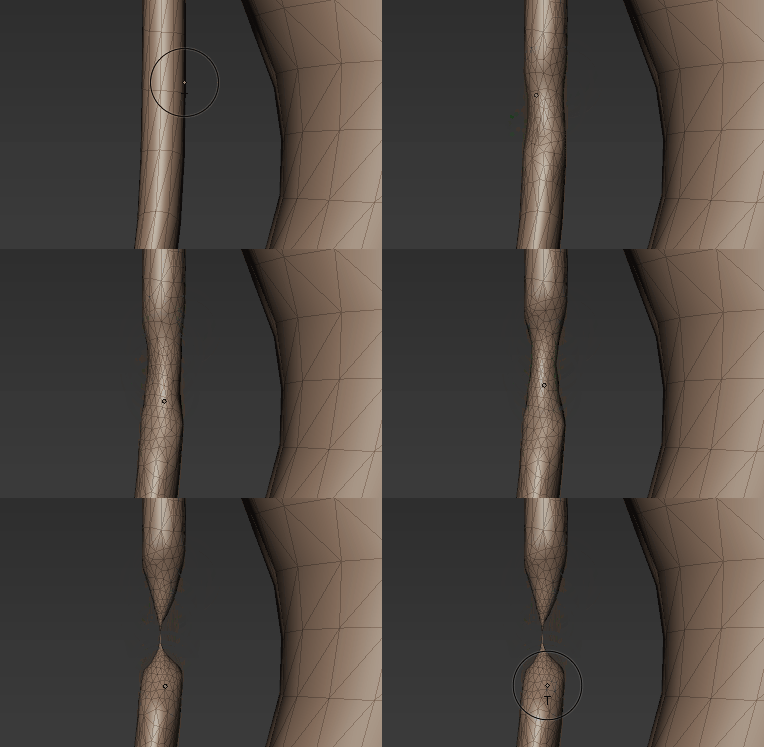
- Volumen beibehalten
- Eine spezifische Option des Werkzeugs Glätten. Vorgabemäßig ist diese Option deaktiviert.
Aktivieren Sie sie, um zu vermeiden, dass ein Netz wie in der folgenden Animation dargestellt durch Glättung übermäßig reduziert wird. Bei Deaktivierung wird das bisherige Glättungsverhalten beibehalten.
- Ebene aktualisieren
-
Eine spezifische Option der Werkzeuge Abflachen, Wachsen, Schaben, Füllen und Kontrast. Berechnet die zugrunde liegende Werkzeugebene (die sich beim Vorwärtsbewegen des Werkzeugcursors auf Scheitelpunkte auswirkt) für jeden Stempel in einem Pinselstrich. Wenn diese Option aktiviert ist (Vorgabe), folgt das Werkzeug der Krümmung der geformten Fläche. Wenn diese Option deaktiviert ist, wird die zugrunde liegenden Ebene durch den ersten Stempel festgelegt und für die Dauer des Pinselstrichs fixiert.
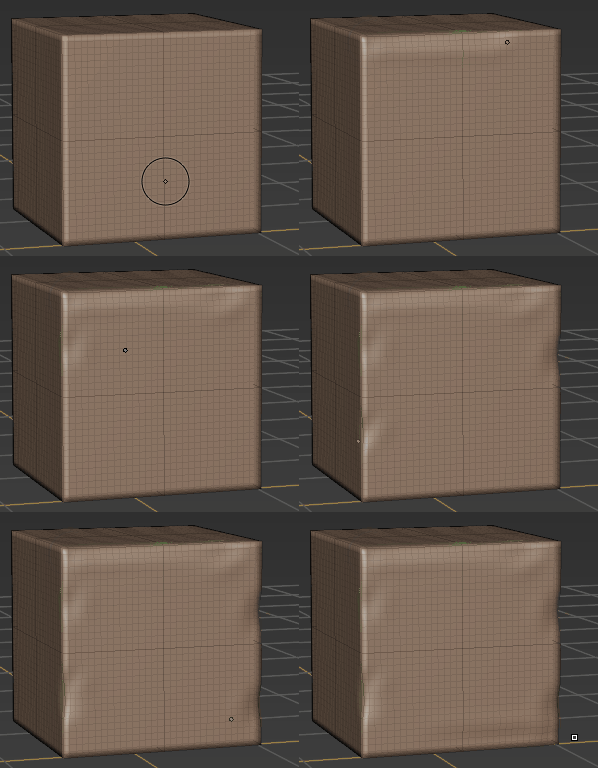
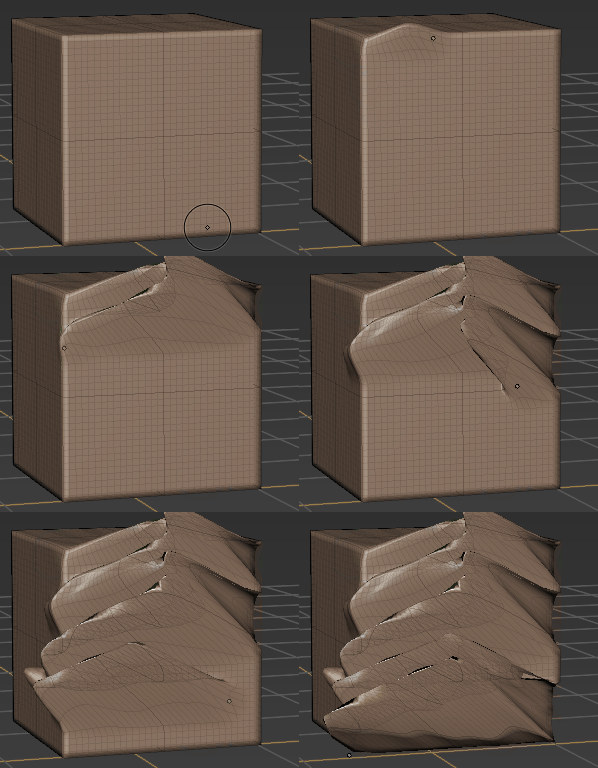
Fortlaufender Pinselstrich mit aktivierter und deaktivierter Option Ebene aktualisieren
- Voller Pinselstrich
-
Eine spezifische Option der Werkzeuge Abflachen, Wachsen, Schaben, Füllen und Kontrast, wenn Ebene aktualisieren aktiviert ist. Berechnet ständig die zugrunde liegende Werkzeugebene aller Scheitelpunkte neu, auf die sich der Pinselstrich auswirkt, wodurch der Effekt des gesamten Pinselstrichs planarer ausfällt. Voller Pinselstrich ist nur bei aktivierter Option Ebene aktualisieren verfügbar.
Wenn diese Option aktiviert ist (Vorgabe), folgt das Werkzeug der Krümmung der geformten Fläche. Wenn diese Option deaktiviert ist, wird die zugrunde liegenden Ebene durch den ersten Stempel festgelegt und für die Dauer des Pinselstrichs fixiert.
- Werte glätten
-
Eine spezifische Option der Werkzeuge Einfrieren, Maskieren und Löschen. Wechselt beim aktuellen Pinsel zwischen Einfrieren oder Maskieren (abhängig davon, welches Werkzeug gewählt ist), sodass der Pinselstrich die Farbinformationen je Scheitelpunkt bei vorhandenen Einfrierungen oder Maskierungen weichzeichnet. Dies funktioniert nur, wenn Werte glätten und auftragen deaktiviert ist. Tastaturbefehl: UMSCHALTTASTE
- Werte glätten und auftragen
-
Eine spezifische Option der Formen-Werkzeuge Einfrieren, Maskieren und Löschen. Wendet Einfrierungen oder Maskierungen an (abhängig davon, welches Werkzeug ausgewählt ist), während die Farbinformationen je Scheitelpunkt verwischt werden.
Stylusdruck
- Min. Größe
-
Gibt an, wie klein das Werkzeug ist, wenn der geringste Druck auf den Stylus ausgeübt wird. Dieser Wert wird als Prozentsatz der Eigenschaft Größe des Werkzeugs ausgedrückt. Bei einer Min. Größe von 100 gibt es beispielsweise keine Größenvarianz, ganz gleich, wie hoch der Druck ist.
- Min. Stärke
-
Gibt an, wie schwach die Werkzeugstärke ist, wenn der geringste Druck auf den Stylus ausgeübt wird. Dieser Wert wird als Prozentsatz des Werts Stärke des Hauptwerkzeugs ausgedrückt. Bei einer Min. Stärke von 100 gibt es beispielsweise keine Stärkenvarianz, ganz gleich, wie hoch der Druck ist.
- Richtung
-
Gibt die Richtung an, in der Scheitelpunkte verschoben werden, wenn sich ein Werkzeug auf sie auswirkt:
- Mittennormale
-
Verschiebt Scheitelpunkte in die Richtung der Normalen der Fläche direkt am Mittelpunkt des Werkzeugs.
- Gemittelte Normale
-
(Vorgabe) Verschiebt Scheitelpunkte in die Richtung des Durchschnittswerts der Normalen aller betroffenen Flächen.
- Scheitelpkt.normale
-
Verschiebt jeden Scheitelpunkt in die Richtung der eigenen Normalen.
- Vorwärts
-
Verschiebt Scheitelpunkte in die Richtung des Pinselstrichs.
- Rechts
-
Verschiebt die Scheitelpunkte senkrecht zur Richtung des Pinselstrichs.
- X
-
Verschiebt die Scheitelpunkte entlang der Welt-X-Achse.
- Y
-
Verschiebt die Scheitelpunkte entlang der Welt-Y-Achse.
- Z
-
Verschiebt die Scheitelpunkte entlang der Welt-Z-Achse.
- Kamera
-
Verschiebt Scheitelpunkte zur Kamera.
- Bildschirm
- (Dies ist die Standardeinstellung für den Pinsel Erfassen.) Verschiebt Scheitelpunkte entlang der Bildschirmebene.
- XY
- (Diese Einstellung ist nur für den Pinsel Erfassen verfügbar.) Verschiebt Scheitelpunkte entlang der XY-Ebene.
- XZ
- (Diese Einstellung ist nur für den Pinsel Erfassen verfügbar.) Verschiebt Scheitelpunkte entlang der XZ-Ebene.
- YZ
- (Diese Einstellung ist nur für den Pinsel Erfassen verfügbar.) Verschiebt Scheitelpunkte entlang der YZ-Ebene.