Einleiten des Genehmigungsprozesses
Für Benutzer von mit Fusion verbundenen Sites beziehen sich Verweise auf den Arbeitsbereich Items auf den Arbeitsbereich Components.
Genehmigungsprozesse können über jede Anforderung eingeleitet werden, indem Sie das Aktionsmenü für die Schnellerstellung in einer Anforderung verwenden. Autodesk empfiehlt, diese Genehmigungsprozesse aus einer übergeordneten Anforderung zu erstellen, da dies die einfache Genehmigung einer Gruppe von Anforderungen und nicht nur einer einzigen Anforderung ermöglicht.

Geben Sie diese Details an, wenn Sie einen neuen Prozess für die Anforderungsgenehmigung erstellen. Verwenden Sie Alle Felder anzeigen, um sich nur auf die erforderlichen Eingaben zu konzentrieren.

Feld |
Beschreibung |
|---|---|
Zugehörige Spezifikation |
Wählen Sie die Spezifikation aus, zu der Ihre zu genehmigende Anforderung gehört. |
Titel |
Benennen Sie Ihren Genehmigungsprozess, um den Kontext und den Zweck des Prozesses anzugeben. |
Beschreibung |
Geben Sie bei Bedarf weitere Details zum Zweck dieses Prozesses an. |
Änderungsgrund |
Erläutern Sie, warum diese Genehmigung erforderlich ist. Dies kann von entscheidender Bedeutung sein, wenn es zu späten Änderungen an Anforderungen kommt, die bereits zuvor genehmigt wurden. |
Anmerkungen |
Weitere Kommentare und Anweisungen, die für diesen Prozess relevant sein könnten |
Genehmiger für interne Überprüfungen |
Wählen Sie Benutzer aus, die die interne Genehmigung durchführen sollen. Wenn die angegebenen Genehmiger bereits für die ausgewählte Spezifikation definiert sind, werden diese Benutzer dennoch direkt nach der Erstellung des Genehmigungsprozesses der Liste hinzugefügt. |
Zieldatum der internen Überprüfung |
Dieses optionale Datum kann so festgelegt werden, dass ein Meilenstein für die interne Überprüfung erstellt wird, um den richtigen Fokus für diesen Prozess festzulegen. |
Genehmiger für externe Überprüfungen |
Wählen Sie Benutzer aus, die sich um die externe Genehmigung kümmern sollen, und dokumentieren Sie das Ergebnis. Wenn die angegebenen Genehmiger bereits für die ausgewählte Spezifikation definiert sind, werden diese Benutzer dennoch direkt nach der Erstellung des Genehmigungsprozesses der Liste hinzugefügt. Wenn dieses Feld leer gelassen wird, wird der Arbeitsablaufschritt Externe Überprüfung übersprungen. Wenn das Feld nicht leer ist, wird dieser Arbeitsablaufschritt erzwungen. |
Zieldatum der externen Überprüfung |
Dieses optionale Datum kann so festgelegt werden, dass ein Meilenstein für die externe Überprüfung erstellt wird, um den richtigen Fokus für diesen Prozess festzulegen. |
Nachdem Sie auf Speichern geklickt haben, werden Sie aufgefordert, die Lebenszyklus-Aktion für den verwalteten Artikel zu definieren. Wenn es in diesem Genehmigungsprozess nur um eine einzelne Anforderung geht, empfiehlt Autodesk, den Freigabevorgang auszuwählen, bevor Sie auf Speichern und Anzeigen klicken. Diese Informationen können auch jederzeit später auf dem folgenden Bildschirms bereitgestellt und angepasst werden.

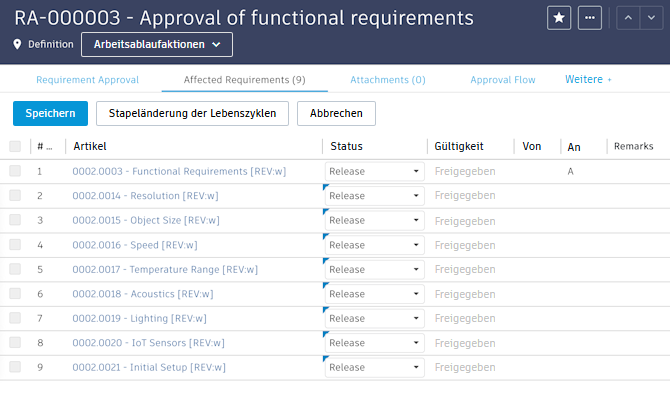
Es wurde nun ein neuer Genehmigungsprozess erstellt, und oben wird eine Nummer als Referenz angezeigt. Die Ansicht Betroffene Anforderungen ermöglicht das Hinzufügen weiterer Anforderungen, die bei Bedarf ebenfalls mit diesem Prozess genehmigt werden sollen. Verwenden Sie die Schaltfläche Hinzufügen, um anhand des Namens nach den entsprechenden Anforderungen zu suchen.
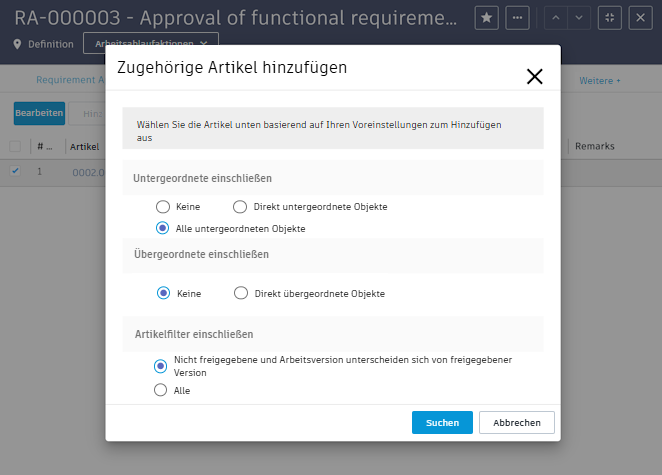
In diesem Szenario ist die aktuell aufgeführte Anforderung eine übergeordnete Anforderung, und die untergeordneten Anforderungen sollten ebenfalls freigegeben werden. Mit dem Befehl Zugehörige Artikel hinzufügen können Sie dieser Liste auf einfache Weise die zugehörigen untergeordneten Anforderungen hinzufügen:

Verwenden Sie das Dialogfeld Zugehörige Artikel hinzufügen, um auf allen Ebenen, die nicht freigegeben oder seit ihrer Freigabe geändert wurden, nach untergeordneten Anforderungen zu suchen. Klicken Sie dann auf Hinzufügen.
| Zugehörige Artikel hinzufügen: Einstellungen | Zugehörige Artikel hinzufügen: Ergebnisse |
|---|---|
 |
 |
Wenn alle (untergeordneten) Anforderungen in dieser Liste enthalten sind, klicken Sie auf Bearbeiten und Stapeländerung der Lebenszyklen, um die Lebenszyklus-Aktion Freigeben für alle angegebenen Anforderungen auszuwählen. Bestätigen Sie dies mit einem Klick auf Aktualisieren.

Vergessen Sie nicht, Ihre Änderungen zu speichern, indem Sie oben links auf Speichern klicken.
Um die jeweiligen Projektbeteiligten zu benachrichtigen und eine Genehmigung einzuholen, übermitteln Sie diesen Prozess schließlich mit der Liste der Anforderungen zur Überprüfung. Verwenden Sie dazu die Aktion Zur Überprüfung senden im Menü Arbeitsablaufaktionen, oder klicken Sie auf der Registerkarte Genehmigungsablauf auf den angegebenen Übergang:

Nachdem der Genehmigungsprozess auf den Status Interne Überprüfung gesetzt wurde, wird er wie in der Kopfzeile angegeben gesperrt, sodass Änderungen an den Details und der Liste der betroffenen Anforderungen verhindert werden. Alle internen Prüfer werden nun per E-Mail über die Genehmigungsanfrage benachrichtigt und finden den entsprechenden Prozess in der Liste Meine ausstehenden Aufgaben auf ihrer Startseite.

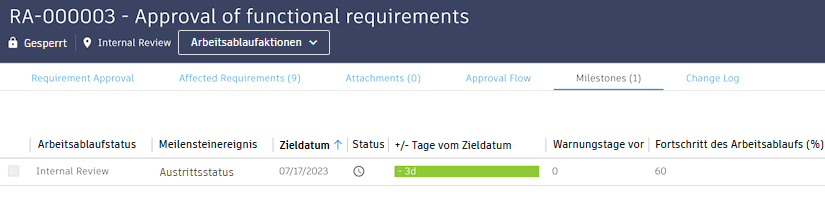
Da für diesen Prozess ein Zieldatum definiert wurde, wurde ein Meilenstein erstellt, der auch in der Liste der Genehmiger angezeigt wird.