Verlegepunkte stellen der Weg dar, dem die Maschinenrolle beim Verlegen von Material auf der Oberfläche des Bauteils folgt. Sie bieten mit anderen Worten eine mathematische Methode zum Aufteilen des Wegs, dem die Rolle beim Verlegen von Material folgen muss. So müssen z. B. gerade, durchgehende Linien wahrscheinlich nicht durch viele Verlegepunkte dargestellt werden, während kreisförmige oder unregelmäßige Wege mehr Punkte benötigen. Sie können Verlegepunkte anpassen, um sicherzustellen, dass das Material ordnungsgemäß angewendet wird, und um Kollisionen zwischen der Maschine und dem Bauteil zu vermeiden.
Dialogfeld Verlegepunkte öffnen und verwenden
- Klicken Sie in der Umgebung Werkzeugweg bearbeiten in der Multifunktionsleiste Werkzeugweg bearbeiten auf Verlegepunkte
 .
.
- Wählen Sie einen Kurs im Werkzeugweg aus.
Das Dialogfeld Verlegepunkte wird geöffnet und zeigt Werte für den ausgewählten Kurs an.

Der ausgewählte Kurs und seine Punktwinkel werden im Anwendungsfenster isoliert.

- Optional: Zeigen Sie Steuerelemente im Dialogfeld an oder blenden Sie sie aus.
-
Alle erweitern oder ausblenden
 : Zeigt alle Steuerelemente an bzw. blendet sie aus.
- Erweitern Sie
 nach unten oder blenden Sie
  nach oben aus: Zeigen Sie Steuerelemente in einem Abschnitt an oder blenden Sie sie aus.
- Diagramm nach rechts erweitern
 oder links ausblenden
  : Zeigt das Diagramm an bzw. blendet es aus.
-
Alle erweitern oder ausblenden
- Klicken Sie auf Punkte in der Liste, um sie auszuwählen.
Klicken Sie zum Auswählen mehrerer Punkte bei gedrückter STRG- oder UMSCHALTTASTE in der Liste darauf, klicken und ziehen Sie sie im Diagramm oder klicken Sie auf Alles auswählen. Ausgewählte Punkte werden im Anwendungsfenster hervorgehoben.
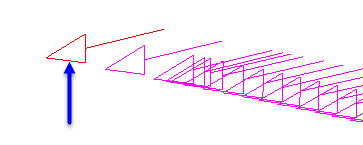
- Passen Sie den Vorwärts- und Seitenneigungswinkel für die ausgewählten Punkte an.
- Geben Sie unter Garnsteuerung Garnbedingungen und -einstellungen für den Kurs ein.
Diese Steuerelemente sind identisch mit denen im Dialogfeld Bearbeitungszone. Materialzufuhr nach Garn und Material-Vorschubgeschwindigkeit nach Garn sind nur verfügbar, wenn sie in den Eigenschaften für den Maschinenkopf aktiviert sind.
Tipp: Weitere Informationen finden Sie unter Dialogfeld Bearbeitungszone.
Diagramm verwenden
Verwenden Sie das Diagramm im Dialogfeld Verlegepunkte zum Visualisieren von Verlegepunktwinkeln und Kollisionen (falls vorhanden).
- Verwenden Sie die Schaltflächen Zoom zum horizontalen Vergrößern oder Verkleinern.
- Verwenden Sie Y-Achsenskalierung zum vertikalen Vergrößern oder Verkleinern.
- Schwenken Sie mithilfe von Links und Rechts durch das Diagramm.
- Klicken Sie zum vertikalen Zentrieren des Diagramms auf Mittelpunkt auf dem Kopf Position.
Vorwärts- und Seitenneigungswinkel anpassen
- Wählen Sie im Dialogfeld Verlegepunkte die Punkte aus, deren Winkel Sie ändern möchten.
- Wählen Sie unter Punkt neigen die Option Vorwärtsneigungswinkel aus, und geben Sie einen Wert im angrenzenden Feld ein.
Diese Einstellung steuert die Drehung um den Werkzeugvektor (den Vektor des Mittelpunkts der Rolle). Eine andere Betrachtungsweise dafür ist Neigungsrotation.

- Wählen Sie unter Punkt neigen die Option Seitenneigungswinkel aus, und geben Sie einen Wert im angrenzenden Feld ein.
Diese Einstellung steuert die Drehung um den Tangentenvektor des Werkzeugs. Eine andere Betrachtungsweise dafür ist Rollenrotation.
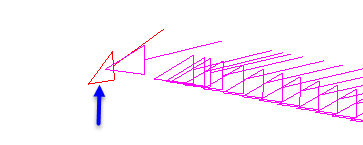
In diesem Beispiel beträgt für Punkt 1 die Vorwärtsneigung 14 Grad und die Seitenneigung 10 Grad. Dies wird im Diagramm für die Verlegepunkte dargestellt (in diesem Beispiel sind alle anderen Punktwinkel 0).

Auf Kollisionen prüfen
Wenn Sie Änderungen an Verlegepunktwinkeln vornehmen, sollten Sie überprüfen, ob diese zu Kollisionen zwischen der Maschine und dem Bauteil führen. Sie können das Dialogfeld Verlegepunkte verwenden, um zur Vermeidung von Kollisionen ggf. Winkel anzupassen. Die Kollisionserkennung und entsprechende Steuerelemente sind hier nur aktiviert, wenn Sie Kollisionspunkte (und deren R-Werte) im Kopf oder in der Rolle erstellt haben und wenn Sie Kollisionsvermeidung auf der Registerkarte Strategie im Dialogfeld Faserplatzierung aktiviert haben.
- Wählen Sie unten rechts im Dialogfeld Verlegepunkte unter Diagramm-Steuerelemente die Option Kollisionen anzeigen aus.
- Optional: Wählen Sie unter Kopfposition unterhalb des Diagramms Kopf anzeigen aus, um den Maschinenkopf und seine Kollisionspunkte anzuzeigen.

Die Kollisionspunkte werden auf dem Kopf hervorgehoben. Der Kopf wird in der Position angezeigt, die dem ausgewählten Verlegepunkt entspricht.
- Geben Sie einen Abstandswert im Feld Kollisionserkennungstoleranz ein.
Mithilfe dieses Abstands wird erkannt, ob Konflikte auftreten. Der Vorgabewert für das Bauteil wird im Dialogfeld Faserplatzierung auf der Registerkarte Strategie festgelegt. Ist der Abstand zwischen einem Verlegepunkt auf dem Bauteil und der äußeren Begrenzung des R-Werts des Kollisionspunkt kleiner als dieser Toleranzwert, wird eine Kollision an diesem Punkt erwartet. Kollisionen werden durch fett gedruckte Punkte im Diagramm dargestellt.

- Zur Neuberechnung von Neigungswinkeln zur Vermeidung von Kollisionen geben Sie einen Wert unter Kollision im Feld Kollisionsvermeidungsabstand ein und klicken auf Kollisionen aktualisieren.
Normalerweise ist es am besten, einen Wert nahe am Wert für die Kollisionserkennungstoleranz zu verwenden.
Garnsteuerungswerte anpassen
Hiermit können Sie Zufuhrverhältnisse für bestimmte Garne auf einem Bauteil manuell anpassen. Betrachten Sie dies als manuelle Alternative zum Erstellen einer Bearbeitungszone für diese Garne.
- Wählen Sie im Dialogfeld Verlegepunkte die Punkte aus, deren Garne Sie anpassen möchten.
- Passen Sie Garnwerte genau so an, wie Sie dies im Dialogfeld Bearbeitungszone machen würden.
Tipp: Weitere Informationen finden Sie unter Dialogfeld Bearbeitungszone.
Materialzufuhr nach Garn und Material-Vorschubgeschwindigkeit nach Garn sind nur verfügbar, wenn sie in den Eigenschaften für den Maschinenkopf aktiviert sind.