Personalizar tablas de Cost Management
Descubra cómo personalizar tablas, añadir atributos y columnas personalizados, y utilizar la herramienta Filtrar y agrupar. Los artículos de este grupo le ayudan a personalizar los elementos visuales de Cost Management:
En este artículo:
Personalizar nombres de ficha
Los administradores de proyectos pueden personalizar Cost Management de modo que los nombres de las fichas coincidan con los términos empleados por su empresa. También puede cambiar el orden de las fichas.
Para personalizar las fichas en Cost Management:
- Haga clic en


 .
. - Seleccione Cost Management a la izquierda.
- Seleccione la ficha General.
- Vaya a la sección Nombres y orden de las fichas.
- Introduzca nombres de reemplazo en la columna Personalizado.
- Seleccione
 para reordenar las fichas.
Consulte la siguiente animación para obtener información sobre cómo se pueden reordenar las fichas de orden de cambio:
Consulte la siguiente animación para obtener información sobre cómo se puede cambiar el nombre de las fichas de orden de cambio:
Control del orden y la visibilidad de las columnas
Las tablas del módulo Cost Management pueden ser difíciles de manejar mientras se extrae información específica. Puede controlar las tablas al ajustar las columnas a la izquierda o derecha, mostrar u ocultar columnas, cambiar el orden de las columnas o restablecer la vista predeterminada.
Puede acceder a la configuración de la tabla con  .
.
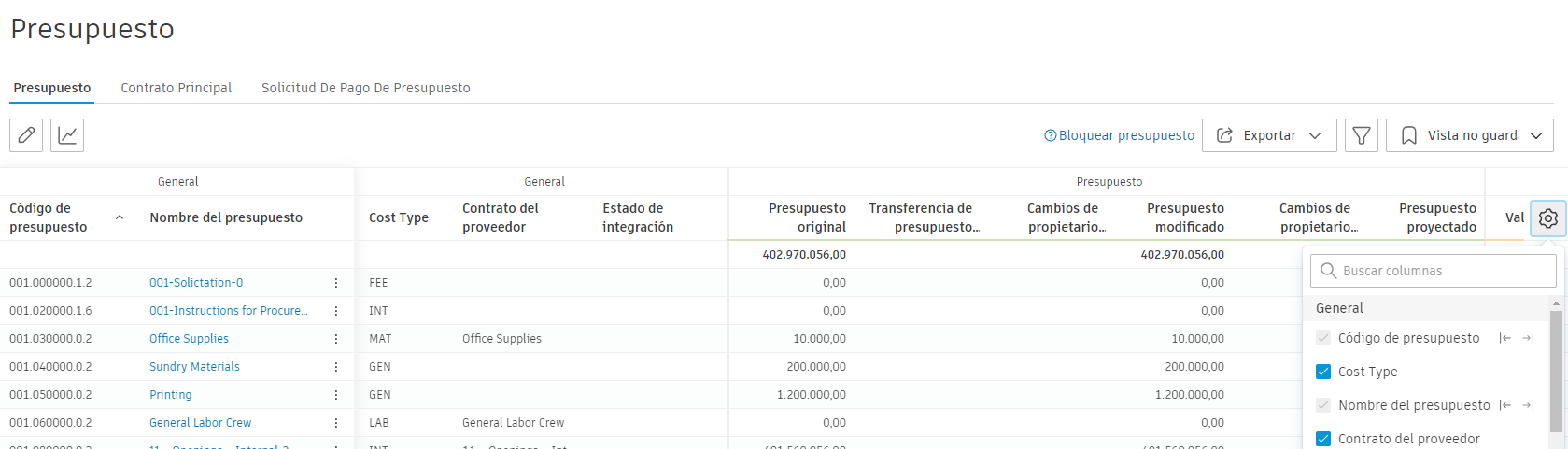
Este breve vídeo muestra un ejemplo de personalización de la tabla Presupuesto:
Ajuste columnas
- Coloque el cursor sobre una columna en la configuración de la tabla.
- Utilice los iconos para ajustar a la izquierda o la derecha
 .
. - Haga clic de nuevo o seleccione Restablecer para restablecer la vista por defecto.
Muestre u oculte columnas
- Seleccione o anule la selección de la columna haciendo clic en el cuadro de la configuración de la tabla.
- Seleccione Restablecer para restablecer el valor por defecto.
Cambie el orden de las columnas
- Coloque el cursor sobre una columna en la configuración de la tabla.
- Haga clic en la barra del controlador
 situada a la izquierda y arrastre la columna a la ubicación deseada.
 - Use Restablecer para restablecer el valor por defecto.
Modo de columna
El modo de columna presenta las órdenes de cambio en una columna.
Esta opción está disponible en la solicitud de pago de presupuesto, el contrato principal, así como en la vista detallada de la SOV del contrato, la solicitud de pago de costes y el contrato.
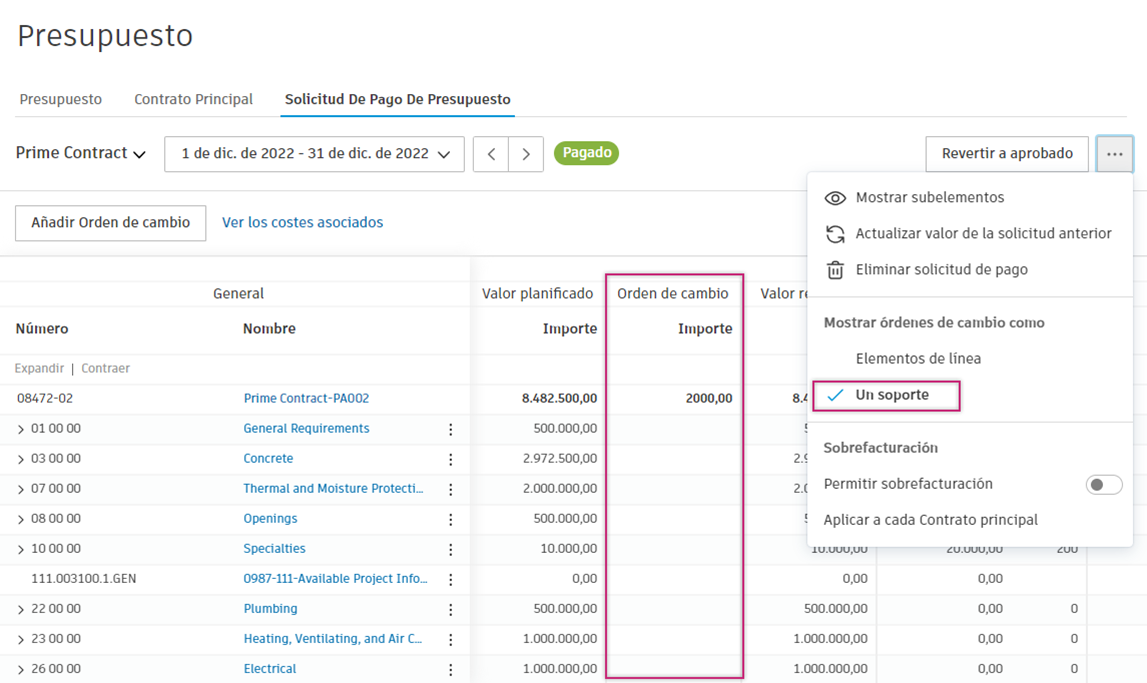
Para mostrar las órdenes de cambio como columnas, haga clic en el menú de tres puntos y seleccione la vista.
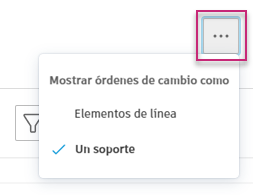
- En el caso de solicitud de pago de costes y contratos, el modo Columna muestra las SCO aprobadas.
- En el caso de solicitud de pago de presupuesto y contrato principal, el modo Columna muestra las órdenes de cambio aprobadas.
- En la vista detallada de la SOV de contrato, el modo Columna también puede mostrar las columnas relacionadas con el presupuesto original si no se ha seleccionado Un presupuesto para varios contratos.
Obtenga más información sobre órdenes de cambio.