Colaboración con otros usuarios en Cost Management
Para agilizar los flujos de trabajo y mejorar la colaboración con propietarios y proveedores, conceda acceso de colaboración para ver e interactuar con determinada información. Para configurar el acceso de colaboración, consulte el artículo Permisos de Cost Management.
El permiso de colaboración está disponible para componentes específicos en Cost Management y permite a los miembros ver y editar atributos limitados en los elementos que se les han asignado. Para colaborar en Cost Management, cada miembro necesita una licencia de Autodesk Build.
En este artículo:
- Colaboración descendente en Cost Management
- Colaboración ascendente en Cost Management
- Permiso de colaboración y configuración de empresas
- Permisos de archivo de carpeta de documentos necesarios para el acceso de colaboración
Colaboración descendente en Cost Management
Existen muchas formas de colaborar con los proveedores en Cost Management. A continuación se muestra una lista de vínculos a artículos relevantes donde puede obtener más información.
| Proveedor con funciones de permiso de colaboración | Artículos relacionados |
|
Solicitud de presupuesto del proveedor y orden de cambio potencial - Proporcionar un desglose del trabajo y proponer un precio - Cargar o descargar archivos adjuntos - Exportar informes |
- Flujo de trabajo de orden de cambio potencial colaborativa - Configurar flujos de trabajo de aprobación - Solicitudes de presupuesto - Crear una orden de cambio potencial |
|
Solicitud de pago al proveedor (con acceso de consulta y respuesta) - Rellenar la solicitud de pago y enviarla al contratista - Ver aplicaciones anteriores - Generar documentos de solicitud de pago - Cargar o descargar archivos adjuntos Solicitud de pago al proveedor (con acceso de creación, consulta y respuesta) |
- Configurar flujos de trabajo de aprobación - Pagos - Periodos de facturación - Solicitud de pago de costes |
|
Presentaciones o archivos adjuntos de contrato de proveedor - Cargar o descargar |
- Configurar flujos de trabajo de aprobación - Trabajar con contratos |
|
Planificación de valores del proveedor - Proporcione una tabla de planificación de desglose de valores |
- Configurar flujos de trabajo de aprobación - Trabajar con contratos |
|
Comentarios de elemento de distribución de proveedor - Establecer las fechas de inicio y finalización de la distribución. - Enviar a revisión |
- Flujo de trabajo de flujo de efectivo colaborativo |
Colaboración ascendente en Cost Management
Existen muchas formas de colaborar en Cost Management. A continuación se muestra una lista de vínculos a artículos relevantes donde puede obtener más información.
| Propietario con funciones de permisos de colaboración | Artículos relacionados |
| Solicitud de orden de cambio de propietarios - Aceptar o rechazar COR - Descargar documentos COR - Cargar o descargar archivos adjuntos - Exportar informes |
- Flujo de trabajo de orden de cambio potencial colaborativa - Configurar flujos de trabajo de aprobación - COR, OCO y SCO |
| Órdenes de cambio de propietario - Aprobar o rechazar OCO - Descargar documentos de OCO - Cargar/descargar archivos adjuntos - Exportar informes |
- Flujo de trabajo de orden de cambio potencial colaborativa - Configurar flujos de trabajo de aprobación - COR, OCO y SCO |
|
Solicitud de pago de propietario - Aprobar o rechazar solicitud de pago - Ver aplicaciones anteriores - Descargar documentos de solicitud de pago - Cargar o descargar archivos adjuntos |
- Configurar flujos de trabajo de aprobación - Pagos - Periodos de facturación - Solicitud de pago de presupuesto |
Permiso de colaboración y configuración de empresas
Para permitir que un propietario y los proveedores colaboren de forma eficaz en el sistema, asegúrese de que la empresa y los contactos se hayan asignado correctamente en la Configuración de empresas.
Invitar a un proveedor para colaborar
Para añadir un proveedor como colaborador, siga estos pasos:
- Seleccione la herramienta Miembros en el menú de la izquierda.
- Haga clic en Añadir miembros e introduzca el correo electrónico del proveedor.
- Seleccione la empresa y la función del proveedor. Asegúrese de que el nivel de acceso está definido como Miembro del proyecto.
- Haga clic en Enviar invitaciones.
En caso de haber problemas con el acceso de colaboración, tenga en cuenta lo siguiente:
- En la herramienta Miembros: el correo electrónico y el nombre del proveedor deben estar vinculados con su empresa.
- En la ficha Configuración, Permiso: asegúrese de que el miembro o su empresa tienen asignado acceso de colaborador al módulo Contrato.
- En el panel desplegable del elemento de contrato: la empresa de contacto debe ser la empresa del proveedor.
- El contrato no debe estar en estado Borrador para permitir el acceso de los miembros.
Acceso colaborativo del propietario al contrato principal
Si desea que un propietario tenga acceso de colaboración al contrato principal para cargar documentos en la sección Archivos adjuntos, siga estos pasos:
Haga clic en Selector de módulos


 .
.Seleccione la ficha Servicios.
Seleccione Cost Management en el panel de la izquierda.
Nota: Si accede a Project Admin directamente desde Cost Management, comenzará en esta posición.La ficha secundaria General está seleccionada por defecto. Desplácese hacia abajo hasta el menú desplegable Configuración de empresas.
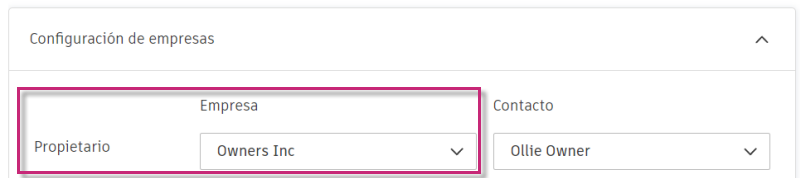
Seleccione la empresa y el contacto para la función de propietario.
Asigne un propietario adecuado en la sección Detalles del propietario del panel desplegable del contrato principal. El acceso colaborativo comprobará la configuración de la empresa en la opción desplegable del contrato principal y en la dirección de correo electrónico.
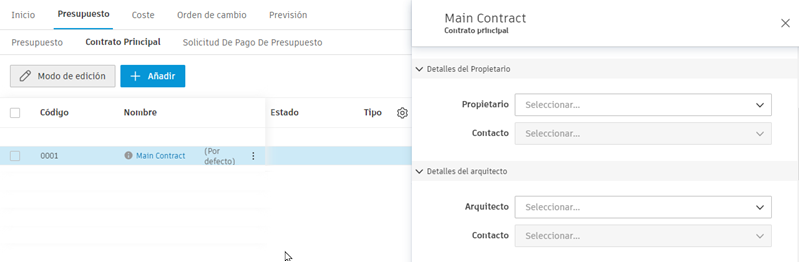
Los propietarios con permiso de colaboración en el contrato principal solo pueden ver los detalles relacionados con su contrato firmado en la tabla Contrato principal y en el panel de detalles. También pueden cargar documentos en la sección Archivos adjuntos del panel de detalles. No se puede acceder a los vínculos mostrados ni a los detalles de los elementos individuales de la SOV.
Colaboradores como revisores
Los usuarios con acceso de colaboración pueden actuar como revisores en los flujos de trabajo de aprobación de OCO y las aplicaciones de pago de presupuesto.
Para activar esta opción, acceda a Configuración y conceda permisos de colaboración a las empresas colaboradoras externas. Esto les permitirá aprobar o rechazar una OCO y una aplicación de pago de presupuesto.
Obtenga más información sobre los flujos de trabajo de aprobación y los permisos de Cost Management.
Los usuarios con acceso de colaboración también pueden revisar fuera del proceso de aprobación basado en el motor de flujo de trabajo.
Para facilitarlo:
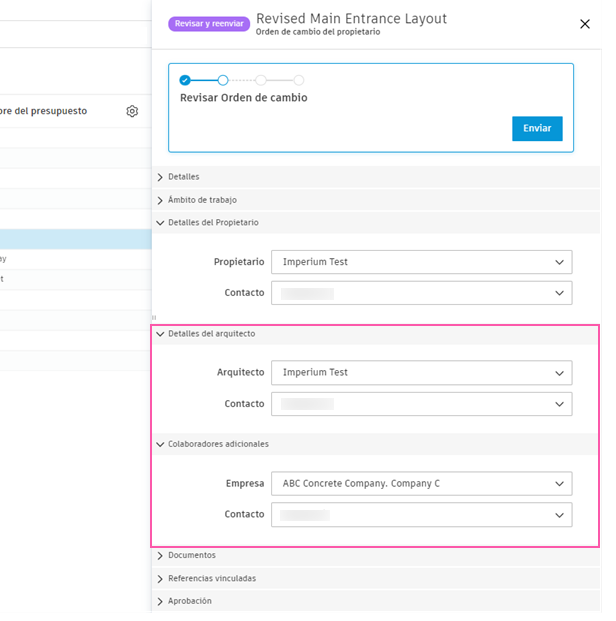
En Configuración, conceda permisos de colaboración a las empresas colaboradoras externas. Esto les permitirá aprobar o rechazar una aplicación de pago de presupuesto/COR/OCO.
En la sección desplegable denominada "Architects Details", los miembros pueden seleccionar el usuario de la empresa del arquitecto externo para solicitar la aprobación de COR/OCO.
En la sección desplegable denominada "Colaboradores adicionales", los miembros pueden añadir usuarios externos que no formen parte de los procesos de aprobación basados en el motor de flujo de trabajo. Estos usuarios se pueden añadir como revisores.
Comentarios restringidos
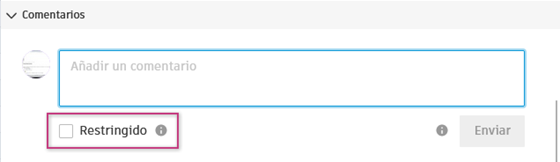
Los comentarios de la sección de comentarios del panel desplegable y la página de revisión pueden estar visibles para todos, incluidos los colaboradores, pero también pueden estar restringidos.
Los comentarios marcados como Restringidos solo estarán visibles para los miembros con permisos Ver todo, Control total o Administrador.
Los miembros con permisos de administrador o control total verán una casilla de verificación debajo del cuadro de comentarios. Si esta casilla está activada, el comentario se marcará como Restringido.
Permisos de archivo de carpeta de documentos necesarios para el acceso de colaboración
Los usuarios con permisos de colaboración necesitan otros permisos cuando los documentos generados se almacenan en Document Management.
Los niveles de permiso deben definirse para permitir que los colaboradores vean, carguen y descarguen archivos en las carpetas pertinentes. Para ello:
Seleccione Document Management en el selector de productos. La ficha Carpetas se abre por defecto.
Seleccione el menú Más
 junto a la carpeta deseada y, a continuación, haga clic en Configuración de permisos.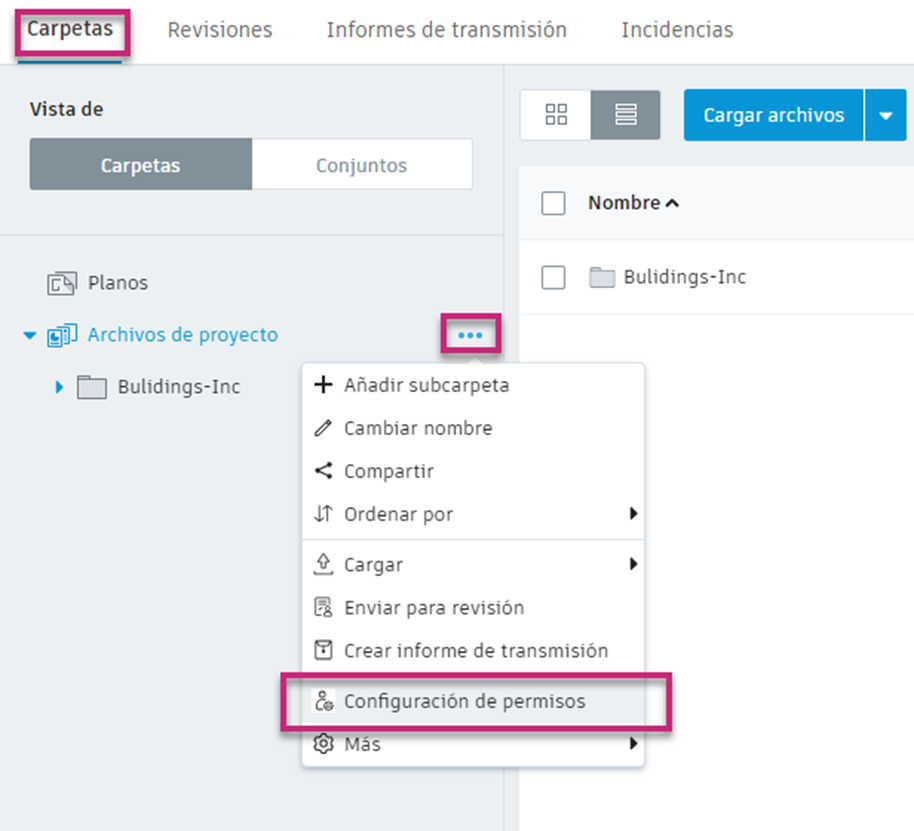
En el panel desplegable Permisos, seleccione Añadir.
Busque por nombre, correo electrónico, función o empresa.
Seleccione el menú desplegable y elija el nivel de permiso adecuado.
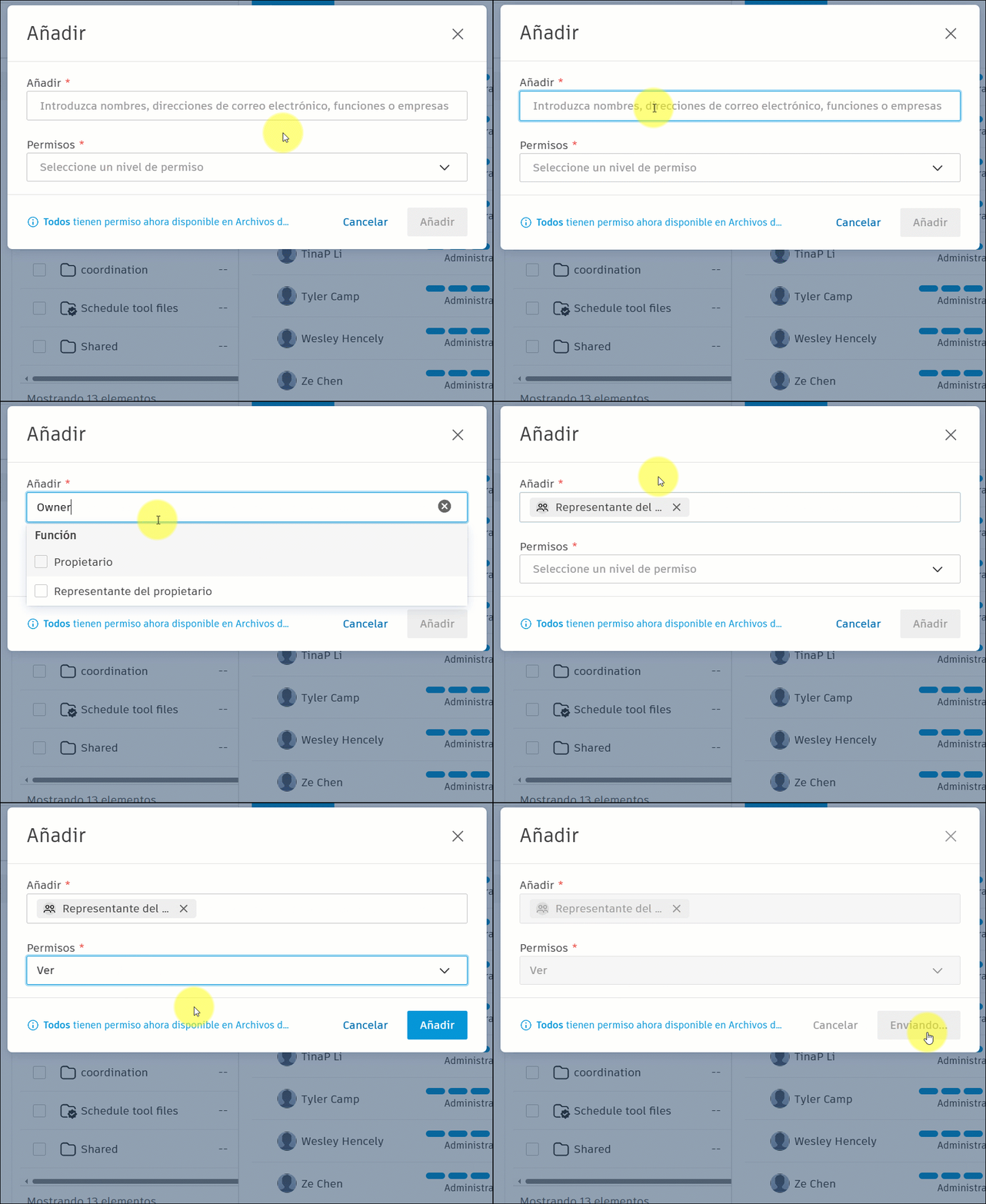
Haga clic en Añadir.
Aquí puede encontrar la lista de permisos de carpeta de documentos necesarios para determinadas acciones:
| Acceso de los proveedores | Acción | Permisos de archivo de carpeta de documentos |
| RFQ | Proponer cotización o editar ámbito de trabajo | Ninguna |
| RFQ | Cerrar solicitudes | Ninguna |
| RFQ | Editar tabla de planificación: cambiar días y comentarios | Ninguna |
| RFQ | Cargar cotización en la sección de archivos adjuntos | Ver + Descargar + Publicar marcas de revisión + Cargar + Editar |
| SCO | Editar tabla de planificación: cambiar días y comentarios | Ninguna |
| SCO | Cargar o suprimir archivos adjuntos | Ver + Descargar + Publicar marcas de revisión + Cargar + Editar |
| Contrato | Responder | Ninguna |
| Contrato | Introducir SOV | Ninguna |
| Contrato | Cargar o suprimir archivos adjuntos | Ver + Descargar + Publicar marcas de revisión + Cargar + Editar |
| Solicitud de pago de costes | Enviar | Ninguna |
| Solicitud de pago de costes | Editar progreso de SOV y añadir comentarios | Ninguna |
| Solicitud de pago de costes | Cargar o suprimir archivos adjuntos | Ver + Descargar + Publicar marcas de revisión + Cargar + Editar |
| Solicitud de pago de costes | Generar documentos a partir de una plantilla | Ver + Descargar + Publicar marcas de revisión + Cargar + Editar |
| Solicitud de pago de costes | Crear o eliminar solicitudes de pago de costes | Colaboración |
| Acceso del propietario | Acción | Carpeta de documentos |
| COR | Aceptar o solicitar revisión | Ninguna |
| COR | Cargar o suprimir archivos adjuntos | Ver + Descargar + Publicar marcas de revisión + Cargar + Editar |
| OCO | Aprobar o solicitar revisión | Ninguna |
| OCO | Cargar o suprimir archivos adjuntos | Ver + Descargar + Publicar marcas de revisión + Cargar + Editar |
| Solicitud de pago de presupuesto | Aprobar o solicitar revisión | Ninguna |
| Solicitud de pago de presupuesto | Cargar o suprimir archivos adjuntos | Ver + Descargar + Publicar marcas de revisión + Cargar + Editar |
| Solicitud de pago de costes | Crear o eliminar solicitudes de pago presupuestario | Colaboración |