Configurar flujos de trabajo de aprobación
Los flujos de trabajo de aprobación son una función clave de Cost Management, diseñada para agilizar el proceso de aprobación para:
- Contratos
- Solicitudes de pago de costes y presupuestos (se pueden crear varios flujos de trabajo en función de determinadas condiciones, como el contrato principal).
- Gastos
- Órdenes de cambio
- Transferencias de presupuesto internas
Mediante la creación de flujos de trabajo de aprobación personalizados, los administradores de proyectos y los miembros con permisos de control total pueden agilizar el enrutamiento de documentos para su revisión interna, lo que garantiza una mayor coherencia y transparencia en los proyectos. Por ejemplo, un flujo de trabajo de orden de cambio puede enrutar automáticamente el documento al gestor de proyectos, al departamento de contabilidad y al propietario o proveedor para su aprobación. Esta automatización ofrece varias ventajas:
- Reduce el tiempo de aprobación y el esfuerzo.
- Evita cuellos de botella en el proceso.
- Asegura la participación de todas las partes interesadas necesarias.
- Mejora la rendición de cuentas y la trazabilidad.
- Promueve prácticas de aprobación estandarizadas.
En este artículo:
- Crear flujos de trabajo de aprobación
- Configurar las condiciones del contrato principal para flujos de trabajo de pago de presupuestos
- Editar y modificar flujos de trabajo de aprobación
- Edición directa de revisores en el flujo de trabajo de aprobación
- Ejemplo: notificaciones del revisor y envío para firma
Crear flujos de trabajo de aprobación
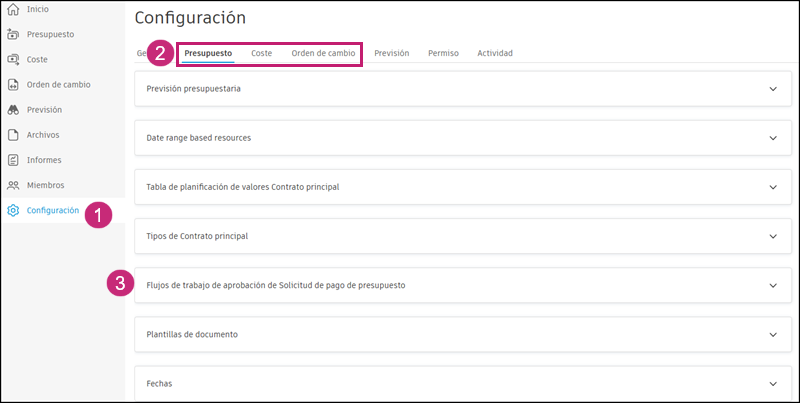
Solo los administradores de proyectos pueden crear y editar flujos de trabajo de aprobación. Para crear uno:
Seleccione el


 y, a continuación, seleccione la ficha Servicios.
Seleccione Cost Management en el panel de la izquierda y, a continuación, cambie a:
- Ficha Presupuesto para solicitudes de pago de presupuesto y transferencias de presupuesto internas.
- Ficha Coste para contratos, solicitudes de pago de costes o gastos.
- Ficha Orden de cambio para OCO o SCO.
Haga clic en el menú desplegable correspondiente en función del tipo de flujo de trabajo de aprobación que desee crear:
- Flujos de trabajo de aprobación de solicitud de pago de presupuesto.
- Transferencias de presupuesto internas
- Flujos de trabajo de aprobación de contratos.
- Flujos de trabajo de aprobación de solicitud de pago de costes.
- Flujos de trabajo de aprobación de gastos.
- Flujos de trabajo de aprobación de OCO.
- Flujos de trabajo de aprobación de SCO.
Haga clic en Crear flujo de trabajo de aprobación.
Seleccione el número de pasos de aprobación y haga clic en Siguiente.
Escriba un nombre para el flujo de trabajo.
Utilice los menús desplegables para activar el flujo de trabajo automáticamente y definir las condiciones. Por ejemplo, active esta opción cuando el valor aprobado supere los 10 000 $. Las condiciones varían según el tipo de flujo de trabajo.
Sugerencia: Utilice tipos de atributo personalizados (texto, número, menú desplegable, casilla de verificación) para enrutar flujos de trabajo. Más información sobre atributos personalizados.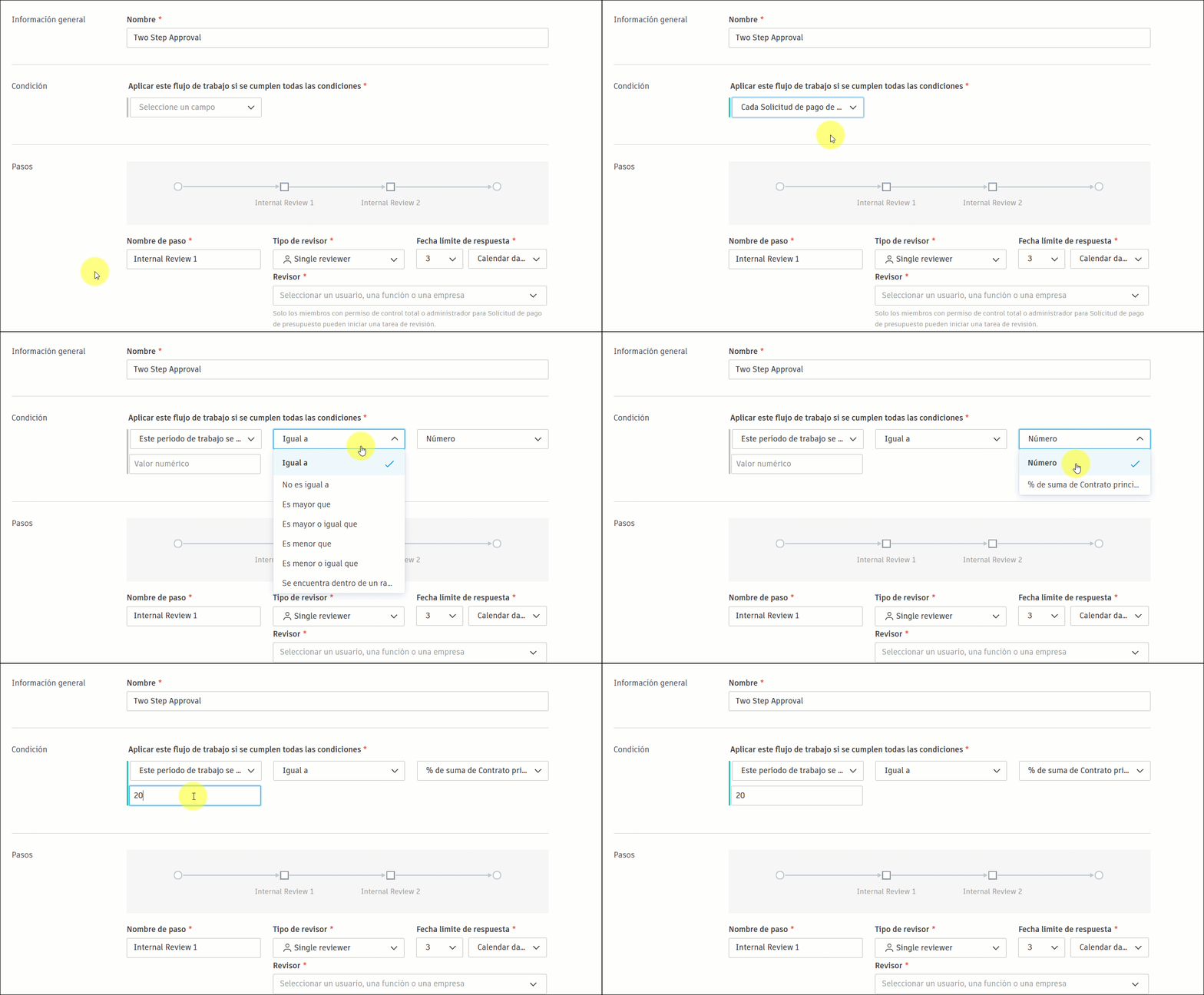
Asigne revisores para cada paso. Para cada paso, puede:
Añadir un nombre de paso (por ejemplo, Revisión interna).
Establecer el tipo de revisor (uno o varios). Especifique si todos los miembros deben revisar o establezca un número mínimo.
Determinar el tiempo de vencimiento de la respuesta.
Elegir revisores (miembro, función o empresa). Los revisores deben tener permisos de Control total o Administrador.
Decidir si los revisores pueden editar los elementos que se están revisando.
Nota: Las plantillas de flujo de trabajo rellenan previamente el campo Tipo de revisor. Para revisiones de varios pasos, personalice según sea necesario.
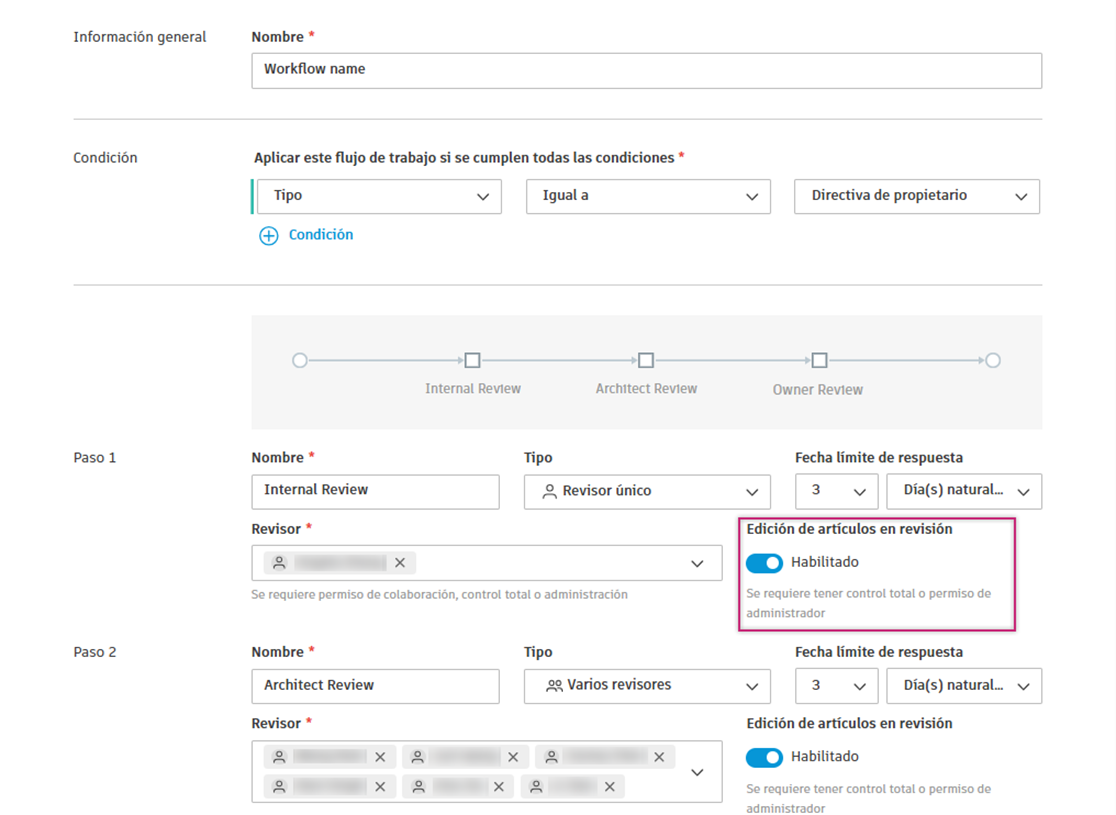
Añada hasta 12 pasos por flujo de trabajo. Haga clic en Suprimir paso para suprimir uno.
Si lo desea, cambie el estado al finalizar a Enviado, Aceptado o Aprobado.
Haga clic en Guardar.
Configurar las condiciones del contrato principal para flujos de trabajo de pago de presupuestos
Para las solicitudes de pago de presupuestos, puede crear varios flujos de trabajo de aprobación basados en diferentes condiciones, como el contrato principal que se está utilizando. Esto permite tener diferentes procesos de aprobación para diferentes contratos principales dentro del mismo proyecto.
Las solicitudes de pago de presupuesto se evalúan según las condiciones del flujo de trabajo en orden descendente. El primer flujo de trabajo donde se cumplan las condiciones se aplica a la solicitud de pago. La columna Válido para de la lista de flujos de trabajo muestra a qué contrato principal se aplica cada flujo de trabajo.
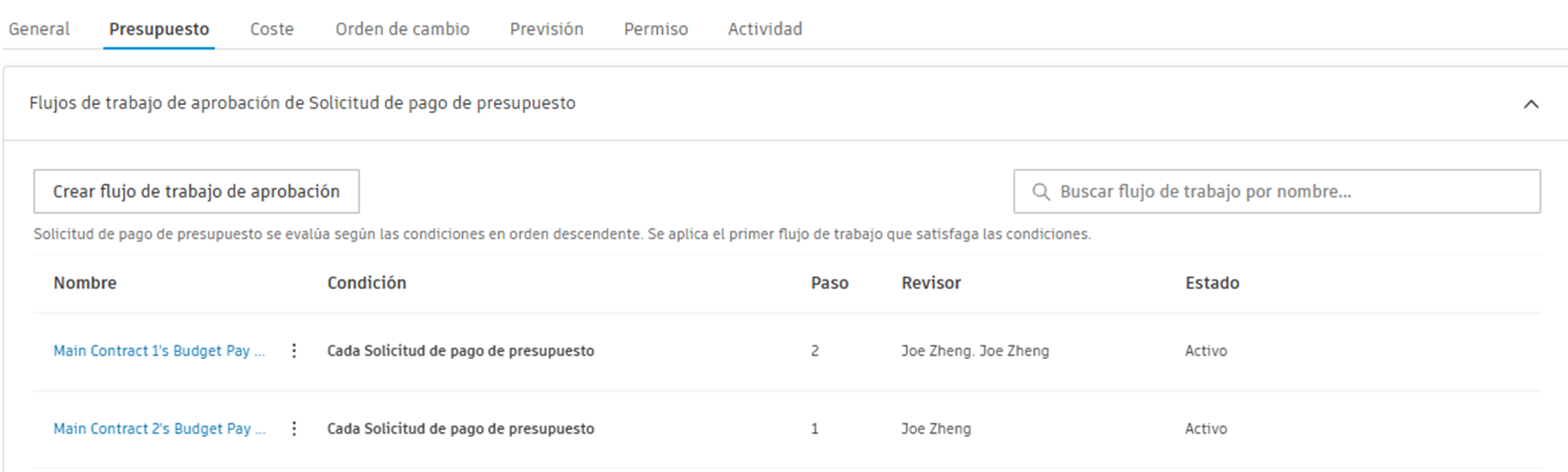
Para configurar un flujo de trabajo basado en el contrato principal:
Siga los pasos descritos en Crear flujos de trabajo de aprobación para iniciar la creación de un flujo de trabajo de solicitud de pago de presupuestos.
Cuando defina las condiciones (paso 7), seleccione Nombre del contrato principal en la lista desplegable de la primera condición.
Seleccione Igual que en la lista desplegable del operador.
Introduzca el valor del contrato principal en el campo Valor (por ejemplo, MC-01 o MC-02).
 Nota: Por defecto, el valor del campo es "Contrato principal por defecto". Durante la copia de proyectos desde una plantilla o proyecto de origen, este valor se restablece en "Contrato principal por defecto", ya que todavía no hay contratos principales en el proyecto de destino.
Siga los pasos de configuración de flujo de trabajo restantes y haga clic en Guardar.
La columna Válido para mostrará el código contrato principal, lo que facilita la identificación de qué flujo de trabajo se aplica a cada contrato.
Editar y modificar flujos de trabajo de aprobación
Los administradores de proyectos pueden modificar los flujos de trabajo accediendo a la ficha y la sección de aprobación correspondientes, como se describe en los pasos 1 a 3 de la sección anterior. A continuación, realice lo siguiente:
Expanda el menú desplegable del flujo de trabajo correspondiente.
Seleccione el menú Más
 y elija:
- Configurar: edita el flujo de trabajo. Al actualizar la condición de contrato principal de un flujo de trabajo de pago del presupuestos, la columna Válido para se actualizará de forma correspondiente.
- Duplicar: copia y edita el flujo de trabajo. Sugerencia: Útil para crear flujos de trabajo similares. Cambie el nombre y ajuste la configuración según sea necesario.
- Desactivar: impide la activación automática cuando se cumplen las condiciones.
- Subir/Bajar: cambia el orden de flujo de trabajo. Esto es especialmente útil para los flujos de trabajo de solicitud de pago de presupuesto, ya que se evalúan en orden de arriba a abajo y se aplica el primer flujo de trabajo donde se cumplen las condiciones.
- Suprimir: elimina permanentemente el flujo de trabajo.
Edición directa de revisores en el flujo de trabajo de aprobación
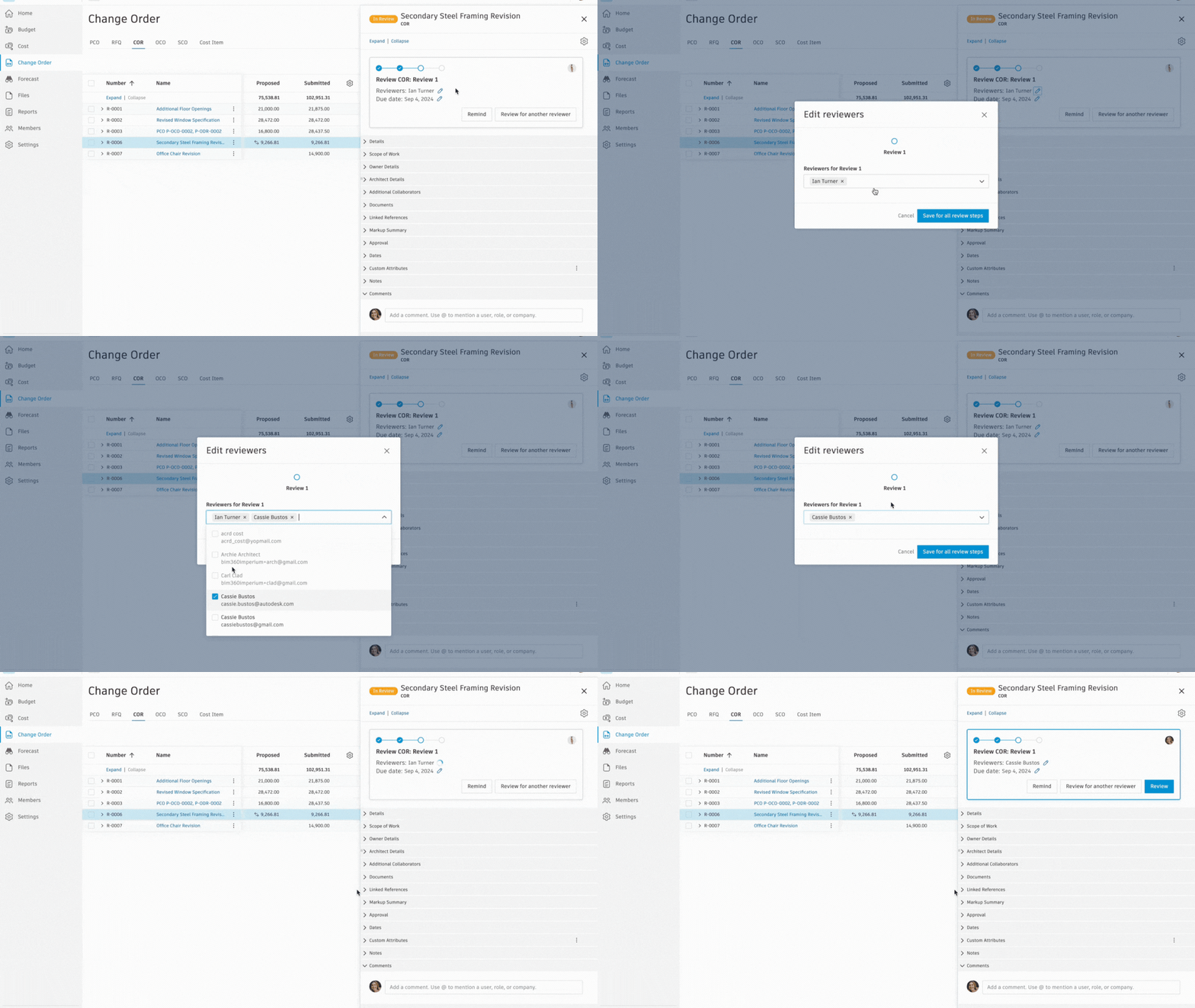
Los administradores de proyectos pueden editar revisores directamente en la barra de flujo de trabajo de la opción desplegable:
- Vaya a la barra de flujo de trabajo.
- Busque el nombre del revisor.
- Haga clic en el icono de lápiz
 junto al nombre.
 - En Editar revisores, seleccione nuevos revisores.
Ejemplo: notificaciones del revisor y envío para firma
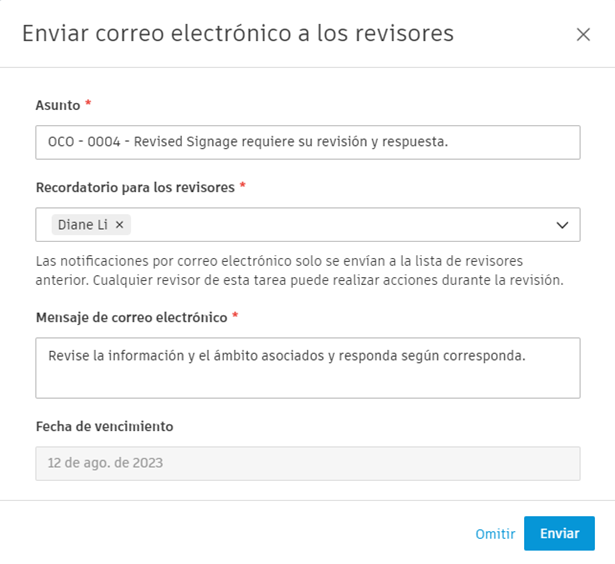
Cuando un elemento cumple las condiciones del flujo de trabajo, aparece un cuadro de diálogo que detalla el flujo de trabajo y permite comentarios.
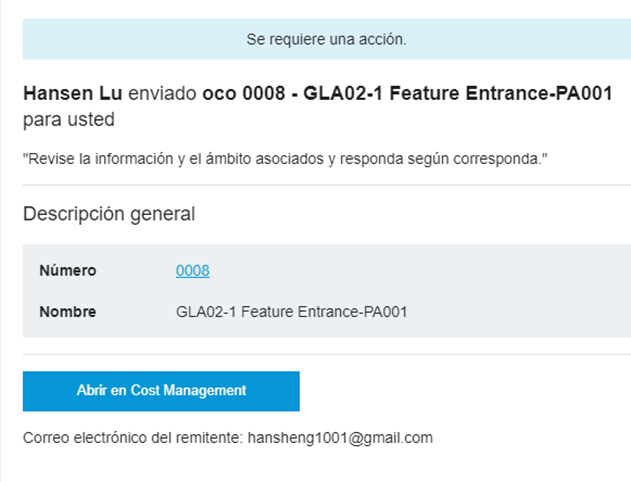
A medida que avanza el elemento, se notifica a los revisores por correo electrónico.
Los revisores pueden:
- Aprobar: continúe con el flujo de trabajo. En flujos de trabajo de varios pasos, el elemento se desplaza al siguiente paso. Para los flujos de trabajo de un solo paso, se marca como Aprobado.
- Revisar: solicite revisiones. El elemento se devuelve con el estado Revisar y reenviar.
- Rechazar: rechace el elemento. El elemento se devuelve con el estado Rechazado.
Cuando se aprueba, el revisor final envía el elemento para su aprobación y firma externas. La barra de flujo de trabajo del panel de opción desplegable de detalles muestra el estado del elemento, el destinatario de asignación y la fecha de vencimiento. La actividad se registra en el registro de actividad del elemento.
Se aplican las siguientes restricciones cuando los elementos están En revisión:
| Tipo de elemento | Restricciones |
|---|---|
| Elementos de gasto | - No se pueden añadir ni suprimir subelementos. |
| - No se pueden suprimir elementos de gasto. | |
| - Se pueden seguir cargando archivos adjuntos. | |
| - Las referencias de fotografías se pueden editar. | |
| Solicitudes de pago | - Todos los campos están bloqueados. |
| - Los revisores también pueden revisar las solicitudes de pago por elementos de línea individuales. | |
| - El elemento de línea principal solo se acepta cuando se revisan y aceptan todos los subelementos. |