Comparar versiones 3D
Compare las diferencias de distintas versiones del mismo modelo 3D.
Las herramientas de comparación 3D están disponibles para los siguientes tipos de archivo:
- RVT
- DWG
- DXF
- IFC
- NWD
- F3D
Comparar versiones
- Abra un modelo 3D.
- En la barra de herramientas ubicada en la parte inferior de la pantalla, haga clic en Comparar
 .
. - Utilice el menú desplegable de versión para seleccionar una versión diferente del mismo modelo. En los modelos 3D, solo se pueden comparar versiones diferentes del mismo modelo.
- Una vez seleccionadas las dos versiones, haga clic en Comparar.

Por defecto, los modelos se superponen uno encima del otro.
Comparar versiones en paralelo
Como se ha indicado anteriormente, el modo de visualización por defecto para las comparaciones es el de superposición. Para ver los dos modelos en paralelo:
- En la barra de herramientas ubicada en la parte inferior de la pantalla, haga clic en Superposición
 .
. - En el menú de iconos desplegables, seleccione En paralelo
 .
. - Coloque el cursor sobre la línea de centro. Cuando el cursor cambie a
 , arrastre la barra deslizante hacia la derecha y la izquierda para ver las diferencias entre los dos modelos.
Comparar con superposición
El método de superposición es el método de comparación por defecto, excepto si se ha cambiado anteriormente al modo en paralelo:
- En la barra de herramientas ubicada en la parte inferior de la pantalla, pulse En paralelo .
- En el menú desplegable, seleccione Superposición .
Ver la lista de cambios
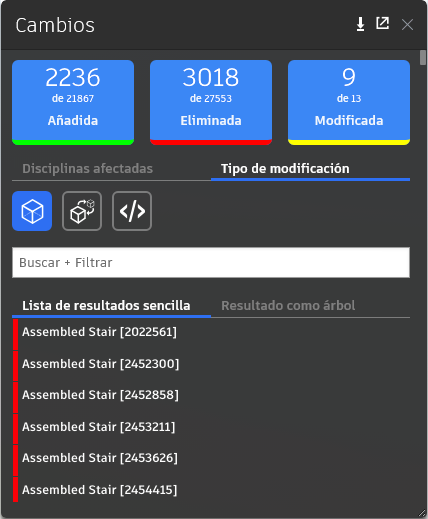
Al comparar dos versiones de un modelo 3D, puede identificar información de nivel de objeto en relación con lo que se ha añadido (verde), eliminado (rojo) o modificado (amarillo) entre las dos versiones. Los códigos de colores se muestran en el modelo y también en los elementos de los cuadros de diálogo Cambios e Información. Al seleccionar elementos de la lista de cambios, se resalta su posición en el modelo.
En la barra de herramientas, seleccione Lista de cambios
 .
.Seleccione una opción entre Añadido, Eliminado o Modificado para visualizar esos resultados en las versiones del modelo.
También puede ver los cambios que afecten a diferentes tipos de modificación o disciplinas. Se ocultan los cambios realizados en otros tipos de modificación o disciplinas. Para ello:
En el panel Cambios, seleccione una o varias opciones en Disciplinas afectadas. Cambie a la ficha Tipo de modificación para seleccionar el tipo de cambio que desee aislar.