Exportar o descargar documentos
Aprenda a exportar archivos PDF y de proyecto, y descargue los archivos de origen y carpetas completas.
Tanto Descargar archivo de origen como Exportar guardan una copia del documento en la carpeta Descargas local. Existen diferencias entre las dos funciones según se detalla a continuación:
- Descargar archivo de origen: descarga una copia del archivo.
- Exportar: implica una preparación adicional de los documentos que contienen hipervínculos o marcas de revisión. También puede incluir una preparación adicional de los archivos PDF si se utilizan archivos PDF de varias páginas.
Exportar
Documentos individuales
Al trabajar en la carpeta Planos, puede exportar archivos PDF de una o varias páginas, incluidos los hipervínculos y las marcas de revisión publicadas. En la carpeta Archivos de proyecto, solamente las marcas de revisión de documento pueden incluirse en la exportación.
En Document Management, haga clic en Carpetas.
En la vista de miniaturas o de lista, coloque el cursor sobre un documento hasta que aparezca el menú Más
 y, a continuación, haga clic en él y seleccione Exportar.Sugerencia: también puede acceder al comando Exportar al visualizar un documento PDF. En la parte superior derecha del documento, haga clic en
 Exportar.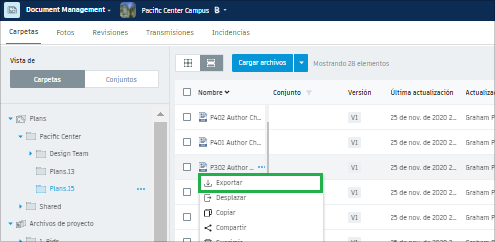
Compruebe la configuración del navegador para asegurarse de que se hayan activado los cuadros de diálogo emergentes.
Si es necesario, active la exportación de marcas de revisión e hipervínculos. Recuerde que los hipervínculo solo se pueden incluir para los documentos de la carpeta Planos.
Nota: solo se pueden exportar las marcas de revisión publicadas.Nota: los hipervínculos añadidos en la parte lateral de un documento no se incluyen al exportarlo.Haga clic en Continuar.
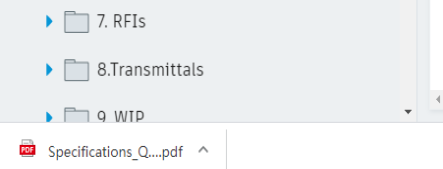
Abra el documento exportado desde la carpeta Descargas.
Varios documentos
En la carpeta Planos, puede exportar varios documentos PDF como un PDF de varias páginas. Para ello:
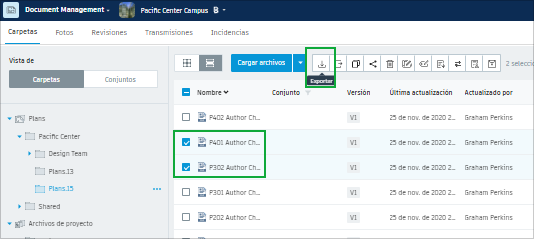
En la vista de miniaturas o de lista, seleccione varios documentos PDF.
En la barra de herramientas superior, seleccione Exportar.
Repita los pasos 3 a 6 anteriores.
Versiones anteriores
En Document Management, haga clic en Carpetas.
En la vista de miniaturas o de lista, haga clic en el Historial de versiones del documento. Por ejemplo
 .
.En el cuadro de diálogo Historial de versiones, haga clic en Exportar junto a la versión del documento que desee exportar.
Siga los pasos 3 a 6 de la primera sección anterior.
Sugerencia: también puede exportar una versión anterior durante la visualización de un documento PDF. Para realizar esta acción:Haga clic en
 .
.En el panel Historial, seleccione la versión que desee exportar.
En la esquina superior derecha del documento, haga clic en
Exportar.Compruebe la configuración del navegador para asegurarse de que se hayan activado los cuadros de diálogo emergentes.
Se exportará la versión del documento que esté visualizando.
Descargar
Archivos individuales
Al descargar el archivo de origen, no se incluye ningún hipervínculo ni marca de revisión.
En Document Management, haga clic en Carpetas.
En la vista de miniaturas o de lista, coloque el cursor sobre un documento hasta que aparezca el menú Más
y, a continuación, haga clic en él y seleccione Descargar archivo de origen.Sugerencia: también puede acceder al comando Descargar archivo de origen al visualizar un documento. En la parte superior derecha del documento, haga clic en Descargar archivo de origen.Compruebe la configuración del navegador para asegurarse de que se hayan activado los cuadros de diálogo emergentes.
Abra el documento descargado desde la carpeta Descargas.
Versiones anteriores
- En Document Management, haga clic en Carpetas.
- En la vista de miniaturas o de lista, haga clic en el Historial de versiones del documento. Por ejemplo .
- En el cuadro de diálogo Historial de versiones, haga clic en Descargar archivo de origen junto a la versión del documento que desea descargar.
- Compruebe la configuración del navegador para asegurarse de que se hayan activado los cuadros de diálogo emergentes.
- Abra el documento descargado desde la carpeta Descargas
Haga clic en
.En el panel Historial, seleccione la versión para la que desea descargar los archivos de origen.
En la esquina superior derecha del documento, haga clic en
Descargar archivo de origen.Compruebe la configuración del navegador para asegurarse de que se hayan activado los cuadros de diálogo emergentes.
Se descargarán los archivos de diseño de origen de la versión del documento que está visualizando.
Carpetas
Puede descargar una carpeta completa del directorio Archivos de proyecto.
- En Document Management, haga clic en Carpetas.
- En la vista de miniatura o de lista, seleccione uno o más documentos.
- En la barra de herramientas superior, seleccione Descargar archivo de origen. Todas las carpetas y los archivos se descargan en un único archivo .zip en la carpeta Descargas.
Opciones de descarga para modelos en la nube de Revit
Los modelos en la nube de Revit (RCM) publicados después del 25 de junio de 2025 no incluirán automáticamente ningún archivo vinculado.
Ahora, cuando los miembros seleccionan un único RCM publicado después del 25 de junio de 2025, pueden optar por descargar solo el modelo host o también incluir sus archivos vinculados.
En la siguiente tabla se detallan los cambios clave realizados en los escenarios de descarga pertinentes:
| Tipo de archivo | Escenario de descarga | Publicado antes del 25 de junio de 2025 | Publicado después del 25 de junio de 2025 |
|---|---|---|---|
| RCM con archivos vinculados publicados | Seleccione el archivo host en Gestión de documentos y descárguelo | Solo el archivo host | Los miembros tendrán opciones para: • Descargar solo el archivo host • Descargar el archivo host con todos los archivos vinculados |
| RCM con archivos vinculados no publicados | Seleccione el archivo host en Gestión de documentos y descárguelo | Un archivo ZIP que incluya el archivo host y los archivos vinculados | Los miembros tendrán opciones para: • Descargar solo el archivo host • Descargar el archivo host con todos los archivos vinculados |
| Seleccione la carpeta que contiene el archivo host en Gestión de documentos y descárguela | Un archivo ZIP que incluya el archivo host y los archivos vinculados | Solo el archivo host | |
| Copie el archivo host en una carpeta de destino y descárguelo desde la carpeta de destino | Un archivo ZIP que incluya el archivo host y los archivos vinculados | Solo el archivo host | |
| Transmita el archivo anfitrión y descárguelo desde el paquete zip de transferencia | Un archivo ZIP que incluya el archivo host y los archivos vinculados | Solo el archivo host | |
| Comparta el archivo host públicamente y descárguelo mediante un vínculo público | Un archivo ZIP que incluya el archivo host y los archivos vinculados | Solo el archivo host |
Cómo descargar un archivo RCM publicado con archivos vinculados después del 25 de junio de 2025:
En Document Management, haga clic en Carpetas.
En la vista de miniaturas o de lista, coloque el cursor sobre un solo archivo RCM hasta que aparezca el menú Más
y, a continuación, haga clic en él y seleccione Descargar archivo de origen.En el panel de descargas, verá las opciones de descarga:
Solo archivo host (opción por defecto): descarga solo el RCM seleccionado como un archivo RVT.
Archivos archivo host y vinculados: descarga el RCM seleccionado y sus archivos vinculados como un archivo ZIP.
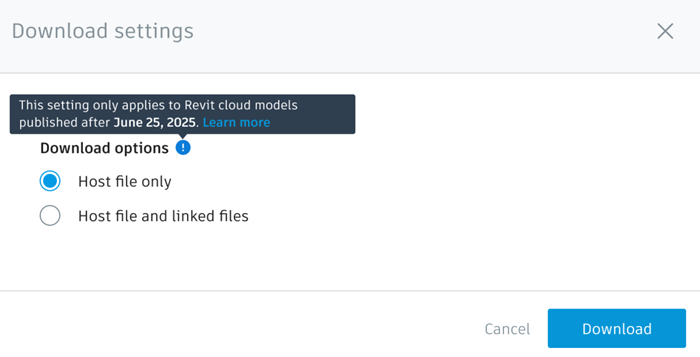
Seleccione la opción que prefiera.
Haga clic en Descargar.