Crear plantillas de listas de comprobación en BIM 360
Como administrador de proyectos, puede crear plantillas de listas de comprobación para evaluaciones específicas. Después de configurar una plantilla de lista de comprobación, los miembros del proyecto pueden utilizarla para crear y completar listas de comprobación como parte de sus inspecciones. Utilice el botón de filtro para ordenar y ver plantillas de lista de comprobación específicas.
Obtenga más información sobre las entradas correspondientes a las plantillas de listas de comprobación y su funcionalidad.
En el siguiente vídeo, se muestra cómo crear una plantilla de lista de comprobación:
Importar una plantilla desde un archivo de Excel
Puede descargar una hoja de cálculo de ejemplo, introducir la información y, a continuación, importarla en Field Management.
En BIM 360, haga clic en Selector de módulos
 Field Management.
Haga clic en Plantillas.
Seleccione el tipo de plantilla:
- Si va a importar una plantilla de otro proyecto en BIM 360, seleccione Importar plantillas y consulte la sección siguiente.
- Si va a importar una plantilla de la versión clásica de Field, seleccione Importar plantilla de la versión clásica de Field.
Haga clic en Siguiente.
Opte por una de las siguientes acciones:
- Si no tiene una hoja de cálculo con el formato adecuado, haga clic en Descargar un ejemplo y escriba la información en la hoja de cálculo. Cambie el nombre del archivo y guárdelo. A continuación, haga clic en Examinar para acceder a la hoja de cálculo guardada.
- Si tiene una hoja de cálculo con el formato adecuado, haga clic en Examinar y seleccione la plantilla.
Haga clic en Iniciar importación.
Puede cargar varias plantillas a la vez. Si ha exportado un conjunto de plantillas desde otro proyecto, estarán en formato .ZIP. Extraiga los archivos y selecciónelos todos para cargarlos juntos. Puede cargar hasta 2 MB de archivos .XLSX a la vez.
Importar una plantilla desde la versión clásica de BIM 360 Field
- En la versión clásica de BIM 360 Field, exporte la plantilla de lista de comprobación que desea importar en Field Management de BIM 360. Guarde los cambios en el equipo.
- En BIM 360, haga clic en Selector de módulos Field Management.
- Haga clic en Plantillas.
- Haga clic en Importar.
- En el cuadro de diálogo Importar plantillas, seleccione Importar plantilla de la versión clásica de Field.
- Haga clic en Siguiente.
- En el cuadro de diálogo Importar plantilla de la versión clásica de BIM 360 Field, seleccione una opción en los menús desplegables Tipo de plantilla y Tipo de incidencia.
- Desplácese a la plantilla en el equipo y haga clic en Importar. Aparece una notificación que indica que se ha importado la plantilla.
- Edite la plantilla como sea necesario. Puede añadir o eliminar secciones o elementos, o cambiar los indicadores de cumplimiento.
- Haga clic en Guardar.
Si es administrador de proyectos, se añadirá cualquier causa principal relacionada con los tipos de incidencias de su plantilla de la versión clásica de BIM 360 Field que no exista en la configuración de incidencias del proyecto. Si no es administrador de proyectos, esas causas originales se descartarán durante el proceso de importación.
Crear una plantilla de lista de comprobación
El creador de plantillas permite añadir rápidamente secciones y elementos para crear una plantilla. Las plantillas de listas de comprobación se pueden crear en el nivel de cuenta para utilizarlas en varios proyectos. Obtenga más información sobre las plantillas de listas de comprobación de nivel de cuenta.
Haga clic en Selector de módulos
Field Management.Seleccione la ficha Plantillas.
Haga clic en Crear nueva plantilla.
Añada un título.
Introduzca el contenido en el campo Descripción, si lo desea.
Seleccione una opción en el menú desplegable Tipo:
Puede activar los controles deslizantes para:
Crear automáticamente parámetros de incidencias.
- Nota: debe seleccionar un tipo de incidencia para crear los parámetros con los que se generarán incidencias automáticas. Los parámetros de los elementos de sección y lista de comprobación se pueden modificar.
Permitir añadir destinatarios de asignación de sección. Cada sección de plantilla puede tener un destinatario de asignación para completar el trabajo.
Solicitar firmas (por función o empresa) al finalizar la lista de comprobación.
Haga clic en Siguiente.
Escriba un nombre en el campo Nueva sección y haga clic en la marca de verificación o en cualquier lugar fuera del campo de título de sección para guardarlo.
- Verá Siguiente cambio para publicar en la parte inferior derecha del campo.
Haga clic en el icono Editar junto a la opción Añadir descripción para añadir contenido, si lo desea, y haga clic en la marca de verificación para guardarlo.
En la sección Nuevo elemento, seleccione el tipo de respuesta en el menú desplegable.
- Seleccione la opción Firma si desea activar una firma para la sección individual.
Haga clic en el menú Más (...) para seleccionar opciones como Añadir una descripción, Asociar un archivo o Mover a la sección.
Haga clic en el menú Más (...) para seleccionar opciones como Añadir una descripción, Adjuntar un archivo o Mover a la sección.
Haga clic en Publicar para guardar la plantilla en la lista de plantillas.
Las plantillas admiten de forma predeterminada destinatarios de asignación de lista de comprobación y destinatarios de asignación de sección, y puede editar las plantillas después de su creación para cambiar los destinatarios de asignación. Al asignar usuarios a las secciones, puede elegir Heredar destinatario de asignación de lista de comprobación para asignar rápidamente la lista de comprobación al destinatario de asignación de una sección individual. Los destinatarios de asignación de la lista de comprobación son visibles en el registro de la lista de comprobación.
Editar una plantilla de lista de comprobación
El tipo de plantilla de lista de comprobación define la ubicación en la que puede editarse. Por ejemplo, una plantilla de lista de comprobación con el icono  indica una plantilla de lista de comprobación de cuenta. Solo los administradores de cuentas pueden editar plantillas de listas de comprobación de cuenta.
- Haga clic en Selector de módulos Field Management.
- Seleccione la ficha Plantillas.
- Busque la plantilla que desea editar en la lista y haga clic en el menú Más (...) de la columna derecha de la fila.
- Seleccione Editar de una plantilla del proyecto, o Crear una copia de una plantilla de lista de comprobación de la cuenta.
- Realice los cambios que desee.
- Haga clic en Guardar.
Versiones de plantilla de lista de comprobación
Las versiones de plantilla de lista de comprobación ayudan a garantizar que los usuarios de los proyectos utilicen la plantilla correcta y no una plantilla obsoleta. Las versiones de plantilla de lista de comprobación están disponibles en el nivel de cuenta y proyecto.
Una plantilla creada en el nivel de cuenta comenzará con una versión de plantilla de 1. Cuando la plantilla se publique en un proyecto, verá su versión en la lista de plantillas de lista de comprobación.
Cuando se actualiza una plantilla de nivel de cuenta, su número de versión aumenta en 1. Publicar la plantilla actualizada en un proyecto hará que la actualización de la versión se refleje en el proyecto.
El control de versiones de plantillas funciona de forma similar en el nivel de proyecto. Cuando se crea una nueva plantilla de lista de comprobación dentro de un proyecto, se le asigna el número de versión 1. Cada vez que se edita la plantilla, su número de versión aumenta en 1.
Si copia una plantilla, la nueva plantilla creada comenzará en la versión 1.
Las actualizaciones para la configuración de incidencias automáticas en una plantilla no harán que aumente el número de versión.
Para ver qué versión de una plantilla se ha utilizado para crear una lista de comprobación, consulte su página de detalles. La versión de la plantilla se muestra en la parte inferior de la página.
Destinatarios de asignación por defecto
Los destinatarios de asignación por defecto son miembros del proyecto que se asignarán automáticamente a una lista de comprobación o sección de lista de comprobación creada a partir de una plantilla.
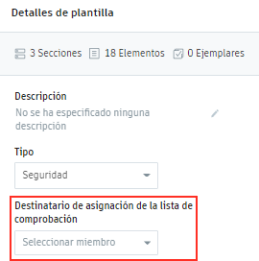
Para añadir un destinatario de asignación predeterminado, añada un Destinatario de asignación de lista de comprobación en la sección de detalles de la plantilla durante la creación de esta.
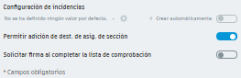
Para añadir un destinatario de asignación de sección, active primero la opción Permitir añadir destinatario de asignación de sección en la información básica al crear una plantilla.
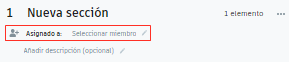
A continuación, seleccione un miembro del proyecto del cuadro desplegable Asignado a de una sección.
Creación de incidencia automática
La creación de incidencia automática creará una incidencia automáticamente en el proyecto siempre que se introduzca una respuesta de incumplimiento para un elemento de lista de comprobación. El término incumplimiento significa que la respuesta dada para un elemento no corresponde a una respuesta aceptada.
La creación de incidencias automáticas no está disponible para los campos de texto, fecha, firma y numérico.
Activar creación de incidencia automática
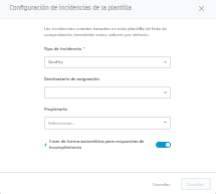
Active la creación de incidencia automática mediante el conmutador de la sección de detalles de la plantilla durante la creación de la plantilla. Para configurar los parámetros de incidencia automática, haga clic en el icono de engranaje.
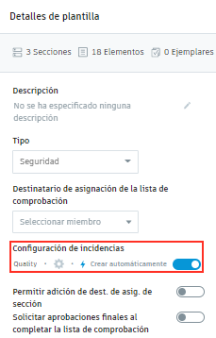
Después de hacer clic en el icono de engranaje, rellene los detalles del tipo de incidencia, el destinatario de asignación y el propietario. A continuación, haga clic en Guardar.
Usar respuestas de incumplimiento
Las respuestas de incumplimiento se configuran automáticamente para los siguientes tipos de elemento:
- Sí / No / N/C
- Verdadero / Falso / N/C
- Superado / No superado / N/C
Para todos estos tipos de elemento, la respuesta negativa se designa como incumplimiento.
Los tipos de respuesta Varias opciones y Casilla de verificación también pueden utilizar respuestas de incumplimiento. Sin embargo, para estos casos, debe designar una respuesta como incumplimiento mediante el conmutador incumplimiento al crear opciones de respuesta.
Usar el esquema de plantilla
El esquema de plantilla permite acceder fácilmente a las secciones, además de organizarlas, cambiar su nombre, añadirlas o eliminarlas. Existen tres formas de acceder a la función:
- Haga clic en las secciones y arrástrelas para cambiar su orden de forma eficaz.
- Seleccione una sección para activarla.
- Acceda al menú Más (...) para cambiar de nombre, desplazar, añadir o suprimir una sección.
Exportar plantillas
Puede exportar varias plantillas de un proyecto para utilizarlas en otros proyectos de BIM 360. Utilice las casillas de verificación situadas junto a cada plantilla para seleccionar las que desee exportar y haga clic en Exportar. También puede utilizar la casilla de verificación situada en la parte superior del registro para seleccionar todas las plantillas de la página.
Si selecciona una única plantilla, la descargará como un archivo .XLSX. Si selecciona varias plantillas, se empaquetarán en un archivo .ZIP. Extraiga los archivos .XLSX del paquete .ZIP para importarlos.
Las plantillas incluirán los siguientes datos:
- Nombre de la plantilla
- Tipo de plantilla
- Texto de elemento
- Descripción de elemento
- Tipo de respuesta
- Respuesta necesaria
- Respuestas de lista
- Respuestas de incumplimiento
Las plantillas incluirán los siguientes datos para las incidencias:
Configuración de incidencias de nivel de sección:
- Tipo de incidencia
- Destinatario de asignación de la incidencia
- Propietario de la incidencia
- Crear de forma automática para el parámetro de respuestas de incumplimiento
Configuración de incidencias de nivel de elemento:
- Tipo de incidencia
- Título de la incidencia
- Descripción de la incidencia
- Destinatario de asignación de la incidencia
- Propietario de la incidencia
- Causa principal de la incidencia
- Crear de forma automática para el parámetro de respuestas de incumplimiento