Trabajar con listas de comprobación
Añada rápidamente listas de comprobación al proyecto mediante plantillas de lista de comprobación.
Ver/editar
- Haga clic en Selector de módulos
 Field Management.
 - Haga clic en Listas de comprobación.
- Haga clic en una lista de comprobación de la lista a fin de abrirla para visualizarla o editarla.
- Haga clic en Editar y realice los cambios que desee.
- Cuando haya terminado, haga clic en Guardar.
Filtro
En el registro de instancia de la lista de comprobación, haga clic en el icono Filtros para abrir el menú de filtros de incidencias.
Seleccione uno o varios filtros.
- Tipo
- Plantilla
- Estado
- Ubicación
- Asignado a (incluye destinatario de asignación de la lista de comprobación y de la sección)
- Aprobaciones finales
- Creado el
- Última actualización
- Programada
- Iniciado el
- Finalizado el
- ID de lista de compr.
- Estado de archivo
Cuando los filtros estén activos, aparecerá el botón verde Filtrado activado.
Crear
Puede seleccionar entre las plantillas de lista de comprobación del proyecto para realizar evaluaciones específicas en las categorías Calidad, Seguridad, Listas de tareas y Puesta en marcha. Existen dos métodos para crear una lista de comprobación a partir de una plantilla.
Al crear una lista de comprobación en un proyecto, se le asigna un ID de lista de comprobación. Esto se puede utilizar en las funciones de búsqueda, ordenación y filtrado para encontrar rápidamente la lista de comprobación específica en la Web. En móvil, también puede buscar el ID de la lista de comprobación.
En el registro de instancia de la lista de comprobación:
- Haga clic en Selector de módulos Field Management.
- Haga clic en Listas de comprobación.
- Haga clic en Crear lista de comprobación.
En el registro de plantillas:
Haga clic en Selector de módulos
Field Management.Haga clic en Plantillas.
Opte por una de las siguientes acciones:
En la lista de plantillas, para añadir una lista de comprobación para una plantilla, haga clic en Crear lista de comprobación.
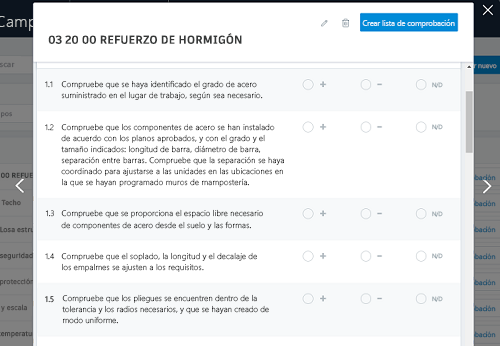
Haga clic para abrir una plantilla de lista de comprobación. Haga clic en Crear lista de comprobación.
Funciones del elemento
Si un elemento presenta un problema, puede proporcionar más información mediante las siguientes acciones:
- Añada una foto con el icono de cámara
 .
. - Añada una nota con el icono de papel
 .
. - Cree una incidencia para informar a otros del problema.
Cerrar y volver a abrir secciones
Una vez completados todos los elementos necesarios en una sección de lista de comprobación, se activa un botón Terminar para la sección. Haga clic en Terminar para cerrar la sección, lo que indica que la sección está completa y lista para su revisión.
Si necesita realizar cambios en una sección cerrada, ábrala e intente realizar un cambio. Se le solicitará que vuelva a abrir la sección. Haga clic en Volver a abrir, realice los cambios necesarios y, a continuación, cierre de nuevo la sección.
Añadir o eliminar documentos
Al editar una lista de comprobación, puede añadir documentos desde Document Management en BIM 360 o cargarlos directamente desde el equipo local.
Abra una lista de comprobación en cualquier sección y haga clic en Documentos en el cajón situado en el lado derecho de la pantalla.
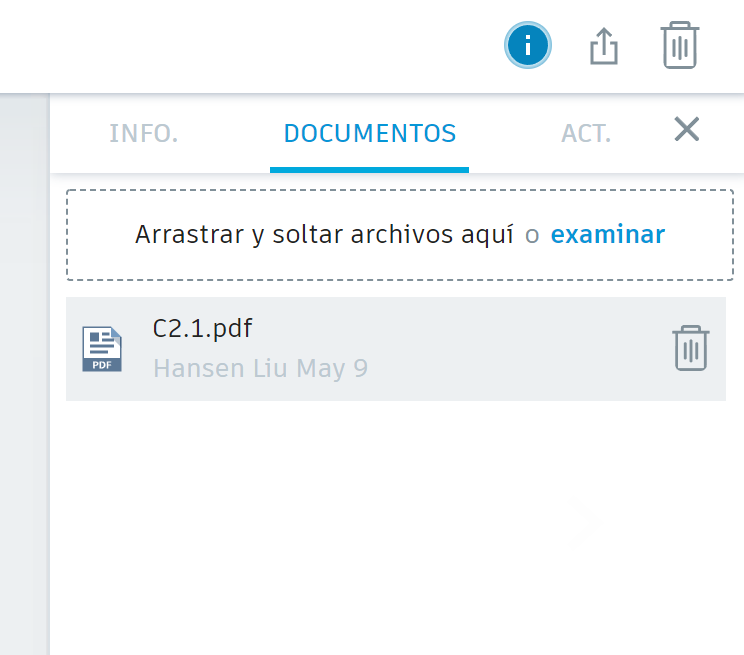
Arrastre y suelte un archivo desde el equipo para añadirlo a la lista de comprobación. O bien, haga clic en Examinar para seleccionar archivos en Document Management.
Registro de actividad de la lista de comprobación
Se realiza un seguimiento de todas las actividades de una lista de comprobación en el registro de actividad correspondiente. Esto permite ver todo lo que ha ocurrido en una lista de comprobación: quién realizó los cambios, cuándo se produjeron, etc.
Para ver el registro de actividad de una lista de comprobación,
- Seleccione la lista de comprobación en la plantilla de instancia de la lista de comprobación.
- Haga clic en la ficha Actividad del cajón de detalle de la derecha.
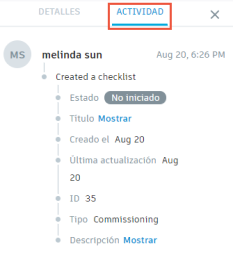
Haga clic en Mostrar para mostrar detalles específicos sobre el título, la descripción, las respuestas o las acciones de vínculo de documento de una lista de comprobación.
Los datos de seguimiento de las actividades para las listas de comprobación comenzaron el 31 de agosto de 2021. La actividad de la lista de comprobación que se haya producido después de esa fecha se registrará en el registro de actividad, pero la actividad que se haya producido antes de esa fecha no aparecerá en el registro.
Archivar y restablecer listas de comprobación
Puede archivar listas de comprobación cuando ya no necesite que aparezcan en las listas de comprobación activas del proyecto. Esto ayuda a organizar las listas de comprobación, y siempre puede ver o restaurar las listas de comprobación archivadas si es necesario. Las listas de comprobación archivadas no se sincronizarán con los dispositivos móviles. Solo se pueden archivar listas de comprobación completadas.
Para archivar una lista de comprobación, ábrala y haga clic en el icono archivar situado en la esquina superior derecha. Confirme la acción, y la lista de comprobación se archivará.
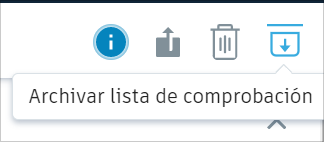
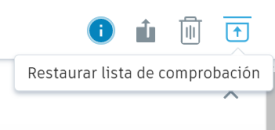
Puede buscar listas de comprobación archivadas mediante un filtro. Para restaurar una lista de comprobación, ábrala y haga clic en el icono restaurar situado en la esquina superior derecha. Confirme la acción y las listas de comprobación se restaurarán.
Acciones masivas
Las acciones masivas permiten editar, archivar, restaurar o volver a abrir varias listas de comprobación a la vez. La disponibilidad de estas acciones depende del estado de las listas de comprobación:
- La edición masiva se puede realizar con listas de comprobación marcadas como "no iniciada" o "en curso".
- El archivado masivo se puede realizar para listas de comprobación marcadas como "completadas".
- La restauración masiva se puede realizar para listas de comprobación marcadas como "archivada".
- La reapertura masiva se puede realizar para listas de comprobación marcadas como "cerrada".
Para que las acciones masivas estén disponibles, debe seleccionar varias listas de comprobación. Cuando haya seleccionado dos o más listas de comprobación a las que desea realizar una acción masiva, haga clic en el botón Acciones masivas en el registro de la lista de comprobación.
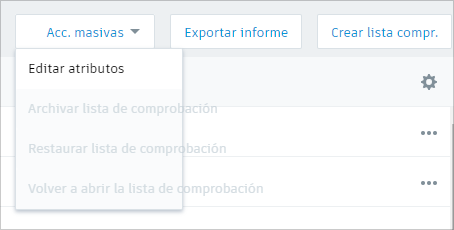
A continuación, seleccione la acción que desea realizar. Cuando confirme la acción, los cambios se aplicarán a todas las listas de comprobación seleccionadas.
Es posible realizar acciones masivas en varias páginas de listas de comprobación mediante filtros. Defina el filtro que desea utilizar, seleccione las listas de comprobación de la página y, a continuación, vaya a las páginas siguientes para seleccionar listas de comprobación adicionales. Ahora, las acciones masivas se aplicarán a las listas de comprobación seleccionadas en todas las páginas.
Exportar resumen de lista de comprobación
Los administradores de proyectos pueden exportar resúmenes de listas de comprobación.
Para exportar una lista de comprobación, seleccione primero las listas de comprobación que desea incluir en el registro de la lista de comprobación. A continuación, haga clic en el botón Exportar informe y seleccione Informe XLSX.
A continuación, podrá elegir un título para el informe. Una vez que haya añadido un título, haga clic en Crear informe. Una vez generado, el archivo XLSX se descargará y se le enviará un mensaje de correo electrónico con el informe.
Nota La generación de informes de listas de comprobación solo está disponible para los administradores de proyectos.