Secciones de lista de comprobación, firmas y aprobaciones finales
Las plantillas de lista de comprobación utilizan secciones que permiten asignar miembros y requieren firmas para partes de una lista de comprobación. Las secciones se pueden cerrar y volver a abrir según sea necesario.
Las plantillas de lista de comprobación también pueden incluir aprobaciones finales, que no existen en ninguna sección individual. La aprobación final permite solicitar que uno o más miembros del proyecto proporcionen una firma para marcar una lista de comprobación como totalmente completada.
Las aprobaciones finales solo se pueden añadir a las listas de comprobación que se hayan sincronizado con el proyecto al menos una vez. Si crea una lista de comprobación sin conexión, debe conectarse y sincronizar el proyecto para proporcionar una aprobación final.
Secciones de la lista de comprobación.
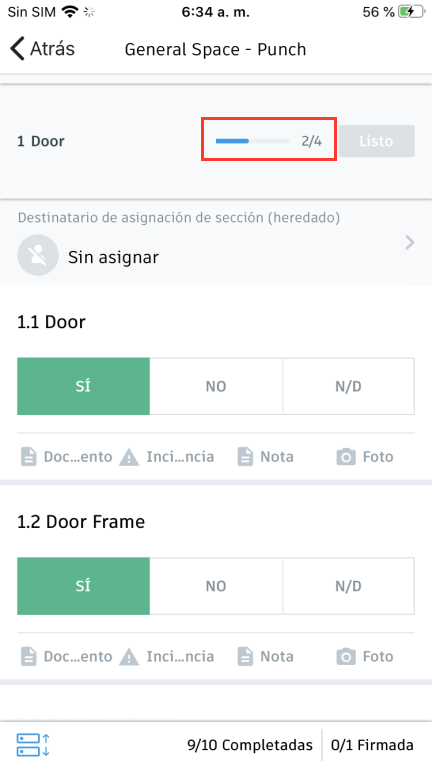
Al rellenar una sección de la lista de comprobación, aparece una barra de progreso en la parte superior de la sección. La finalización de secciones contribuye al indicador de progreso.
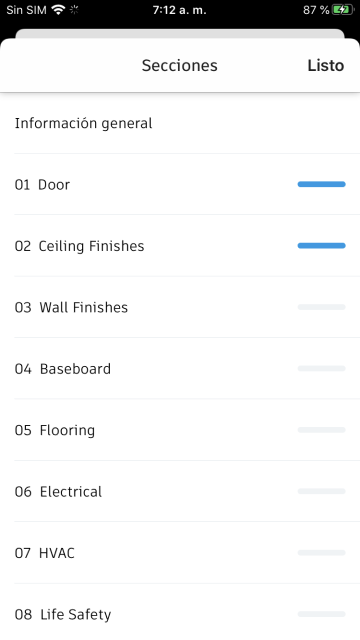
Para ver el progreso general de todas las secciones de una lista de comprobación mientras está en el dispositivo móvil, pulse el icono de secciones de la barra de herramientas inferior.
Destinatarios de asignación de la sección de la lista de comprobación
Las secciones se pueden asignar a los miembros del proyecto o heredar el destinatario de asignación predeterminado de la plantilla de lista de comprobación.
Si una plantilla de lista de comprobación no tiene destinatarios de asignación predeterminados, la sección aparecerá como sin asignar hasta que se añada un destinatario de asignación de sección.
Firmas de sección de la lista de comprobación
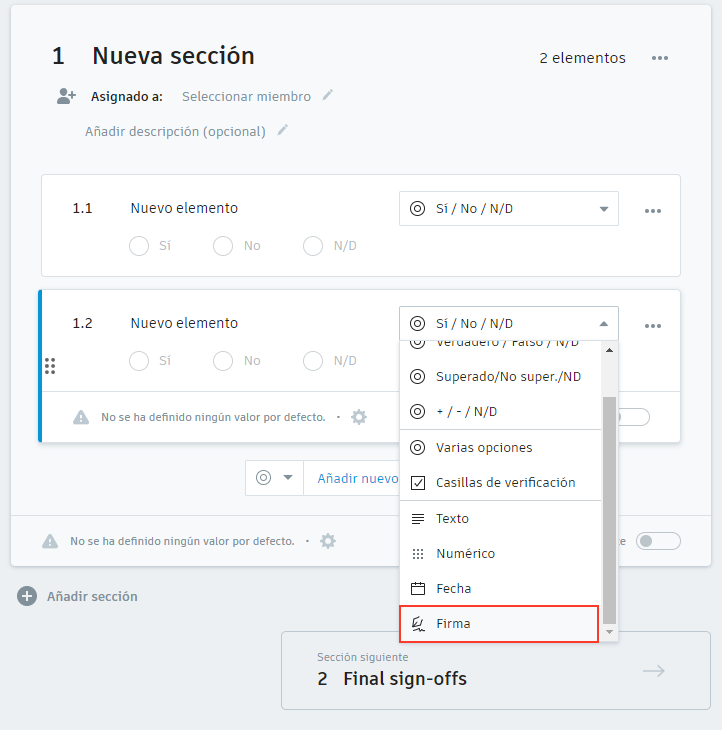
Puede añadir firmas de sección a una sección de la lista de comprobación mientras configura una plantilla de lista de comprobación. Las firmas de sección se tratan como elementos de la sección.
Al configurar una sección, haga clic en Añadir nuevo elemento. A continuación, seleccione Firma en el menú desplegable de opciones de respuesta.
Las firmas de sección pueden rellenarse en un dispositivo móvil.
Cerrar y volver a abrir secciones
Una vez completados todos los elementos de una sección, puede marcar la sección como completada.
Pulse el botón Terminar situado junto al indicador de progreso para marcar una sección como completada.
Una sección no puede marcarse como completada hasta que se hayan rellenado todos los elementos necesarios.
Las secciones se pueden volver a abrir si es necesario realizar cambios. Para volver a abrir una sección, pulse una respuesta de elemento. Recibirá un mensaje emergente para confirmar que desea volver a abrir la sección.
Una vez que haya realizado los cambios en la sección y desee volver a cerrarla, pulse Terminar de nuevo.
Nota sobre permisos: Un destinatario de asignación de la lista de comprobación y los usuarios con control total pueden completar o volver a abrir todas las secciones, así como marcar toda la lista de comprobación como completada. Los destinatarios de asignación de la sección solo pueden completar y volver a abrir las secciones a las que están asignados.
Aprobaciones finales
Las aprobaciones finales pueden ser necesarias en una plantilla de lista de comprobación y aparecen en la parte inferior de una lista de comprobación en el dispositivo móvil.
Configurar aprobaciones finales
Puede añadir aprobaciones finales al configurar una plantilla de lista de comprobación. Las aprobaciones finales se añaden a una plantilla después de haber configurado todas las secciones y la plantilla puede incluir una o más aprobaciones finales.
Durante el proceso de creación de la plantilla, haga clic en Aprobaciones finales para configurar las aprobaciones finales.
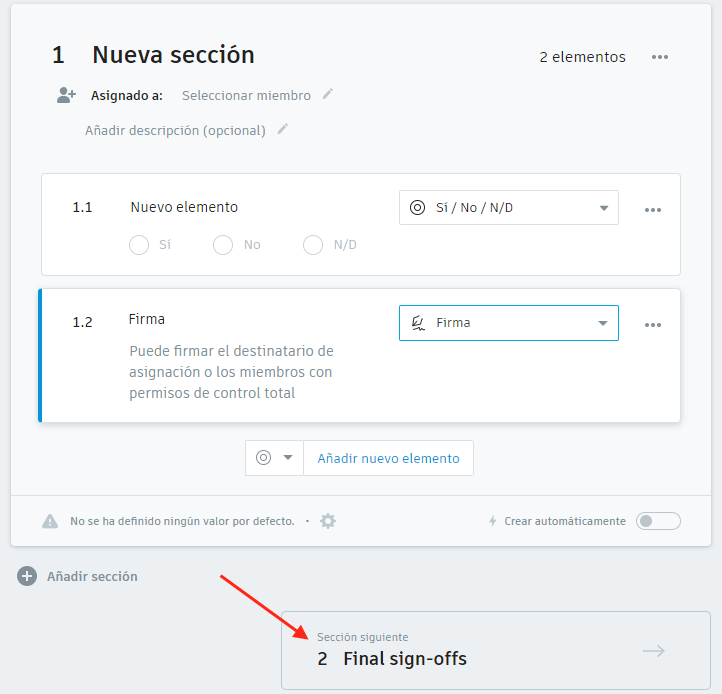
Utilice el campo de entrada de texto para describir la función o la empresa que debe proporcionar la aprobación. Esto estará visible en las listas de comprobación creadas a partir de la plantilla.
Utilice el botón Añadir firma para configurar aprobaciones finales adicionales para la plantilla.
Usar las aprobaciones finales para completar una lista de comprobación
Los detalles de la aprobación final están visibles en una lista de comprobación en todo momento, pero solo están disponibles para firmar después de que todas las secciones de la lista de comprobación se hayan marcado como completadas.
Añada su nombre y su empresa y, a continuación, pulse el cuadro de firma para añadir una aprobación final.
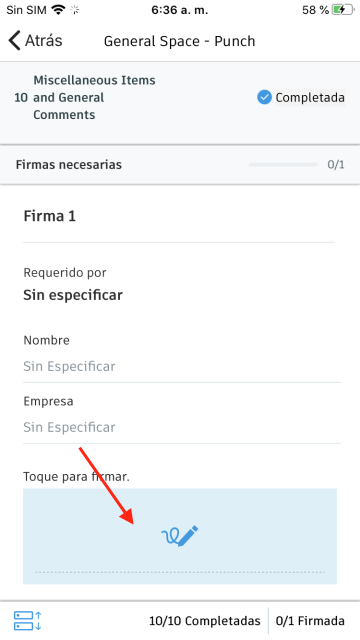
Una vez que se han realizado las aprobaciones finales en una lista de comprobación, la edición de dicha lista de comprobación queda restringida a los administradores del proyecto, que tienen control total, y al destinatario de asignación de la lista de comprobación.
Datos grabados
Volver a abrir una lista de comprobación completada
Para volver a abrir la lista de comprobación o cualquiera de sus secciones, se deben suprimir las aprobaciones finales. Pulse el icono de papelera en el cuadro de firma completado para suprimir la aprobación final.
De este modo, se suprimirán las firmas y se volverá a abrir la lista de comprobación. Para cerrar la lista de comprobación después de volver a abrirla, las aprobaciones finales deberán completarse de nuevo.