Flujo de trabajo de orden de cambio potencial colaborativa
El flujo de trabajo de la orden de cambio potencial (PCO) colaborativa permite trabajar con los colaboradores ascendentes y descendentes en las solicitudes de orden de cambio.
Conceda a sus proveedores permisos de colaboración para que puedan generar PCO y revisar, aceptar o rechazar los cambios propuestos. Envíe una PCO para solicitar precios para una orden de cambio en lugar de utilizar una RFQ. Trabaje en una PCO para aceptar un precio propuesto en cambios potenciales.

Trabaje con sus colaboradores del proceso colaborativo ascendente en lo siguiente:
- PCO en lugar de COR para solicitudes de cambio de presupuesto. Los valores enviados se muestran como una PCO, incluso si no se utiliza una COR.
- PCO en lugar de RFQ para solicitudes de cambio de costes.

Colaboración en flujo de trabajo de PCO descendente
Configuración del proceso de proyecto para la colaboración de PCO descendente
Para activar el flujo de trabajo de orden de cambio potencial colaborativa descendente, asegúrese de que el proceso del proyecto esté definido correctamente. Para ello:
Seleccione la herramienta Configuración en el panel de navegación de la izquierda.
Cambie a la ficha General.
Seleccione la lista desplegable Proceso de proyecto.
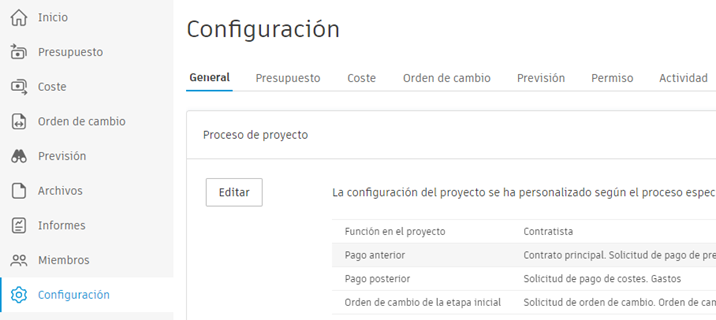
Haga clic en Editar.
Haga clic en clic en Siguiente para ir a la sección Orden de cambio descendente.
Desactive la opción Solicitud de presupuesto. A continuación, active la opción Utilizar orden de cambio potencial para solicitar presupuestos.

Haga clic en Siguiente hasta que pueda hacer clic en Guardar.
Configuración de permisos para la colaboración de PCO descendente
El flujo de trabajo de PCO colaborativa descendente requiere determinados permisos. Para ello:
Seleccione la herramienta Configuración en el panel de navegación de la izquierda.
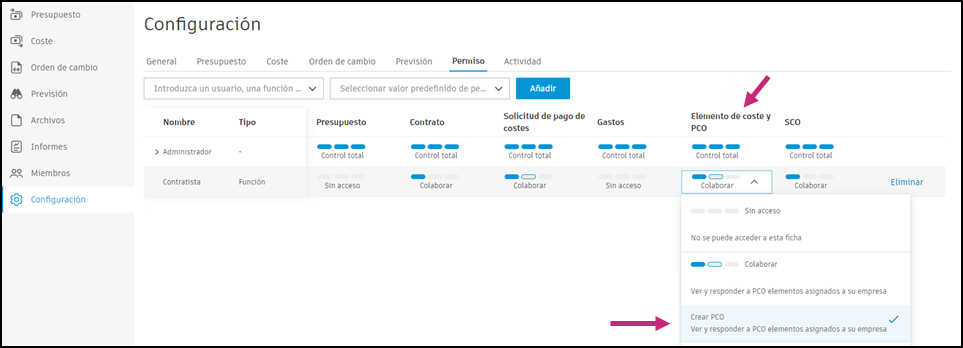
Cambie a la ficha Permiso.
Seleccione el permiso Colaborar en cambio descendente para la función de proveedor y cambie al segundo nivel de permiso. Solo los miembros con esos dos permisos activados pueden crear una PCO en este flujo de trabajo.
Trabajar con flujo de trabajo de PCO colaborativa descendente
Una vez que se han definido el proceso y los permisos del proyecto, los proveedores como colaboradores pueden trabajar con contratistas generales en el flujo de trabajo de PCO colaborativa descendente.
Cuando desea crear una PCO como proveedor:
En la herramienta Orden de cambio de la izquierda, seleccione la ficha PCO.
Haga clic en Añadir. Se muestra la ventana emergente Añadir PCO del contrato.
Seleccione el Nombre del contrato y las SOV del contrato.
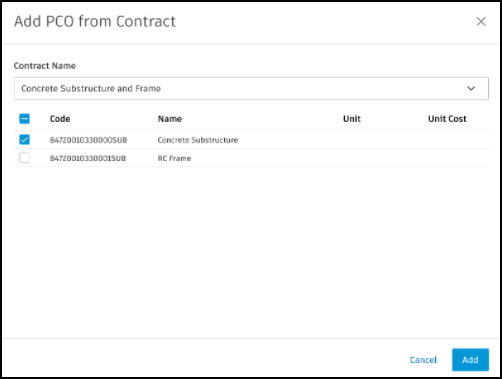
Haga clic en Añadir. Se crea la PCO y se abre el panel Enviar PCO.
- Añada un nombre para la solicitud de PCO.
- El destinatario por defecto de la PCO es un contratista general. Si es necesario, elija más destinatarios de una copia de correo electrónico para un contratista general. Obtenga más información sobre la configuración de la empresa.
Sugerencia: Para ver el desglose de los elementos de coste, utilice el botón de jerarquía de contratos.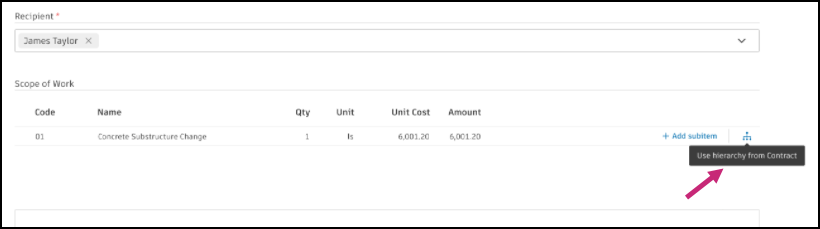
Haga clic en Enviar. La PCO recibe el estado Propuesto.
Ahora, un contratista general recibe la notificación por correo electrónico y puede abrir la solicitud de cambio en Cost Management.
En esta fase, un contratista general puede solicitar que se revisen los precios. Existe la posibilidad de añadir, asignar, desenlazar o crear por lotes un elemento de coste mientras una PCO está en el estado Propuesto. Si el elemento de coste tiene el estado Propuesto, un contratista general puede editar el valor propuesto.
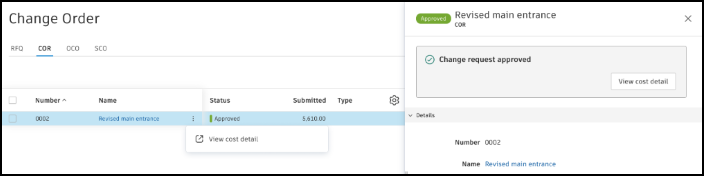
Tras la aceptación, se envía el mensaje de confirmación al proveedor.
Como contratista general, ahora puede generar una orden de cambio de subcontratista (SCO) para continuar con el flujo de trabajo de la orden de cambio. Para obtener más información sobre la creación de órdenes de cambio, consulte el artículo Solicitudes de órdenes de cambio.

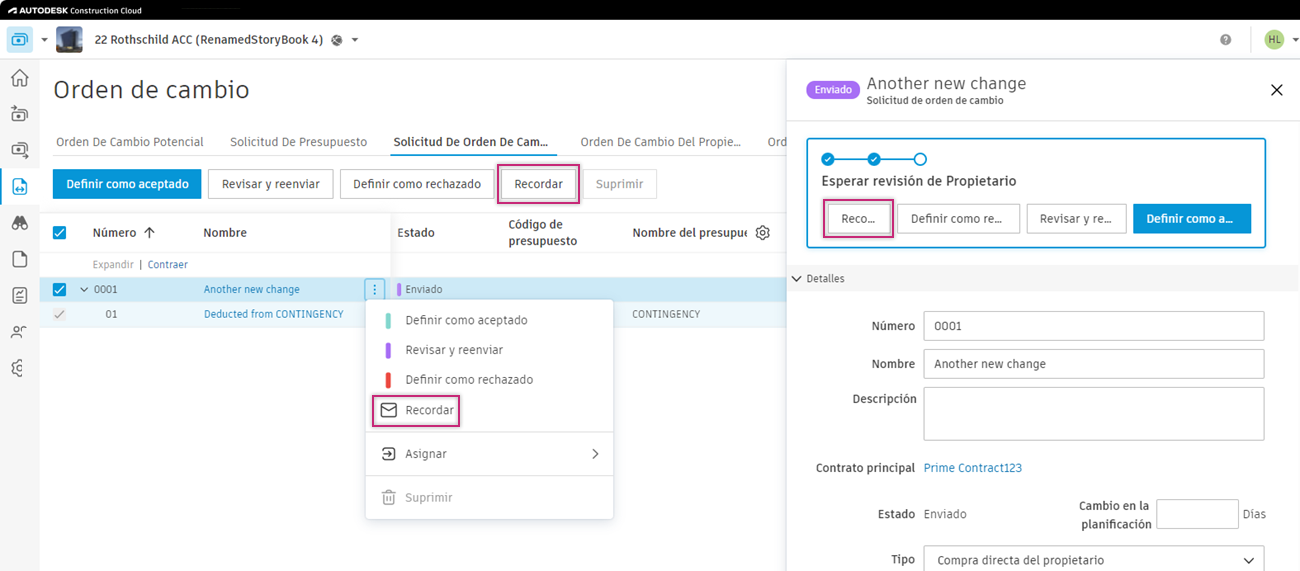
Para ello, haga clic en Recordar. Esta opción está disponible cuando:
Se envía la PCO como estado COR u OCO
Se fija el precio o se revisa la PCO como estado de la RFQ.
Se está fijando el precio o revisando el estado de la RFQ.
El estado de SCO se ha enviado.
Colaboración en flujo de trabajo de PCO ascendente
Configuración del proceso de proyecto para la colaboración de PCO ascendente
Para activar el flujo de trabajo de orden de cambio potencial colaborativa ascendente, asegúrese de que el proceso del proyecto esté definido correctamente. Para ello:
Seleccione la herramienta Configuración en el panel de navegación de la izquierda.
Cambie a la ficha General.
Seleccione la lista desplegable Proceso de proyecto.
Haga clic en Editar.
Haga clic en Siguiente para ir a la sección Orden de cambio ascendente.
Desactive la opción Solicitud de orden de cambio. A continuación, active la opción Utilizar una orden de cambio potencial para solicitud de orden de cambio.

Haga clic en Siguiente hasta que pueda hacer clic en Guardar.
Configuración de permisos para la colaboración de PCO ascendente
El flujo de trabajo de PCO colaborativa ascendente solicita determinados permisos. Para ello:
Seleccione la herramienta Configuración en el panel de navegación de la izquierda.
Cambie a la ficha Permiso.
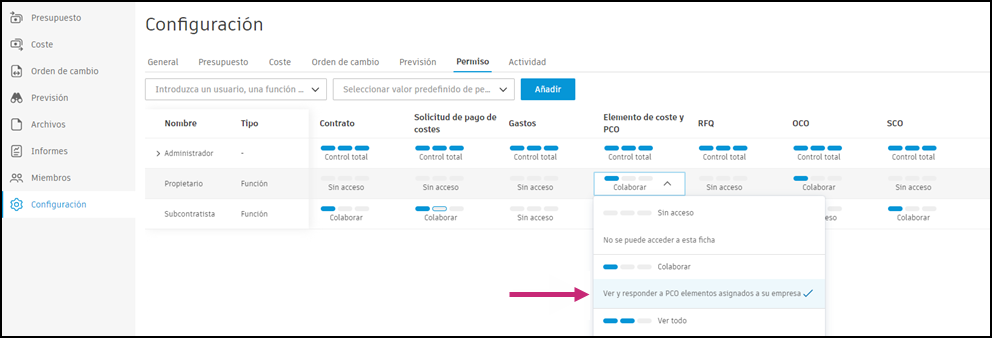
Seleccione el permiso Colaborar en cambio ascendente para la función Propietario.
Trabajar con flujo de trabajo de PCO colaborativa ascendente
Una vez que se han definido el proceso y los permisos del proyecto, puede trabajar con el flujo de trabajo de PCO colaborativo ascendente como contratista (para trabajar con el contratista principal) o como contratista principal (para trabajar con el propietario).
Para enviar PCO como RFQ:
En la herramienta Orden de cambio de la izquierda, seleccione la ficha PCO.
Cree una PCO. Consulte el artículo Órdenes de cambio potenciales para obtener más información.

Haga clic en Generar en la ventana Cambio de coste. Seleccione RFQ.
Envíe una RFQ a un contratista principal o propietario y a otros destinatarios, si es necesario. El destinatario por defecto de un mensaje de correo electrónico es el contacto del contratista principal o propietario del icono desplegable PCO. Puede cambiar la configuración de la empresa en la herramienta Configuración. Una vez que un contratista principal o propietario recibe una propuesta de precio, puede revisarla y aceptarla. En la ventana Cambio de coste, una RFQ recibe el estado Aceptado.

Haga clic en Enviar en la ventana Cambio de presupuesto. Se abre la ventana emergente.

En la ventana emergente, introduzca el valor enviado y haga clic en Enviar.
Prepare un mensaje de correo electrónico para un propietario y, a continuación, haga clic en Enviar. En la ventana Cambio de presupuesto, el estado cambia a Enviado.
En los siguientes pasos del flujo de trabajo, un contratista principal o propietario:
- Recibe la notificación por correo electrónico.
- Abre la PCO en Cost Management.
- Revisa la solicitud de cambio y decide aceptarla o no.
Una vez aceptada, un contratista recibe un mensaje de confirmación por correo electrónico y puede generar una orden de cambio del propietario (OCO). Para obtener más información sobre la creación de órdenes de cambio, consulte el artículo COR, OCO y SCO.

Cuando una orden de cambio tiene el estado Aprobado o Ejecutado, un propietario puede leer la información de costes o descargar documentos en el panel de detalles de solo vista. Haga clic en Ver detalle de coste en el menú Más  .
.
Artículos relacionados
- Estados de orden de cambio
- Configuración de empresas
- Configuración del proceso del proyecto
- Responder a correos electrónicos de Cost Management