Colaboración en Cost Management
Cost Management permite la colaboración entre contratistas, propietarios y proveedores mediante permisos de acceso controlados. Los socios externos pueden ver y editar información específica que se les haya asignado, al tiempo que mantienen la seguridad del proyecto.
El permiso de colaboración permite a los miembros ver y editar atributos limitados en los elementos que se les han asignado. Para colaborar en Cost Management, cada miembro necesita una licencia de Autodesk Build.
Para configurar el acceso de colaboración, consulte el artículo Permisos de Cost Management.
En este artículo:
- Colaboración con proveedores
- Colaboración con el propietario
- Configuración de la colaboración
- Funciones avanzadas de colaboración
- Permisos de archivo para colaboración
Colaboración con proveedores
Los proveedores pueden colaborar en varias áreas de Cost Management:
Solicitud de presupuesto y órdenes de cambio
- Responda directamente a las notificaciones por correo electrónico con archivos adjuntos y comentarios (consulte Responder a correos electrónicos de Cost Management)
- Proporcionar un desglose del trabajo y precios
- Cargar o descargar archivos adjuntos
- Exportar informes
Solicitudes de pago
- Ver y responder al acceso: rellene y envíe solicitudes de pago, vea envíos anteriores, genere documentos, cargue archivos adjuntos
- Crear, ver y responder al acceso: todas las funciones de visualización y respuesta, además de crear períodos de facturación, establecer fechas de vencimiento y eliminar solicitudes (con limitaciones de estado).
Gestión de contratos
- Cargar o descargar presentaciones y archivos adjuntos de contrato
- Proporcionar una tabla de planificación de desglose de valores
Distribución del flujo de efectivo
- Establecer las fechas de inicio y finalización de la distribución.
- Envíe elementos para revisión
Artículos relacionados para proveedores
- Responder a correos electrónicos de Cost Management
- Flujo de trabajo de orden de cambio potencial colaborativa
- Configurar flujos de trabajo de aprobación
- Solicitudes de presupuesto
- Crear una PCO
- Pagos
- Periodos de facturación
- Solicitud de pago de costes
- Trabajar con contratos
- Flujo de trabajo de flujo de efectivo colaborativo
Colaboración con el propietario
Los propietarios se centran principalmente en los flujos de trabajo de revisión y aprobación:
Solicitudes de orden de cambio (COR)
- Aceptar o rechazar solicitudes entrantes
- Descargar documentos justificativos
- Cargar archivos adjuntos adicionales
- Exportar informes de proyecto
Órdenes de cambio del propietario (OCO)
- Aprobar o rechazar los cambios propuestos
- Descargar documentos de orden de cambio
- Administrar archivos adjuntos y de soporte
- Exportar informes para su análisis
Revisiones de solicitudes de pago
- Aprobar o rechazar solicitudes de pago
- Revisar el historial de pagos y envíos anteriores
- Descargar documentos de solicitud de pago
- Adjuntar documentación de soporte
Artículos relacionados para propietarios
- Flujo de trabajo de orden de cambio potencial colaborativa
- Configurar flujos de trabajo de aprobación
- COR, OCO y SCO
- Pagos
- Periodos de facturación
- Solicitud de pago de presupuesto
Configuración de la colaboración
Para permitir una colaboración eficaz, asegúrese de configurar de forma precisa la información de contacto y de la empresa en Configuración de empresas.
Invitar a proveedores a colaborar
Para añadir un proveedor como colaborador:
- Seleccione la herramienta Miembros en el menú de la izquierda.
- Haga clic en Añadir miembros e introduzca el correo electrónico del proveedor.
- Seleccione la empresa y la función del proveedor. Asegúrese de que el nivel de acceso está definido como Miembro del proyecto.
- Haga clic en Enviar invitaciones.
Resolución de problemas de acceso a la colaboración
Si el acceso a la colaboración no funciona, compruebe:
- Herramienta Miembros: el correo electrónico y el nombre del proveedor están vinculados con la empresa.
- Configuración → Permisos: la empresa tiene acceso de colaborador a la herramienta Contrato
- Opción desplegable Contrato: la empresa de contacto coincide con la empresa del proveedor
- Estado del contrato: el contrato no está en estado Borrador
Acceso del propietario al contrato principal
Para conceder a los propietarios acceso de colaboración para cargar documentos:
Vaya a la herramienta Configuración.
Desplácese hacia abajo hasta la sección Configuración de empresas.
Seleccione la empresa y el contacto para la función de propietario.
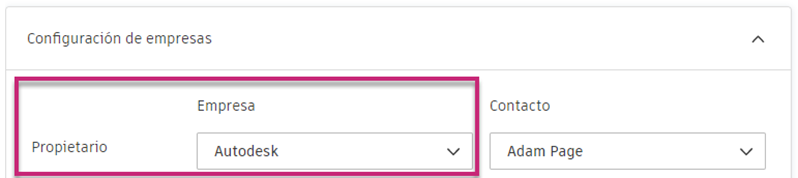
En el panel de opción desplegable del contrato principal, asigne el propietario adecuado en Detalles del propietario.
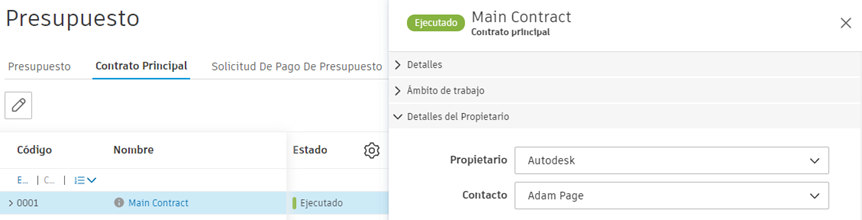
Los propietarios con permiso de colaboración pueden ver los detalles del contrato en la tabla Contrato principal y cargar documentos en la sección Archivos adjuntos. El acceso a los vínculos de elementos individuales de la SOV está restringido.
Funciones avanzadas de colaboración
Colaboradores como revisores
Los usuarios colaboradores pueden participar en flujos de trabajo de aprobación:
Revisiones basadas en flujos de trabajo: conceda permisos de colaboración en Configuración para empresas externas a fin de permitir la aprobación o el rechazo de OCO y solicitudes de pago de presupuestos.
Proceso de revisión manual:
- Conceder permisos de colaboración a empresas externas en Configuración
- Seleccione un arquitecto externo en Detalles del arquitecto para las solicitudes de aprobación de COR/OCO
- Añada revisores externos en la sección Colaboradores adicionales fuera del motor de flujos de trabajo
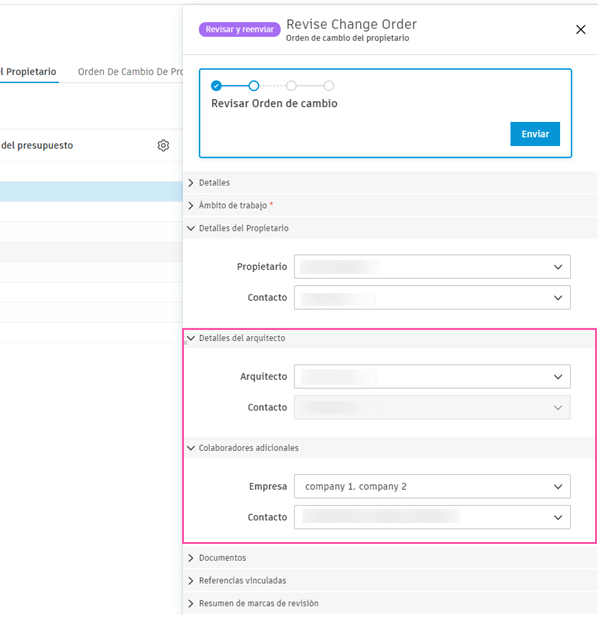
Más información: Aprobación de flujos de trabajo | Permisos de Cost Management
Comentarios restringidos
Controlar la visibilidad de los comentarios con comentarios restringidos:
- Comentarios públicos: visibles para todos los miembros del proyecto, incluidos los colaboradores
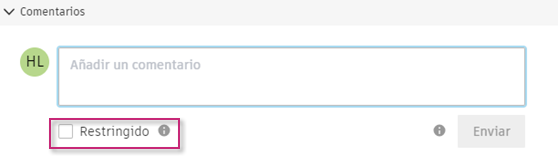
- Comentarios restringidos: solo visibles para los usuarios con permisos Ver todo, Control total o Administrador
Los usuarios con permisos de Control total/Administración ven una casilla de verificación Restringido. Active la casilla de verificación para que el comentario sea privado, solo para los miembros internos del equipo.
Permisos de archivo para colaboración
Cuando los documentos generados se almacenan en la herramienta Archivos, los colaboradores necesitan permisos de carpeta específicos.
Configuración de permisos de carpeta
Para configurar permisos de archivo para colaboradores:
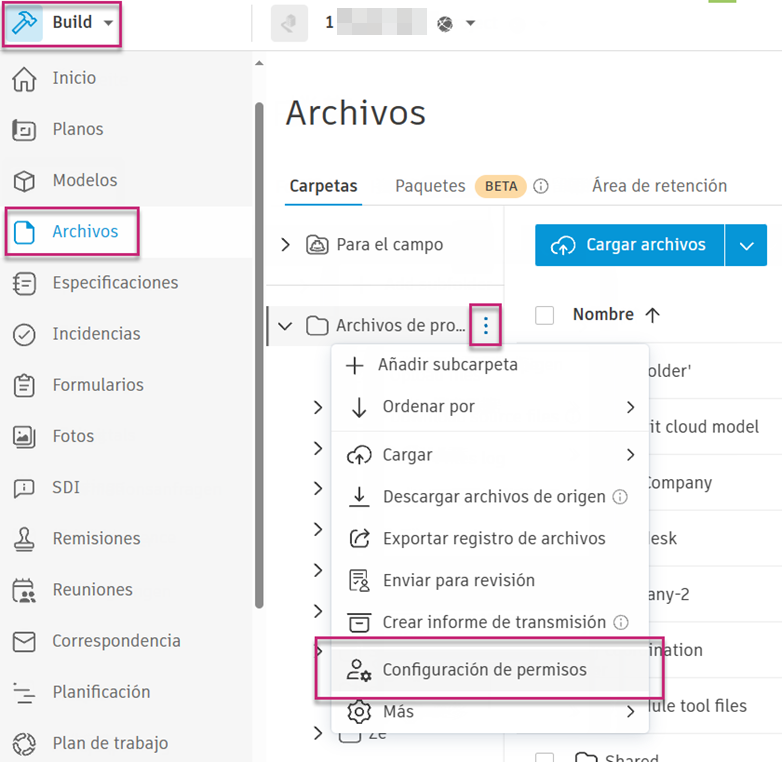
Seleccione Build en el selector de productos y, a continuación, la herramienta Archivos.
Haga clic en el menú
 junto al conjunto de datos deseado.
Seleccione Configuración de permisos:
En el panel desplegable Permisos, seleccione Añadir.
Busque por nombre, correo electrónico, función o empresa.
Seleccione el nivel de permiso adecuado en el menú desplegable.
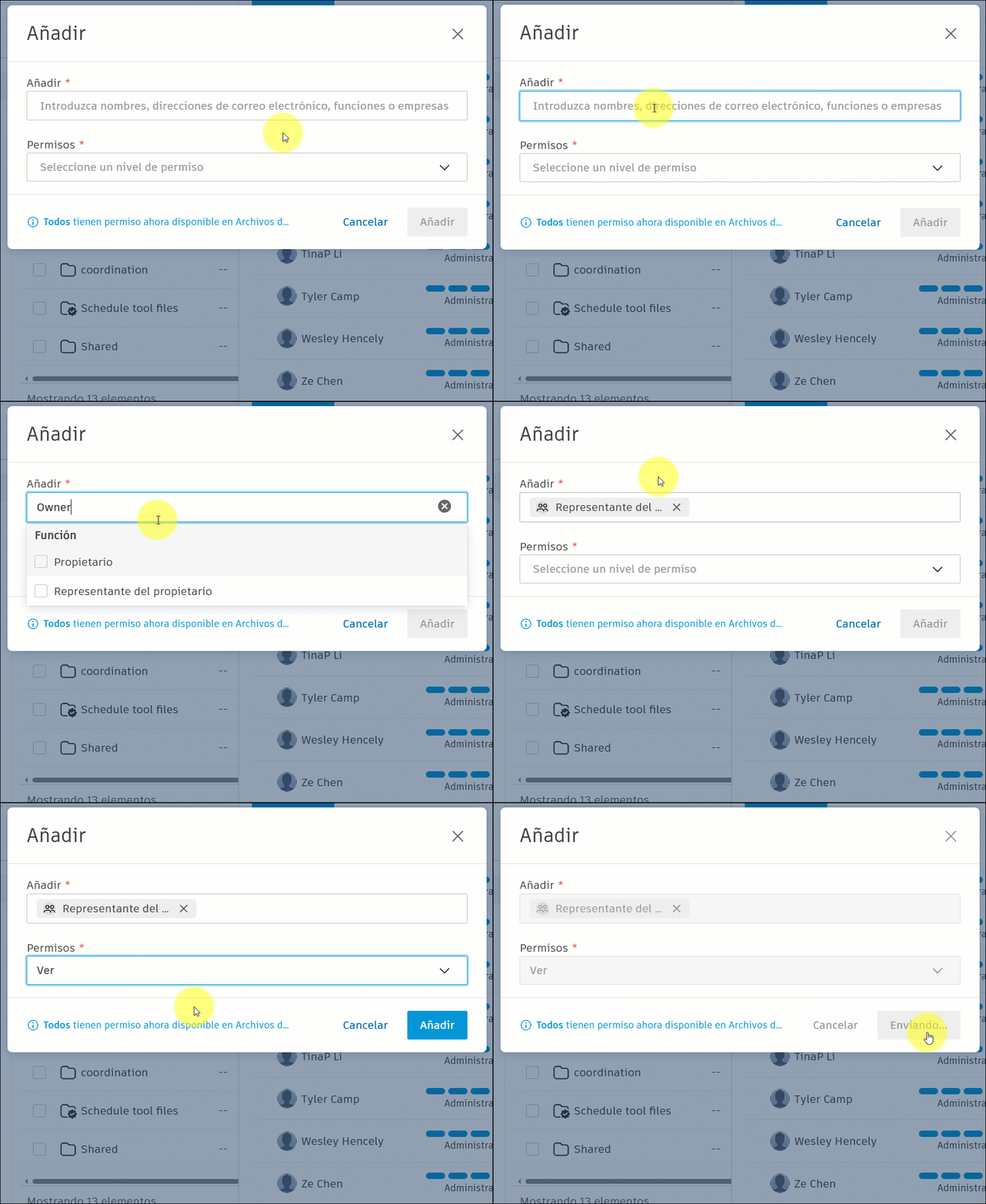
Haga clic en Añadir.
Requisitos de permisos por tipo de actividad
Actividades estándar (no se necesitan permisos de archivo adicionales):
- Proponer presupuestos o editar ámbito de trabajo
- Cierre de solicitudes de RFQ
- Edición de tablas de planificación (días y comentarios)
- Responder a contratos
- Introducción en la Planificación de valores (SOV)
- Envío de solicitudes de pago
- Edición del progreso de la SOV y adición de comentarios
- Aceptar/rechazar órdenes de cambio
- Aprobar/rechazar solicitudes de pago
Actividades de gestión de documentos (requiere: Ver + Descargar + Publicar marcas de revisión + Cargar + Editar):
- Cargar presupuestos en archivos adjuntos
- Administrar archivos adjuntos de contrato
- Cargar/eliminar documentos de solicitud de pago
- Generar documentos a partir de plantillas
- Administrar archivos adjuntos de orden de cambio
Administración de aplicaciones (requiere: permiso de colaboración):
- Crear/suprimir solicitudes de pago de costes
- Crear/suprimir solicitudes de pago de presupuesto
Requisitos de acceso de proveedores
Actividades de RFQ:
- Proponer presupuesto o editar ámbito: sin permisos adicionales
- Cerrar solicitudes: sin permisos adicionales
- Editar tabla de planificación: sin permisos adicionales
- Cargar archivos adjuntos de presupuesto: Ver + Descargar + Publicar marcas de revisión + Cargar + Editar
Actividades de contratos:
- Responder al contrato: sin permisos adicionales
- Introducir SOV: sin permisos adicionales
- Cargar/suprimir archivos adjuntos: Ver + Descargar + Publicar marcas de revisión + Cargar + Editar
Actividades de solicitudes de pago:
- Enviar solicitudes: sin permisos adicionales
- Editar progreso de SOV: sin permisos adicionales
- Cargar/suprimir archivos adjuntos: Ver + Descargar + Publicar marcas de revisión + Cargar + Editar
- Generar documentos: Ver + Descargar + Publicar marcas de revisión + Cargar + Editar
- Crear o suprimir aplicaciones: permiso de colaboración
Requisitos de acceso del propietario
Actividades de órdenes de cambio:
- Aceptar/rechazar COR: sin permisos adicionales
- Cargar/suprimir archivos adjuntos de COR: Ver + Descargar + Publicar marcas de revisión + Cargar + Editar
- Aprobar/rechazar OCO: sin permisos adicionales
- Cargar/suprimir archivos adjuntos de OCO: Ver + Descargar + Publicar marcas de revisión + Cargar + Editar
Actividades de solicitudes de pago:
- Aprobar o rechazar solicitudes: sin permisos adicionales
- Cargar/suprimir archivos adjuntos: Ver + Descargar + Publicar marcas de revisión + Cargar + Editar
- Crear o suprimir solicitudes de presupuesto: permiso de colaboración