Crear atributos personalizados
El panel desplegable Detalles permite a los miembros ver rápidamente información detallada de cualquier elemento en varios componentes de Cost Management. Con la función Atributos personalizados, los equipos pueden personalizar una parte del panel desplegable de detalles para adaptarla a sus necesidades y preferencias. Cree atributos personalizados para personalizar el uso de Cost Management.
En este artículo:
- Crear un atributo personalizado
- Introducir los datos de un atributo personalizado
- Agrupar por atributos personalizados
- Mostrar atributos personalizados como columnas
- Atributos personalizados y tipos de contrato
- Utilizar atributos personalizados: ejemplo
Crear un atributo personalizado
Los administradores de proyectos son los únicos usuarios que tienen permiso para crear y editar atributos personalizados. Para ello, en Cost Management, debe seleccionar la herramienta Configuración en la navegación de la izquierda. Ya puede acceder a la configuración de los distintos componentes en Cost Management.
Los atributos personalizados se pueden crear en las siguientes fichas de cada componente:
- Presupuesto: presupuesto, contrato principal y solicitud de pago de presupuesto
- Coste: contrato, planificación de valores del contrato, solicitud de pago de costes, gastos (y sus subelementos)
- Orden de cambio: elemento de coste y todas las órdenes de cambio
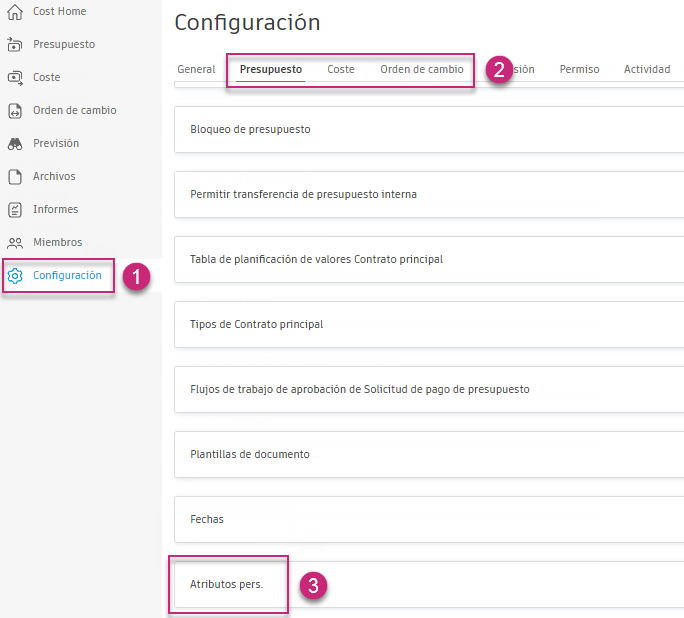
A continuación, realice lo siguiente:
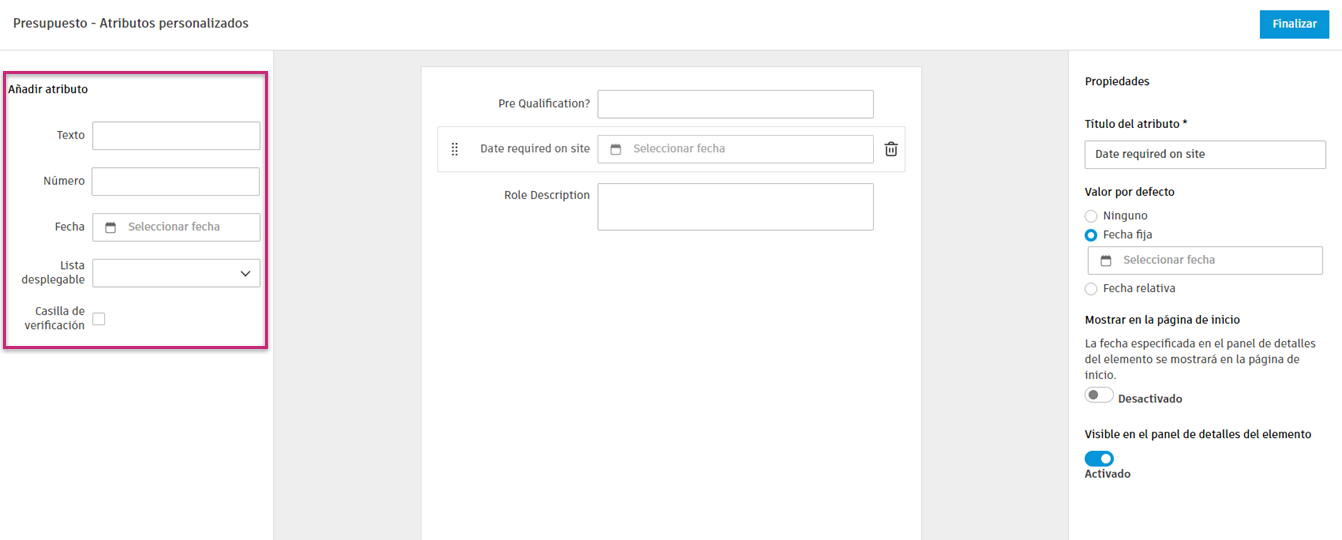
Haga clic en Añadir en la sección Atributos personalizados.
Haga clic para añadir o arrastre el atributo desde la barra lateral izquierda hasta el panel de vista preliminar central. Entre los atributos disponibles, se incluyen:
- Texto: los miembros pueden introducir texto alfanumérico.
- Número: los miembros pueden introducir valores numéricos.
- Fecha: los miembros pueden seleccionar una fecha de un calendario.
- Menú desplegable: los miembros pueden seleccionar las opciones designadas en la configuración.
- Casilla de verificación: los miembros pueden activar o desactivar la casilla de verificación.
Seleccione el atributo para definirlo en el panel Propiedades de la derecha. La información puede variar en función del atributo seleccionado:
Texto Número Fecha Menú desplegable Casilla de verificación Título de atributo Título de atributo Título de atributo Título de atributo Título de atributo Valor y formato por defecto:
Líneas múltiples: esta opción permite introducir un valor por defecto que abarca varias líneas de texto.
Texto enriquecido: esta opción permite añadir formato como negrita, cursiva y puntos de viñeta a un valor por defecto. La opción Texto enriquecido debe utilizarse con la opción Líneas múltiples.Valor por defecto: puede introducir un número entero o un número con una coma decimal. Por ejemplo: 11,700. Valor por defecto:
Ninguno: no hay ningún valor por defecto para un atributo personalizado. Se muestra "Seleccionar fecha" y puede elegir la fecha en el calendario.
Fecha fija: puede elegir la fecha que aparece junto al atributo por defecto. Sin embargo, puede seleccionar una nueva fecha haciendo clic en el calendario.
Fecha relativa: puede elegir una fecha adaptativa. Por ejemplo, puede establecer el atributo para que muestre la fecha una semana después de crear el contrato, para que se marque la fecha límite.Opciones, donde solo se permite una opción por línea. Valor por defecto: muestra el atributo personalizado de la casilla de verificación como marcado o no. Mostrar en página de inicio: determine si la fecha del atributo personalizado debe estar visible en la página de inicio. Visibilidad (mostrar por defecto): desactive esta opción para que un atributo personalizado no sea visible en el panel de detalles del elemento. Visibilidad (mostrar por defecto): desactive esta opción para que un atributo personalizado no sea visible en el panel de detalles del elemento. Visibilidad (mostrar por defecto): desactive esta opción para que un atributo personalizado no sea visible en el panel de detalles del elemento. Visibilidad (mostrar por defecto): desactive esta opción para que un atributo personalizado no sea visible en el panel de detalles del elemento. Visibilidad (mostrar por defecto): desactive esta opción para que un atributo personalizado no sea visible en el panel de detalles del elemento. Aplicar a tipo de contrato: elija a qué tipo de contrato se aplica este atributo personalizado. Esta opción solo está disponible para los atributos personalizados del contrato. Asegúrese de establecer los tipos de contrato de antemano. Cuando se añade un nuevo atributo personalizado, se aplica automáticamente a todos los tipos de contrato. Aplicar a tipo de contrato: elija a qué tipo de contrato se aplica este atributo personalizado. Esta opción solo está disponible para los atributos personalizados del contrato. Asegúrese de establecer los tipos de contrato de antemano. Cuando se añade un nuevo atributo personalizado, se aplica automáticamente a todos los tipos de contrato. Aplicar a tipo de contrato: elija a qué tipo de contrato se aplica este atributo personalizado. Esta opción solo está disponible para los atributos personalizados del contrato. Asegúrese de establecer los tipos de contrato de antemano. Cuando se añade un nuevo atributo personalizado, se aplica automáticamente a todos los tipos de contrato. Aplicar a tipo de contrato: elija a qué tipo de contrato se aplica este atributo personalizado. Esta opción solo está disponible para los atributos personalizados del contrato. Asegúrese de establecer los tipos de contrato de antemano. Cuando se añade un nuevo atributo personalizado, se aplica automáticamente a todos los tipos de contrato. Aplicar a tipo de contrato: elija a qué tipo de contrato se aplica este atributo personalizado. Esta opción solo está disponible para los atributos personalizados del contrato. Asegúrese de establecer los tipos de contrato de antemano. Cuando se añade un nuevo atributo personalizado, se aplica automáticamente a todos los tipos de contrato. Haga clic en la barra del controlador del atributo
 para reorganizar el orden de los atributos.
Para suprimir un atributo, haga clic en el icono de papelera.
Haga clic en Finalizar para guardar.
Una vez creado el atributo personalizado, aparece como opción en el panel de detalles o en la vista de tabla.
Atributos personalizados como variables en documentos
Algunos atributos personalizados se pueden utilizar en la generación de documentos, como las órdenes de cambio. Para incluir los atributos personalizados en las plantillas de documento, cree variables personalizadas. No todos los atributos personalizados crean entradas de variables personalizadas. Los siguientes admiten variables personalizadas:
- Atributos personalizados del contrato de costes
- Atributos personalizados de órdenes de cambio
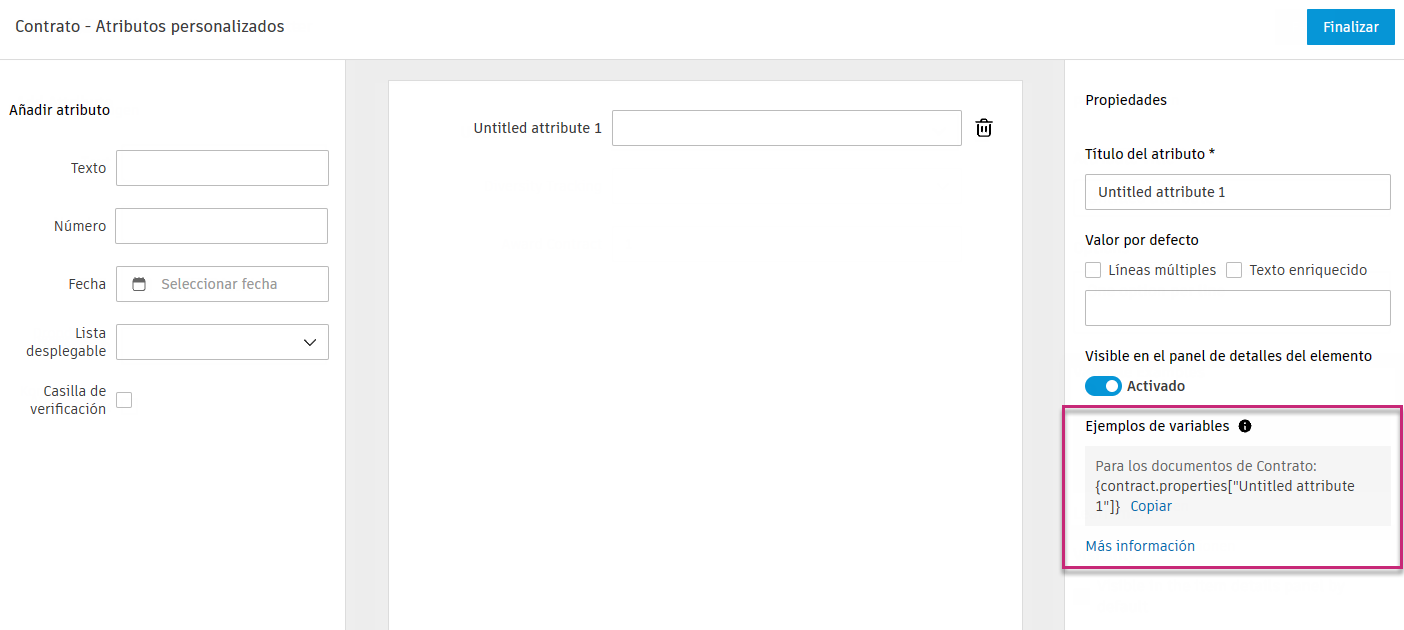
El formato de estos atributos personalizados es {xxx.properties["Título del atributo"]}. Por ejemplo, un atributo personalizado de fecha para una RFQ denominada "Necesario en el sitio" sería {rfq.properties["Necesario en el sitio"]} devolvería la fecha especificada.
Copie la variable de la edición del atributo personalizado y péguela en la plantilla de documento deseada.
Introducir los datos de un atributo personalizado
Una vez definido el atributo personalizado en la configuración, este se podrá utilizar en el área para la que fue creado.
- Seleccione la herramienta para la que ha creado el atributo (como, por ejemplo, Presupuesto) y la ficha (por ejemplo, Contrato principal).
- Haga clic en un elemento de línea para abrir el panel de detalles.
- En la parte superior del panel de detalles, utilice la lista desplegable para activar la casilla de verificación de Atributos pers.
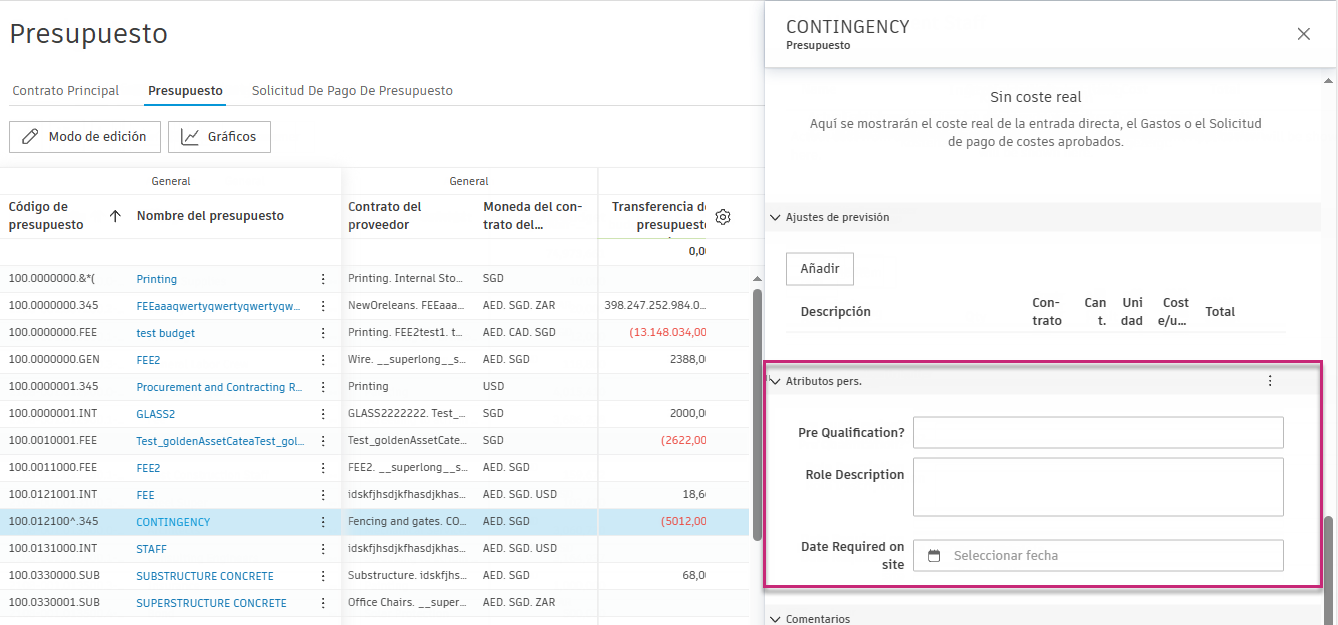
- Desplácese a la parte inferior del panel de detalles para localizar los atributos personalizados.
- Introduzca los datos para cada atributo.
Agrupar por atributos personalizados
Puede agrupar por atributos personalizados en las vistas Presupuesto, Contrato y Orden de cambio. Esto le ofrece vistas personalizables que se pueden exportar.
- Seleccione la herramienta para la que ha creado el atributo (como, por ejemplo, Coste) y la ficha (por ejemplo, Contrato).
- Seleccione el icono de filtro
 .
. - Haga clic en la lista desplegable Agrupar elementos por y el atributo personalizado definido aparecerá en la lista.
- Introduzca un nombre de valor predefinido en la sección Guardar valor predefinido y seleccione Guardar.
Mostrar atributos personalizados como columnas
Puede elegir mostrar atributos personalizados como columnas en las vistas de tabla Presupuesto, Coste y Orden de cambio.
- Seleccione la herramienta para la que ha creado el atributo (como, por ejemplo, Coste) y la ficha (por ejemplo, Contrato).
- Haga clic en el icono
 .
. - Seleccione las casillas de verificación situadas junto a los atributos personalizados que desee visualizar como columna en la vista de tabla.
Atributos personalizados y tipos de contrato
Se pueden configurar atributos personalizados del contrato para aplicarlos a tipos de contrato específicos. Esto permite personalizar los atributos personalizados que son pertinentes para los distintos tipos de contratos del proyecto.
Al crear o editar un atributo personalizado de contrato, puede seleccionar a qué tipos de contrato se aplica en la lista desplegable Aplicar a tipo de contrato. Por defecto, los nuevos atributos personalizados se aplican a todos los tipos de contrato.
Para configurar qué atributos personalizados se aplican a los tipos de contrato, consulte Tipos de contrato en la configuración de costes.
¿Cómo interactúan los tipos de contrato y los atributos personalizados?
Los parámetros de tipos de contrato y atributos personalizados influyen unos en otros:
- Si borra un atributo personalizado para un tipo de contrato, ese tipo también se deseleccionará automáticamente en la configuración de atributos personalizados.
- Si desactiva un tipo de contrato, se ocultará en la configuración de atributos personalizados.
- Si suprime un tipo de contrato, se eliminará de todos los parámetros de atributo personalizados.
Al cambiar los tipos de contrato a los que se aplica un atributo personalizado, los datos existentes pueden dejar de ser válidos si el tipo de un contrato ya no coincide con la configuración de atributo personalizado.
Atributos personalizados no aplicables y no válidos
Al trabajar con contratos, es posible que encuentre atributos personalizados con dos estados:
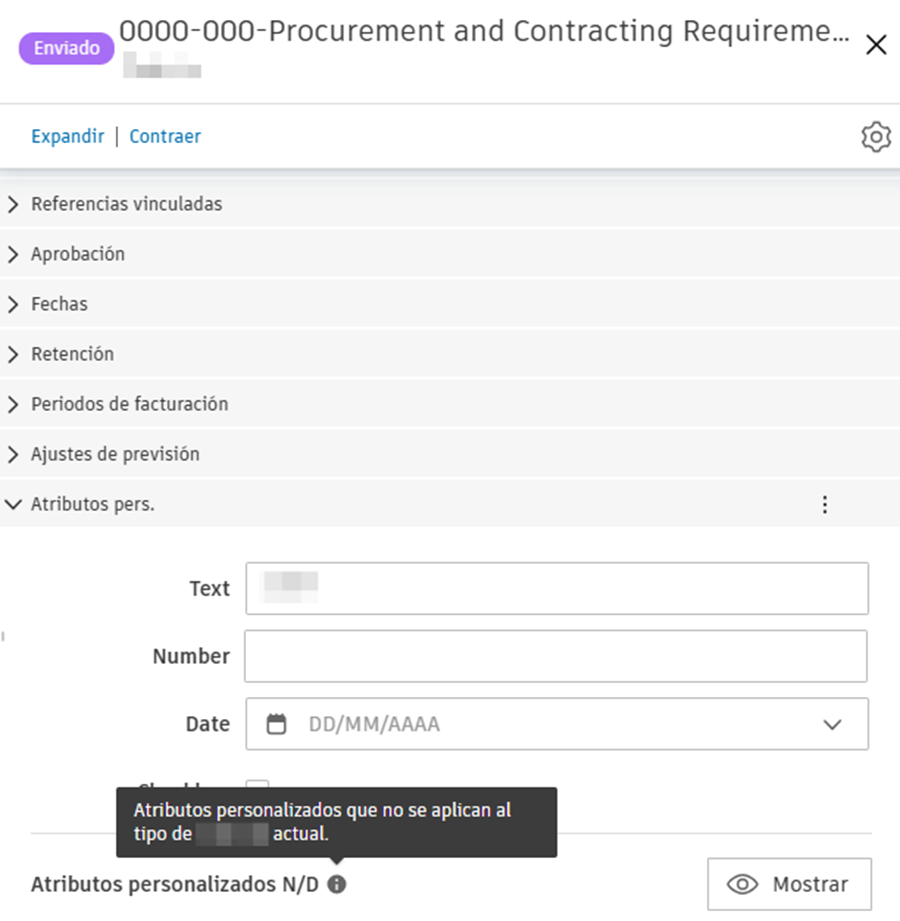
- No aplicable (N/D): El atributo personalizado no se aplica al tipo actual de contrato. Aparecen atenuados en la vista de tabla.
- No válido: Existe un valor en el atributo personalizado, pero el atributo ya no se aplica al tipo de contrato (por ejemplo, si el tipo de contrato ha cambiado o la configuración del atributo personalizado se ha modificado). Los valores no válidos aparecen atenuados y no se pueden modificar.
En el panel de opción desplegable de detalles del contrato, la sección Atributos personalizados proporciona opciones para administrar estos atributos:
- Mostrar atributos personalizados N/A: Haga clic en este botón para mostrar todos los atributos personalizados, incluidos los que no se aplican al tipo de contrato actual.
- Ocultar atributos personalizados N/A: Haga clic en este botón para ocultar los atributos personalizados que no son aplicables al tipo de contrato.
- Borrar datos no válidos: Haga clic en este vínculo junto a un atributo personalizado no válido para eliminar el valor. La información de herramientas explica: "El atributo personalizado no se puede modificar porque ya no se aplica al tipo de actual".
- Borrar todos los datos no válidos: Haga clic en este botón para eliminar todos los valores de atributo personalizados no válidos a la vez.
Utilizar atributos personalizados: ejemplo
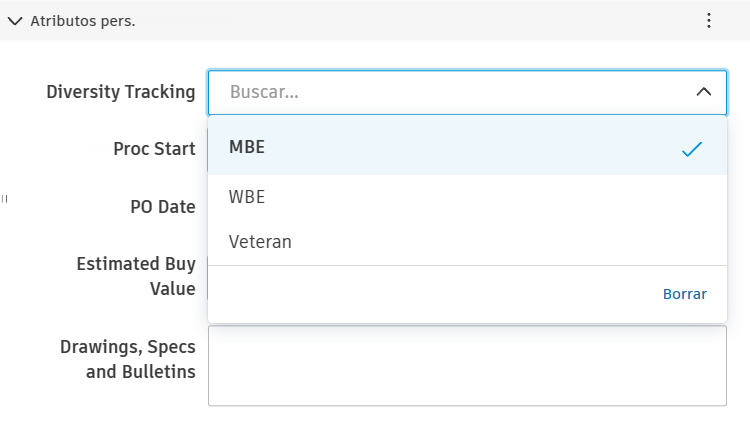
Puede utilizar una combinación de atributos personalizados y filtrado para acceder a elementos específicos del presupuesto, los contratos o las órdenes de cambio. Se pueden crear atributos personalizados para las distintas áreas de Cost Management. En este ejemplo, se crea un Seguimiento de diversidad de atributo personalizado y se asignan valores a los contratos.
En primer lugar, añada un atributo personalizado:
Vaya a la herramienta Configuración y cambie a la ficha Coste.
Desplácese hacia abajo hasta Atributos personalizados.
Haga clic en Añadir.
Haga clic en Menú desplegable para añadirlo a la lista de atributos personalizados.
Rellene las propiedades. En este ejemplo, las propiedades tendrán este aspecto:
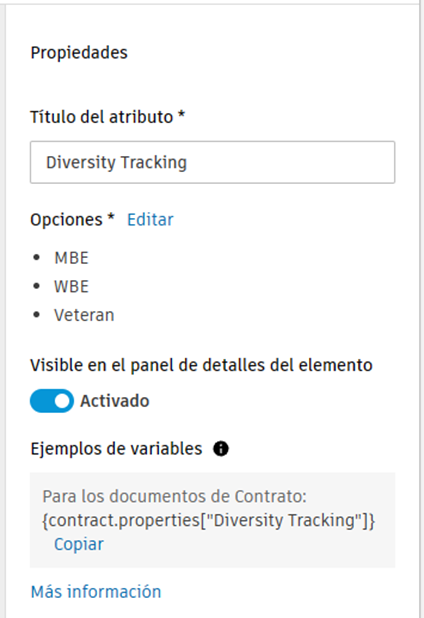
Haga clic en Finalizar.
A continuación, para asignar valores a un contrato:
Vaya a la ficha Contrato.
Haga clic en el nombre del contrato para abrir el panel desplegable.
Vaya hacia abajo hasta la sección Atributos personalizados.
Consulte el atributo Seguimiento de diversidad en la lista de atributos personalizados disponibles. Seleccione la opción correcta para este contrato concreto.