Crear columnas personalizadas
En Cost Management, los administradores de proyectos pueden personalizar las tablas de presupuesto y contrato para proporcionar columnas únicas que ofrezcan cálculos más individuales.
Personalizar columnas existentes
Puede personalizar las columnas existentes. Para ello:
Seleccione la herramienta Configuración en el panel de navegación de la izquierda.
Seleccione la ficha Presupuesto o Coste.
Expanda la tarjeta de Columnas de Descripción general del presupuesto o de Columna de Descripción general del contrato.
Haga clic en Administrar.
Seleccione una columna en la lista superior de columnas.
Elija la acción. Puede llevar a cabo cualquiera de las siguientes acciones:
- Hacer clic en Añadir nuevo para añadir una nueva columna a la derecha de la columna seleccionada.
- Hacer clic en Duplicar para crear una copia de la columna seleccionada (incluidas las operaciones matemáticas).
- Cambiar el nombre de la columna.
- Cambiar el grupo de la columna.
- Cambiar la posición por defecto en la tabla.
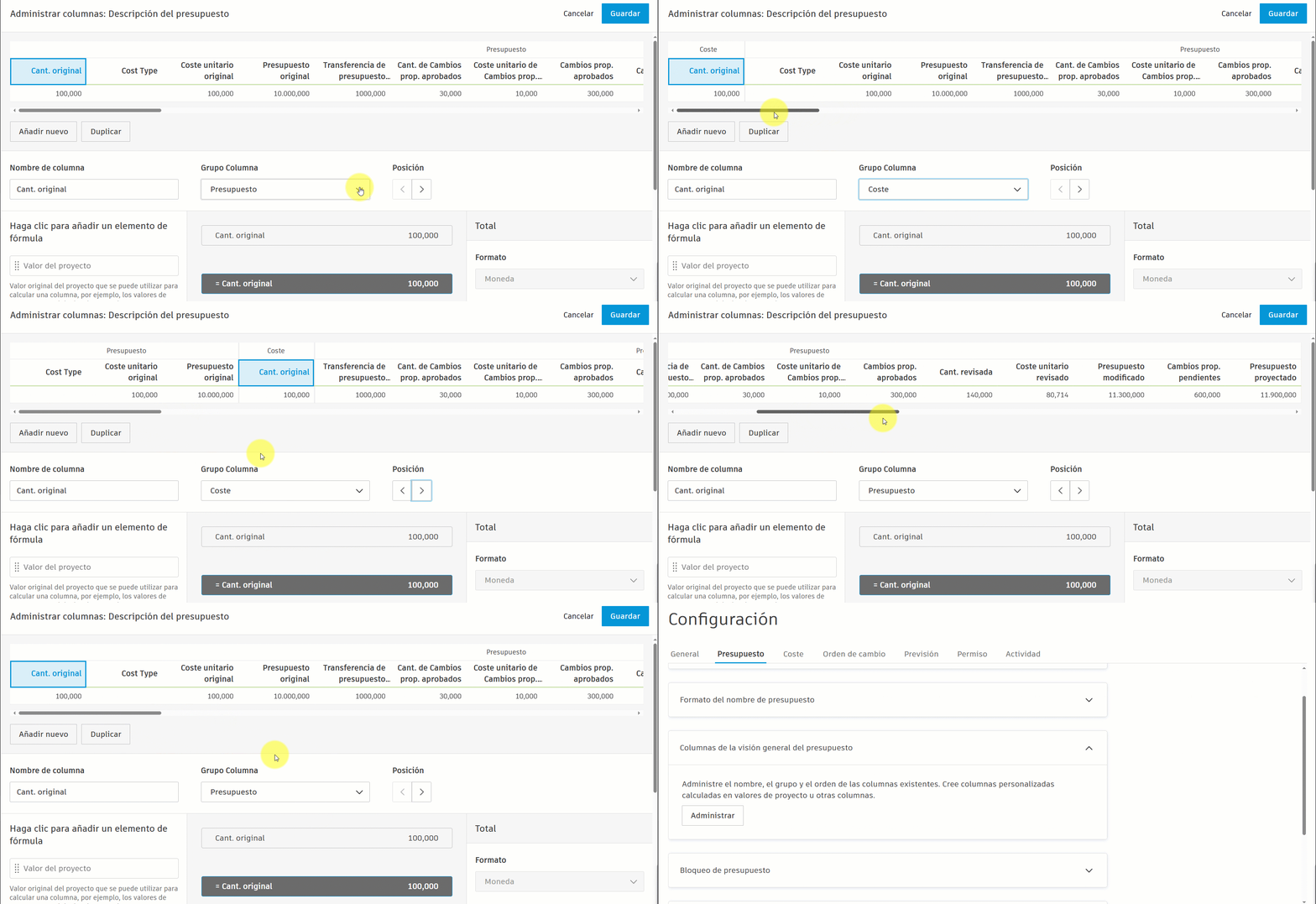
Las fórmulas no se pueden cambiar en las columnas por defecto. Para crear fórmulas para la columna, debe añadir una.
Crear una nueva columna o duplicar una existente
Duplique una columna existente o cree una para realizar uno o varios cálculos individuales en las tablas de presupuesto y de contrato.
Por ejemplo, al crear una columna junto a Órdenes de cambio aprobadas en el grupo Coste titulado Órdenes de cambio recuperables, se muestra el importe que pagará el propietario. Para ello:
Seleccione la herramienta Configuración en el panel de navegación de la izquierda.
Seleccione la ficha Presupuesto.
Expanda la tarjeta Columnas de Descripción general del presupuesto.
Haga clic en Administrar.
Seleccione Añadir nueva.
Cambie el nombre de la columna.
Seleccione el grupo de columnas.
Desde el panel del lado izquierdo, arrastre un elemento de fórmula y suéltelo para crear una fórmula.
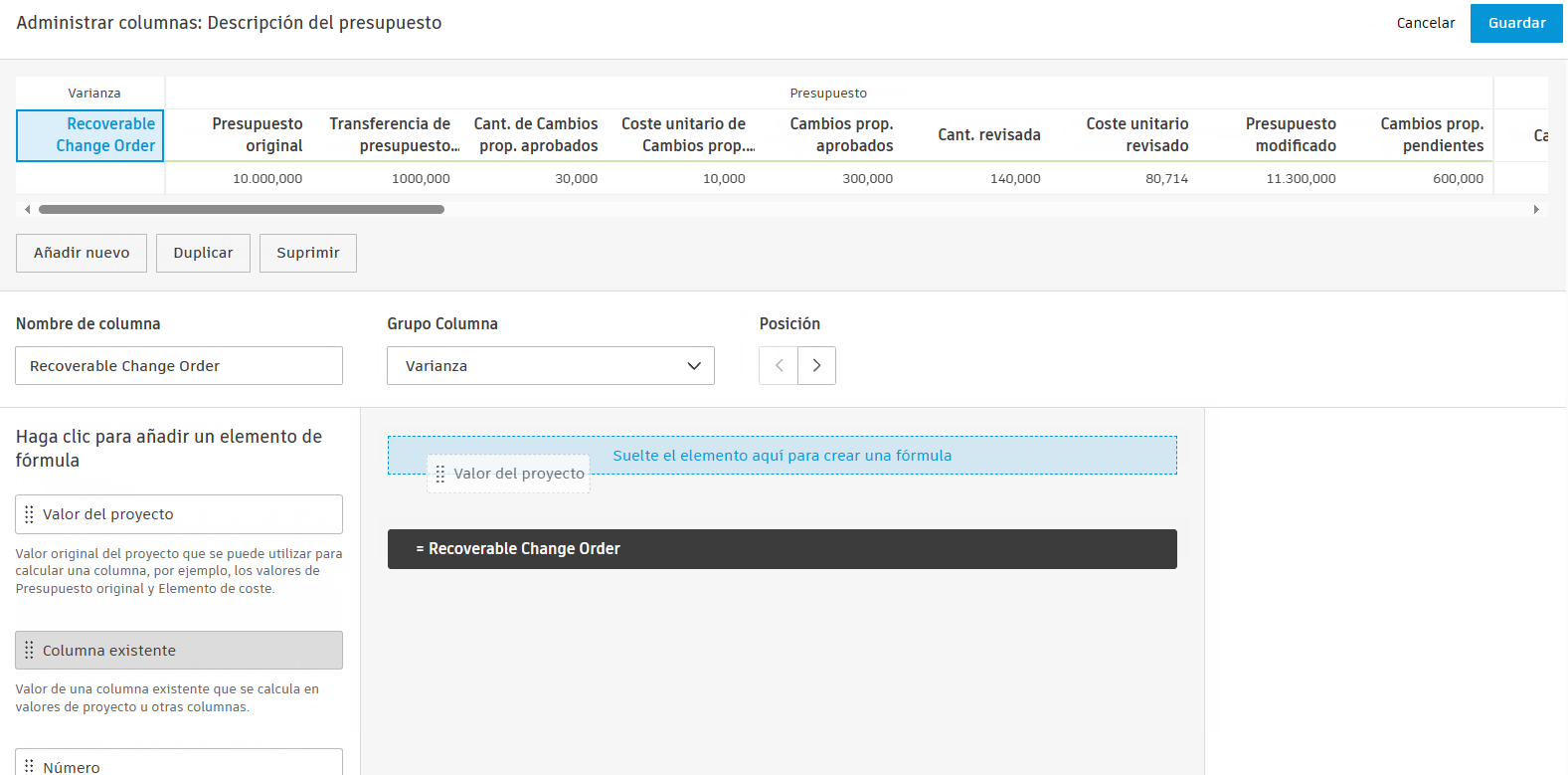
En el panel del lado derecho, seleccione el tipo de valor y escriba un valor para obtener una vista preliminar.
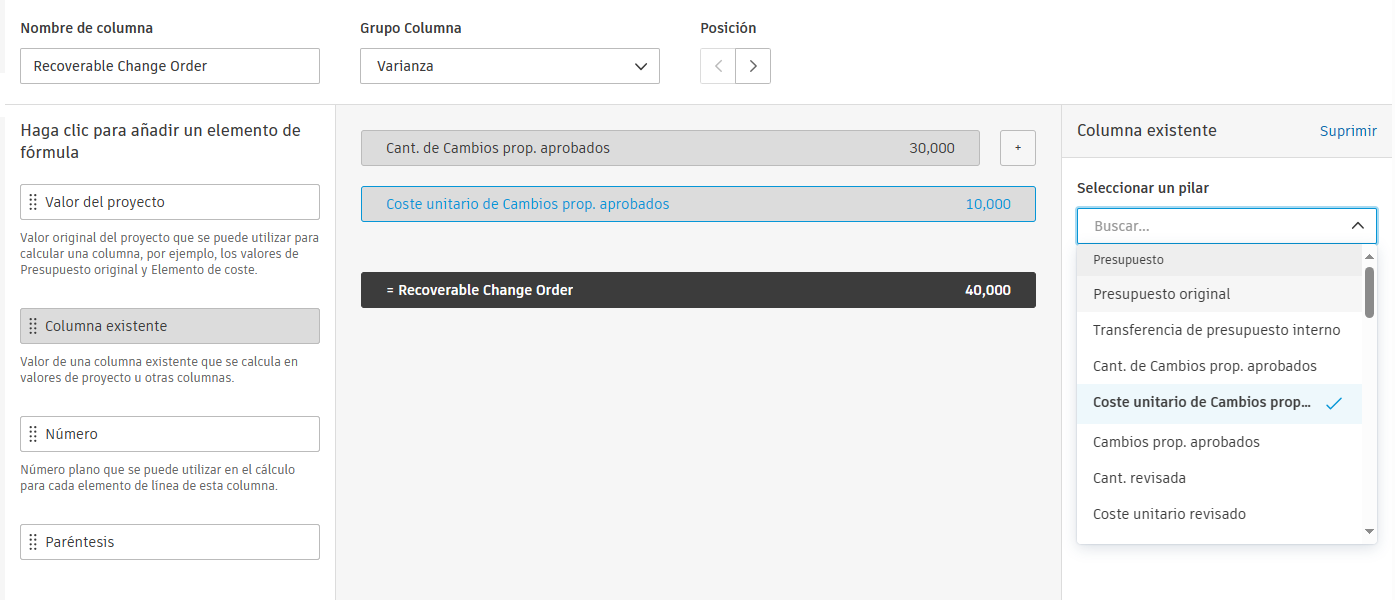
Actualice la opción de visibilidad y la posición de la columna.
Seleccione Guardar.
Ha creado la columna Orden de cambio recuperable. Existen muchas posibilidades y combinaciones para crear columnas. Consulte la sección Ecuaciones de columnas calculadas personalizadas para ver útiles consejos y trucos para crear ecuaciones que se adapten a las necesidades de su empresa.
Ecuaciones de columnas calculadas personalizadas
Puede arrastrar los siguientes elementos para crear las ecuaciones que definen la salida en la columna:
Valor de proyecto: el menú desplegable de la derecha permite seleccionar los valores sin procesar del proyecto que se van a utilizar. Por ejemplo, se incluyen el estado y el ámbito para los elementos de presupuesto.
Columna existente: el menú desplegable de la derecha permite que la columna tenga el valor exacto utilizado.
Número: permite introducir un número específico en el área de la derecha.
Paréntesis: permiten cualquier orden de operaciones necesario; puede arrastrar otros valores dentro de los paréntesis.
Sentencia If: permite crear condiciones para que la columna se rellene con información. Por ejemplo, calcular la variación mediante el valor más alto del presupuesto proyectado menos el coste real o el presupuesto proyectado menos el coste proyectado.
Sugerencia: Puede añadir hasta 20 sentencias IF. Para ello, haga clic en el elemento varias veces. Cada sentencia IF recién añadida se colocará sobre la sentencia ELSE.
La suma es el operador matemático por defecto cuando se arrastra un valor al área de cálculos. Haga clic en el operador y utilice el menú desplegable de la derecha para cambiar el operador. Operadores admitidos:
- Suma
- Resta
- Multiplicación
- División
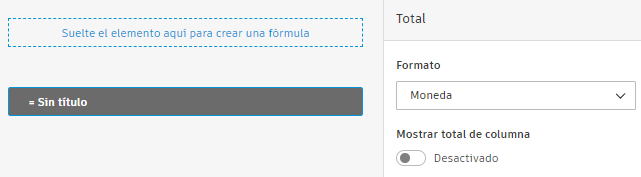
La siguiente animación muestra la creación de una columna personalizada mediante sentencias If: