Revisar y editar números de plano
Este tercer paso en el proceso de publicación de planos permite revisar los planos extraídos, así como revisar y editar sus números de plano.
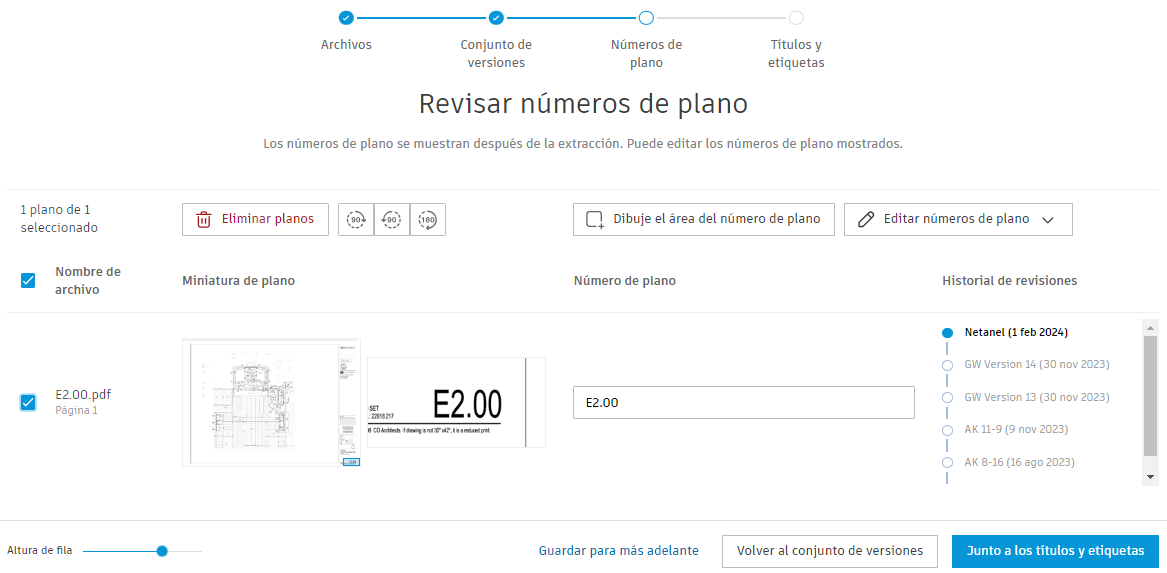
La lista de detalles de planos:
| Nombre de archivo | Miniatura de plano | Número de plano | Historial de revisiones |
|---|---|---|---|
| El nombre del archivo del que procede el plano. | Se muestra una miniatura de todo el plano. Puede comprobar y girar el plano si no está orientado correctamente. El cuadro de rotulación se amplía y se puede comparar con el número de plano extraído para ver si es necesario editarlo. |
Es el número de plano extraído que se obtiene a partir de los metadatos del archivo RVT o que se lee del cuadro de rotulación de PDF mediante OCR. | Si el número de plano extraído o editado se identifica como publicado anteriormente, el Historial de revisiones muestra que este plano será una nueva versión. |
Eliminar planos de publicación
Antes de editar números de plano, es recomendable eliminar las páginas que no desee publicar. Esto significa que no pierde tiempo revisando y editando información en cada paso para los planos que termina descartando. Seleccione los planos pertinentes y haga clic en Eliminar planos.
Girar planos
Después de eliminar planos, compruebe las Miniaturas de plano para ver si los planos están orientados correctamente. Puede girarlas en este punto para que se abran con la orientación correcta después de la publicación.
Además, el cuadro de rotulación puede mostrarse verticalmente en lugar de horizontalmente, lo que puede afectar a la visualización de los números de plano extraídos. Puede girar los planos para volver a activar la extracción de números de plano.
Seleccione los planos pertinentes y haga clic en el botón de rotación hasta que los planos estén orientados correctamente  .
.
Errores de número de plano
Los números de plano se extraerán mediante diferentes métodos, según los archivos añadidos sean PDF o RVT.
- Archivos RVT: el número de plano se extraerá directamente de los metadatos del archivo.
- Archivos PDF: Autodesk Build utiliza la tecnología de reconocimiento óptico de caracteres (OCR) para leer el cuadro de rotulación del plano PDF y extraer el número de plano.
Errores de OCR
Puede que durante el proceso de OCR aparezcan números de plano en blanco o números de plano incorrectos:
| Falta el número de plano | Esto puede deberse a que no existe ningún cuadro de rotulación, que el cuadro de rotulación no es horizontal o a que el número de plano no tiene el formato correcto |
| El número de plano se muestra incorrectamente | Es posible que el número de plano no tenga el formato correcto o que se etiquete de forma diferente. |
Errores generales de número de plano
Se comprueba si todos los números de plano extraídos de archivos PDF o RVT presentan errores generales de formato y duplicación que debe resolver para avanzar al siguiente paso:
| Mensaje de error | Causa | Solución |
|---|---|---|
| Falta el número de plano | Todos los planos requieren un número de plano para poder continuar el proceso de publicación. | Edite el número de plano de forma individual o masiva. |
| Plano duplicado en esta lista | El número de plano existe en la lista de publicación de planos actual. | Edite el número de plano para que sea exclusivo en la lista. |
| El número de plano existe en el conjunto de versiones | Cada número de plano de un conjunto de versiones debe ser exclusivo. | Edite el número de plano para que sea exclusivo en el conjunto de versiones. |
| Los caracteres < > : " / \ | ? * ` no se permiten en los números de plano | Los números de plano no aceptan los símbolos de la lista. | Elimine cualquiera de estos símbolos del número de plano. |
Una vez revisados los números de plano y los mensajes de error, podrá editar los números de plano de forma individual o masiva.
Editar números de plano individuales
Haga clic en el campo Número de plano y edítelo según necesite.
Dibujar y capturar masivamente números de planos
Un método alternativo para editar manualmente el número de los planos es dibujar un área de captura para rellenar de forma masiva los números de los planos seleccionados. Esto resulta útil si se detectan varios de los números de plano extraídos que son incorrectos. La tecnología OCR leerá el área de captura dibujada en la misma ubicación de cada cuadro de rotulación y extraerá los números de los planos para su revisión.
Para dibujar un área de captura:
Seleccione los planos que requieren un área de número de plano ajustada.
Haga clic en el botón Dibujar área de número de plano.

Revise las instrucciones en el cuadro de diálogo y haga clic en Aceptar. Seleccione No volver a mostrar para ocultar este recordatorio en el futuro.
Haga clic en el icono del área Dibujar
 .
.Dibuje un área en el plano que sea lo suficientemente grande como para capturar el número de todos los planos seleccionados.
El número del plano puede no ser horizontal y, por tanto, puede que no se extraiga correctamente. En ese caso, haga clic en Orientación para cambiar cómo OCR lee la orientación del texto. En el siguiente ejemplo, el número del plano se lee de manera vertical hacia arriba:
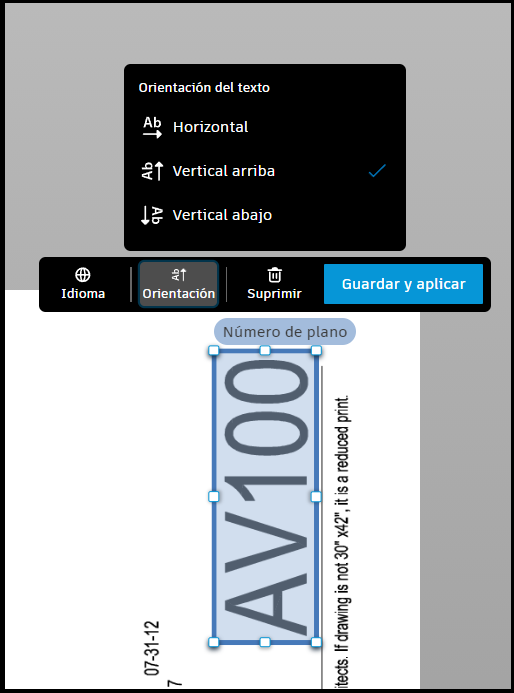
Haga clic en Guardar.
Editar números de plano de forma masiva
Haga clic en Editar números de plano para editar de forma masiva los números de plano de las páginas seleccionadas.
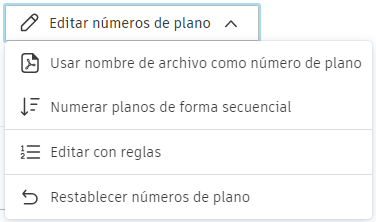
Usar nombre de archivo como número de plano
Haga clic en esta opción para asignar a cada plano el mismo número de plano que el nombre de archivo. Por ejemplo, para un archivo PDF denominado 5 - Drawing Package.pdf, el número de plano se convierte en 5 - Drawing Package para cada plano. Como no se permiten números de plano duplicados, deberá editarlos manualmente aplicando reglas para crear números de plano exclusivos.
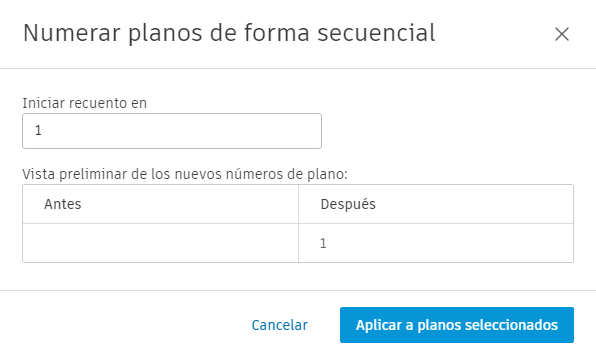
Numerar planos de forma secuencial
Añada un carácter numérico al campo Número inicial en y obtenga una vista preliminar de los números de plano de todas las páginas seleccionadas en la columna Después.
Editar con reglas
Puede aplicar reglas a las páginas para editar números de plano de forma masiva. Esto resulta útil si tiene duplicados que desea convertir en exclusivos o desea añadir, recortar, mantener o reemplazar caracteres. También puede aplicar una regla para las páginas seleccionadas para editar de forma masiva los títulos de los planos.
- Seleccione Editar con reglas.
- Columna Antes: muestra los números de plano antes de aplicar las reglas.
- Columna Después: muestra una vista preliminar de los números de plano correspondientes a las páginas seleccionadas después de aplicar las reglas.
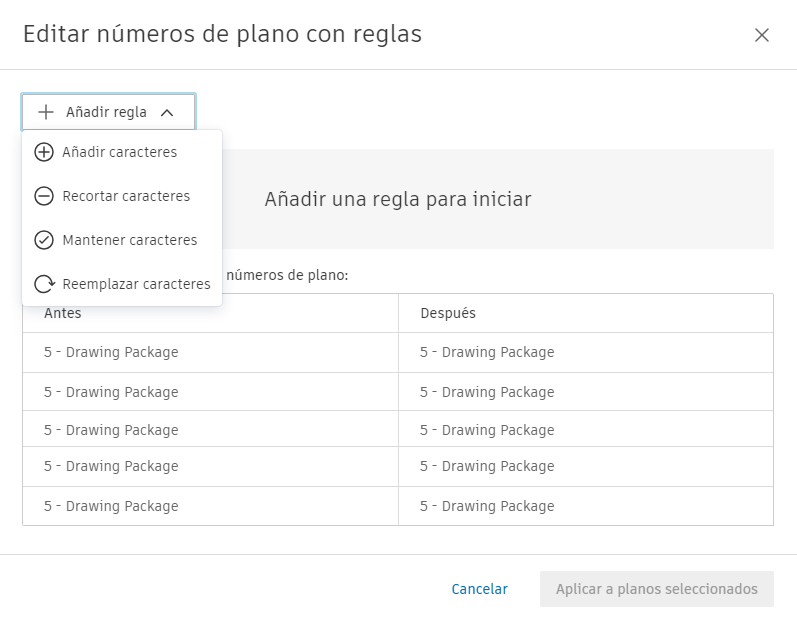
Haga clic en Añadir regla para añadir una regla o una combinación de las siguientes reglas:
Añadir caracteres
Puede introducir un prefijo o un sufijo. Si no hay ningún número de plano, solo se mostrará el prefijo o el sufijo.
Recortar caracteres
Puede definir cuántos caracteres cortar:
- Primeros caracteres
- Últimos caracteres
- Antes de carácter especial: si hay más de una instancia de carácter especial, seleccione la instancia antes de la cual desea cortar texto.
- Después de carácter especial: si hay más de una instancia de carácter especial, seleccione la instancia después de la cual desea cortar texto.
Mantener caracteres
Puede mantener los caracteres con las mismas opciones que Recortar caracteres anteriormente.
Reemplazar caracteres
Introduzca el texto en el campo Texto que desea reemplazar y el texto de reemplazo en el campo Con.
Restablecer números de plano
Haga clic en Restablecer números de plano para restablecer las páginas con sus valores previamente extraídos o guardados.
Siguientes pasos
Una vez introducidos correctamente todos los números de plano y solucionados los errores, haga clic en Junto a los títulos y las etiquetas para avanzar al siguiente paso.
Si desea cambiar el conjunto de versiones, haga clic en Volver al conjunto de versiones para retroceder un paso.
También puede guardar el progreso y continuar con la publicación más tarde al hacer clic en Guardar para más adelante.
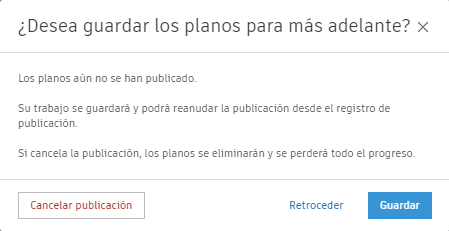
Haga clic en Guardar en el mensaje de confirmación para guardar esta actividad en el Registro de publicación con el estado Listo para revisión. Puede hacer clic en Continuar en el registro de publicación para continuar con el proceso de publicación.
Haga clic en Atrás para volver al paso Revisar números de plano.
Haga clic en Cancelar publicación para descartar los archivos que ha añadido, los cambios realizados y dejar el flujo de trabajo de publicación de planos.