Revisar títulos y etiquetas de planos
El último paso en el proceso de publicación es revisar los títulos y las etiquetas de los planos antes de publicar los conjuntos para que lo vean todos los miembros del proyecto.
Al cargar planos nuevos, los títulos de los planos se extraen automáticamente cuando también incluye en la carga un plano de índice con formato correcto. Si no carga un plano de índice o los títulos de los planos no se extraen correctamente, puede editar los títulos de los planos de forma individual o masiva.
Cuando se publica una nueva versión de un plano, el título del plano se rellena automáticamente desde la versión del plano anterior con el mismo número de plano.
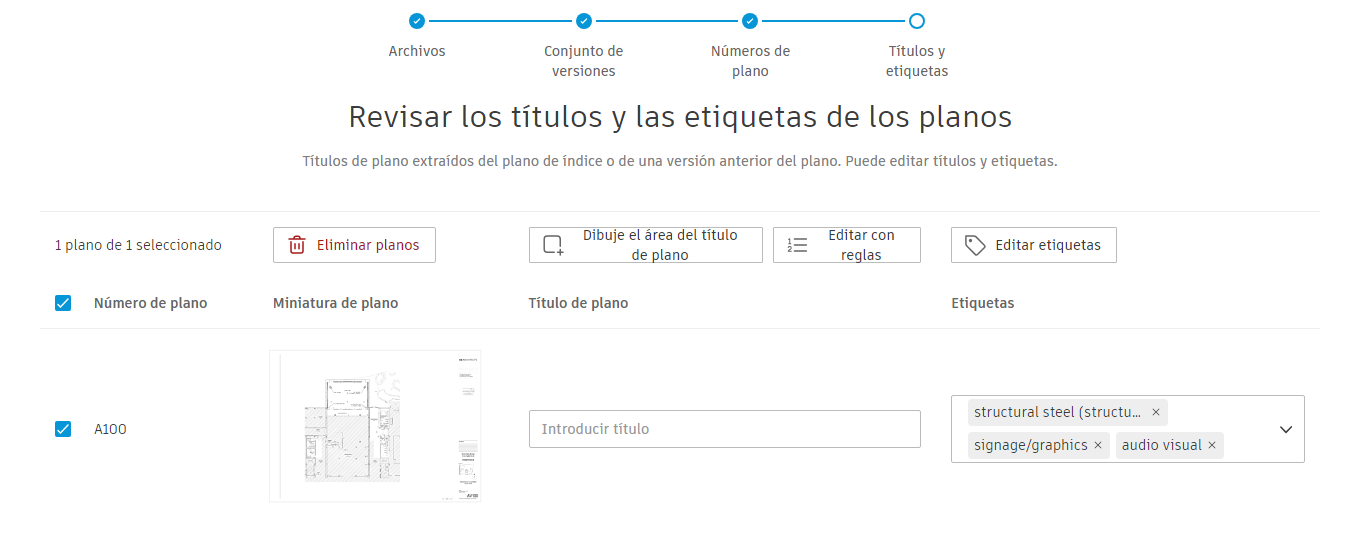
Editar títulos de plano individuales
Haga clic en el campo Título de plano y edítelo según necesite.
Dibujar y capturar masivamente títulos de planos
Un método alternativo para editar manualmente los títulos de los planos es dibujar un área de captura para rellenar de forma masiva los títulos de los planos seleccionados. Esto resulta útil si se detectan varios de los títulos de plano extraídos que son incorrectos o faltan. La tecnología OCR leerá el área de captura dibujada en la misma ubicación de cada cuadro de rotulación y extraerá los títulos de los planos para su revisión.
Para dibujar un área de captura:
Seleccione los planos que desea editar de forma masiva.
Haga clic en el botón Dibujar área de título de plano.

Revise las instrucciones en el cuadro de diálogo y haga clic en Aceptar. Seleccione No volver a mostrar para ocultar este recordatorio en el futuro.
Dibuje un área en el plano que sea lo suficientemente grande como para capturar el título de todos los planos seleccionados.
El título del plano puede no ser horizontal y, por tanto, puede que no se extraiga correctamente. En ese caso, haga clic en Orientación para cambiar la orientación del texto. En el siguiente ejemplo, el título del plano se lee de manera vertical hacia arriba:
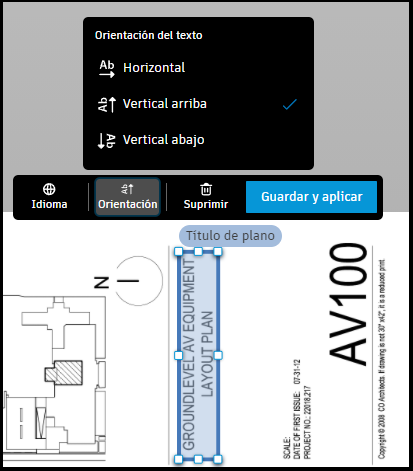
Haga clic en Guardar.
Editar títulos de plano con reglas
Puede aplicar reglas a las páginas para editar títulos de planos de forma masiva. Esto resulta útil si tiene duplicados que desea convertir en exclusivos o desea añadir, recortar, mantener o reemplazar caracteres. También puede aplicar una regla para las páginas seleccionadas para editar de forma masiva los títulos de los planos.
Seleccione el botón Editar con reglas.
- Columna Antes: muestra los números de plano antes de aplicar las reglas.
- Columna Después: muestra una vista preliminar de los números de plano correspondientes a las páginas seleccionadas después de aplicar las reglas.
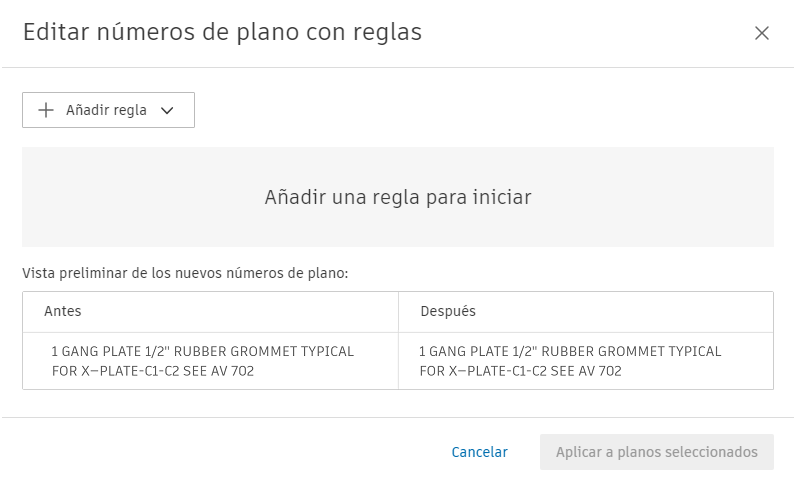
Haga clic en Añadir regla para añadir una regla o una combinación de las siguientes reglas:
Añadir caracteres
Puede introducir un prefijo o un sufijo. Si no hay título de plano, solo se mostrará el prefijo o el sufijo.
Recortar caracteres
Puede definir dónde comenzar a recortar y cuántos caracteres cortar:
- Primeros caracteres
- Últimos caracteres
- Antes de carácter especial: si hay más de una instancia de carácter especial, seleccione la instancia antes de la cual desea cortar texto.
- Después de carácter especial: si hay más de una instancia de carácter especial, seleccione la instancia después de la cual desea cortar texto.
Mantener caracteres
Puede mantener los caracteres con las mismas opciones que Recortar caracteres.
Reemplazar caracteres
Introduzca el texto en el campo Texto que desea reemplazar y el texto de reemplazo en el campo Con.
Etiquetas de plano
Aunque las disciplinas se asignan automáticamente a los planos después de la publicación, las etiquetas nos permiten agrupar y buscar planos con mayor rapidez desde el campo.
Editar etiquetas para planos individuales
Puede seleccionar o eliminar etiquetas manualmente de la lista desplegable en el campo Etiquetas de cada plano.
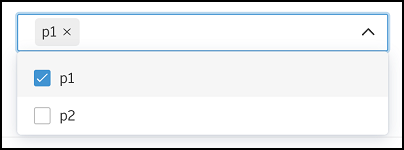
Editar etiquetas de forma masiva
Seleccione los planos cuyas etiquetas desea añadir o eliminar.
Haga clic en Editar etiquetas.

Añada y elimine etiquetas según necesite.
Haga clic en Aplicar a planos seleccionados.
Siguientes pasos
Cuando haya introducido correctamente todos los títulos y etiquetas de plano, haga clic en Publicar planos.
Si desea cambiar los números de plano en el paso anterior, haga clic en Volver a números de plano.
También puede guardar el progreso y continuar con la publicación más tarde al hacer clic en Guardar para más adelante.
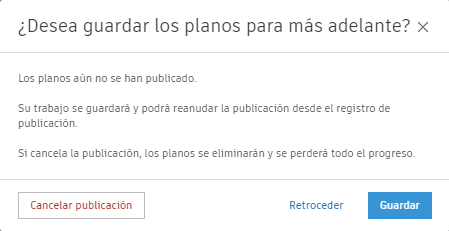
Haga clic en Guardar en el mensaje de confirmación para guardar esta actividad en el Registro de publicación con el estado Listo para revisión. Puede hacer clic en Continuar en el registro de publicación para continuar con el proceso de publicación.
Haga clic en Atrás para volver al paso Revisar títulos y etiquetas de planos.
Haga clic en Cancelar publicación para descartar los archivos que ha añadido, los cambios realizados y dejar el flujo de trabajo de publicación de planos.
Después de publicar planos
Cuando se publiquen los planos, se le dirigirá a la lista Planos filtrados que estará filtrada por el conjunto de versiones de los planos publicados. Verá los planos que ha publicado, así como otros planos publicados anteriormente en el conjunto de versiones.
Los planos también estarán visibles para todos los miembros del proyecto. Los miembros del proyecto reciben una notificación por correo electrónico de que los planos nuevos o actualizados están disponibles a menos que tengan cambios en la configuración de notificación de los planos.
El texto destacado de número de plano en el contenido de los planos empezará a convertirse en vínculos si coincide con los planos del proyecto. Consulte Vinculación automática de planos para obtener más información.