Utilidad de restablecimiento
- Aprendizaje en vídeo sobre la utilidad Restablecer
- Acerca de la Utilidad de restablecimiento
- Determinar si se debe utilizar la Utilidad de restablecimiento
- Elegir la versión correcta de la Utilidad de restablecimiento
- Si Desktop Connector v15.x está instalado
- Si Desktop Connector v16.x está instalado
- Antes de ejecutar la utilidad
- Ejecutar la utilidad
- Parámetros de la línea de comandos de la utilidad
- Herramientas de restablecimiento del administrador de TI
Aprendizaje en vídeo sobre la utilidad Restablecer
El siguiente vídeo  proporciona una guía completa sobre cómo restablecer Desktop Connector. Tenga en cuenta que puede haber información adicional en el texto que sigue al vídeo. Le recomendamos seguir los pasos indicados después de ver el vídeo para obtener todos los conocimientos necesarios sobre el contenido.
Acerca de la Utilidad de restablecimiento
Si existen comportamientos de sincronización poco habituales, la Utilidad de restablecimiento puede ayudar a los usuarios a restablecer sus instalaciones de Desktop Connector. Aunque es menos invasiva que desinstalar Desktop Connector, deberá volver a seleccionar todos los proyectos. Por lo tanto, considere las siguientes alternativas antes de utilizar esta herramienta.
Determinar si se debe utilizar la Utilidad de restablecimiento
Antes de restablecer Desktop Connector, revise estos pasos que pueden resolver los problemas antes de llevar a cabo esta medida más drástica.
Consulte el Manual de resolución de problemas para obtener información sobre problemas conocidos y soluciones.
Recopile registros de diagnóstico a través del proceso Recopilación de registros de diagnóstico.
- Al recopilar registros, se capturará información en caso de que se trate de un problema recurrente.
Realice una copia de seguridad de los archivos no sincronizados fuera del espacio de trabajo de Desktop Connector.
- Para obtener más información, consulte Recopilación y visualización de datos sincronizados.
Envíe los registros de diagnóstico a Autodesk.
- Esto ayudará a Autodesk a solucionar el problema que está teniendo.
Añada y elimine los proyectos de la pantalla de inicio de Desktop Connector.
- Para obtener más información, consulte Añadir o eliminar proyectos.
Elegir la versión correcta de la Utilidad de restablecimiento
Existen dos versiones de la Utilidad de restablecimiento.
Con la familia de productos de la versión 16.x, la utilidad se incluye con la instalación y se encuentra en el disco duro en esta ubicación:
C:\Program Files\Autodesk\Desktop Connector\Reset\ResetDesktopConnector.exeCon la familia de la versión 15.x y versiones anteriores, debe descargar la utilidad desde un archivo ZIP y ejecutar la utilidad. Descargue el archivo ZIP desde este vínculo: Utilidad de restablecimiento de DC para v15.x. La siguiente guía proporciona información adicional sobre la versión que se va a utilizar.
La ejecución de la utilidad para v16.x o v15.x no requiere el uso del modo de administrador; el usuario actual puede ejecutarla sin necesidad de privilegios administrativos.
Si Desktop Connector v15.x está instalado
Si utiliza una versión 15.x o anterior, deberá descargar la utilidad de esa versión de Desktop Connector. La herramienta está diseñada para ayudar a los usuarios a restablecer sus instalaciones de Desktop Connector. Descargue el archivo ZIP desde este vínculo: Utilidad de restablecimiento de DC para v15.x.
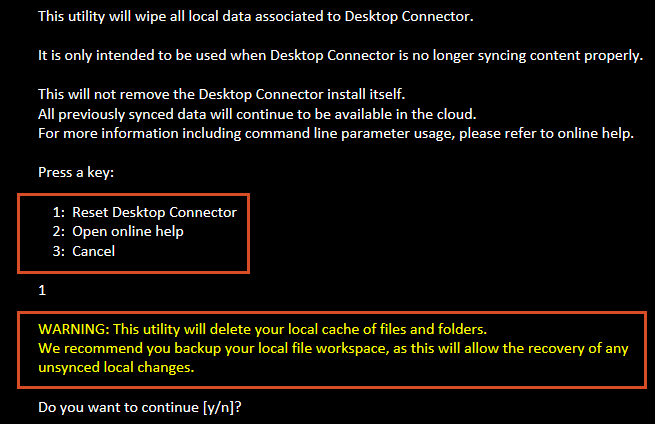
La imagen siguiente es una instantánea de la ventana de la consola que aparecerá cuando ejecute la Utilidad de restablecimiento.
Si Desktop Connector v16.x está instalado
La Utilidad de restablecimiento ya está en el equipo y no se requieren descargas adicionales.
En las versiones 16.x, se puede acceder a la utilidad Restablecer Desktop Connector a través de la siguiente ubicación:
C:\Program Files\Autodesk\Desktop Connector\Reset\ResetDesktopConnector.exe
Los siguientes pasos le guiarán a través del proceso de uso de la Utilidad de restablecimiento.
Antes de ejecutar la utilidad
Antes de ejecutar la utilidad, hay algunos sencillos pasos que pueden solucionar el problema sin necesidad de restablecer el sistema. Siga los pasos que se muestran a continuación.
Compruebe la conexión a Internet.
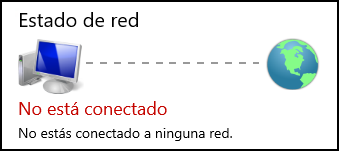
Asegúrese de que no haya cambios realizados localmente que no se hayan sincronizado con la nube antes de seguir estos pasos.
- Consulte Restablecer Desktop Connector v16.x para resolver los problemas de caché local por defecto para obtener más información.
Compruebe si hay datos no sincronizados. Para ello, consulte Recopilación y visualización de datos sincronizados en Desktop Connector.
Ejecutar la utilidad
Abra el  y busque la utilidad Restablecer Desktop Connector aquí:
 C:\Program Files\Autodesk\Desktop Connector\Reset\ResetDesktopConnector.exe
Haga doble clic en la utilidad y siga las instrucciones de la pantalla. Dispone de tres opciones, como se muestra a continuación.
- Restablecer Desktop Connector: es el comando principal que restablecerá el conector a un estado limpio.
- Abrir la ayuda en línea: se abrirá la página de ayuda de todo el contenido, incluido un vídeo de instrucciones sobre cómo utilizar la herramienta.
- Cancelar: se cerrará la ventana y se volverá a la carpeta de Windows.
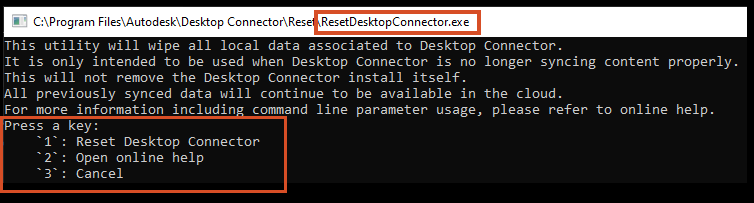
Al seleccionar 1, se le mostrará la siguiente advertencia para recordarle que debe realizar una copia de seguridad de los archivos. Después de revisar y realizar una copia de seguridad, seleccione y para continuar.

También deberá comprobar que Desktop Connector no se está ejecutando. En caso contrario, recibirá el siguiente error. Pulse cualquier tecla para salir de la utilidad y, a continuación, salga de Desktop Connector y vuelva a iniciar el procedimiento.

Cuando la utilidad haya completado el proceso, recibirá una verificación de que el espacio de trabajo se ha restablecido a la configuración por defecto.
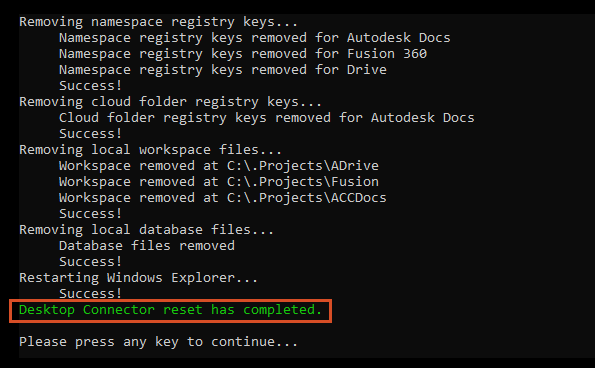
- Pulse cualquier tecla para salir del comando.
- Una vez que la utilidad haya completado correctamente el reinicio de Desktop Connector
 y se le solicitará que añada los proyectos.
Parámetros de la línea de comandos de la utilidad
| Comando | Parámetro del comando | Descripción |
| Ayuda | -h | Muestra la página de ayuda al usuario |
| Sin mensajes | -p | Omite la visualización de los mensajes de usuario y se desplaza directamente para restablecer la lógica |
Herramientas de restablecimiento del administrador de TI
La Utilidad de restablecimiento para Desktop Connector está diseñada para que la instalación actual vuelva a estar en un estado limpio y puede ayudar con algunos problemas relacionados con la sincronización. Sin embargo, si prefiere realizar manualmente determinados pasos en lugar de utilizar todas las funciones de la utilidad, la siguiente sección proporciona un desglose completo de cada paso.
Expanda esta sección para obtener más detalles
Antes de desinstalar, reinstalar o restablecer Desktop Connector, consulte estos pasos que pueden resolver sus problemas antes de llevar a cabo medidas más drásticas. El restablecimiento de Desktop Connector debe ser el último recurso después de realizar los siguientes pasos.
- Consulte el Manual de resolución de problemas para obtener información sobre problemas conocidos y soluciones.
- Recopile registros de diagnóstico a través del proceso Recopilación de registros de diagnóstico.
- Realice una copia de seguridad de los archivos no sincronizados fuera del espacio de trabajo de Desktop Connector.
- Envíe los registros de diagnóstico a Autodesk.
- Añada y elimine los proyectos de la pantalla de inicio de Desktop Connector.
En ocasiones, al restablecer Autodesk Desktop Connector, se resuelven problemas de sincronización. Los pasos siguientes también se proporcionan para restablecer Desktop Connector y la instalación en un estado limpio.
Los siguientes pasos solo eliminarán archivos del equipo local y no suprimirán datos en la nube. Asegúrese de que no haya cambios realizados localmente que no se hayan sincronizado con la nube antes de seguir estos pasos.
Siga estos pasos para cerrar Desktop Connector:
- Haga clic con el botón secundario en el icono de Desktop Connector en la bandeja de estado.
- Seleccione el icono Engranaje
 en la esquina superior derecha.
 - Seleccione Salir para cerrar el programa.
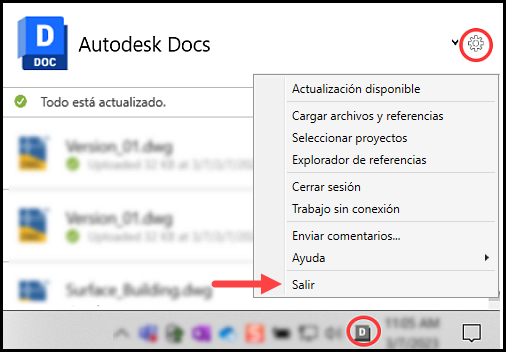
- Haga clic con el botón secundario en el icono de Desktop Connector
En el Explorador de Windows, vaya a esta ubicación para acceder a la herramienta de limpieza.
C:\Program Files\Autodesk\Desktop Connector\ShellCleanup.exe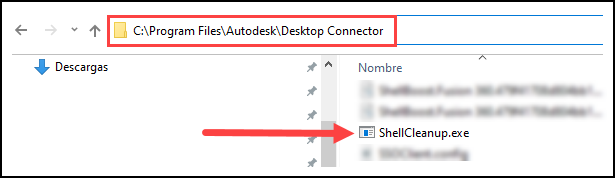
Haga doble clic para ejecutar el archivo de secuencias de comandos ShellCleanup.exe para eliminar del registro la unidad de Desktop Connector.
- Al ejecutar la secuencia de comandos de limpieza de Shell, se eliminarán los conectores Docs, Fusion y Drive del Explorador de archivos.
- Los conectores volverán a aparecer la próxima vez que se inicie Desktop Connector.
Importante: La ejecución de la herramienta ShellCleanup solo funcionará si se ha iniciado sesión como usuario de Windows (no admite la cuenta SYSTEM).En el Explorador de Windows, vaya a la siguiente carpeta, tal como se indica, y suprima cualquiera de las siguientes ubicaciones de caché del espacio de trabajo de Desktop Connector, si existen:
Importante: Asegúrese de que no haya cambios realizados localmente que no se hayan sincronizado con la nube antes de suprimir el espacio de trabajo. Si sospecha que no se han cargado nuevos datos o modificaciones en los datos del equipo local, debe mover o copiar los datos antes de suprimir el espacio de trabajo.- %userprofile%\DC\ACCDocs. - %userprofile%\DC\Fusion. - %userprofile%\DC\ADrive. - %userprofile%\ACCDocs. - %userprofile%\Fusion - %userprofile%\ADrive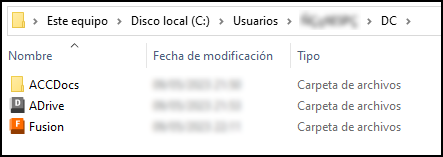
Suprima manualmente las bases de datos existentes de Desktop Connector que se encuentran en la ruta indicada. Suprima la carpeta "Data" para eliminar las bases de datos locales.
C:\Users\<username>\AppData\Local\Autodesk\Desktop Connector\DataSuprima la carpeta o las carpetas que comienzan con "DesktopConnector.Applicat_Url_" de la ruta.
C:\Users\<username>\AppData\Local\Autodesk\DesktopConnector.Applicat_Url_xxxxxx)Utilice el Editor del Registro de Microsoft® por su cuenta y riesgo. No olvide realizar una copia de seguridad de los archivos de registro, system.dat y user.dat, tal como se describe en Microsoft Knowledge Base.

En el menú Inicio de Windows, inicie Desktop Connector.
A. Escriba "Desktop" en la barra de búsqueda de Windows.
B. Seleccione Autodesk Desktop Connector.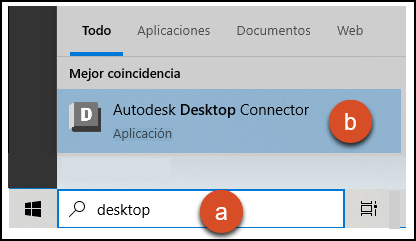
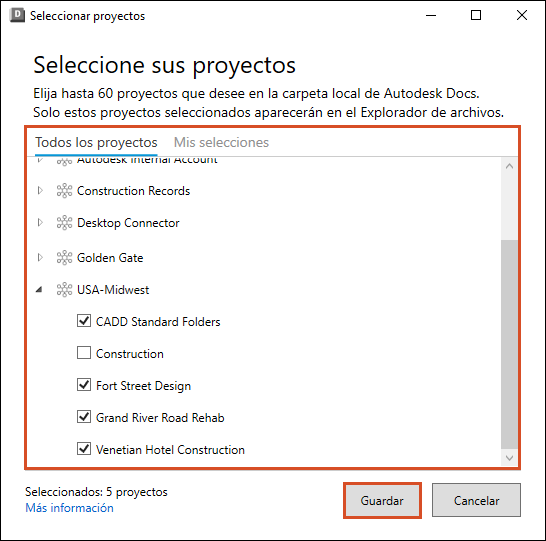
Si el usuario es un miembro del proyecto BIM 360 o ACC Docs, vaya a Seleccionar proyectos y seleccione los proyectos que desea utilizar. (seleccione el icono de engranaje
en la pantalla de inicio).Seleccione los proyectos y haga clic en Guardar y Cerrar en el cuadro de diálogo.
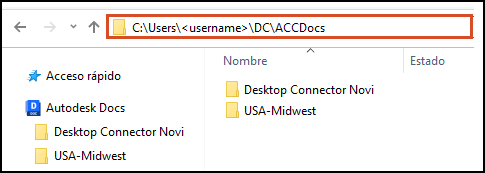
Abra el Explorador de archivos y vaya a %userprofile%. Ahora debería ver los proyectos seleccionados en la siguiente ubicación: %userprofile%\DC\ACCDocs.
Conceptos relacionados: