Desinstalar Desktop Connector
- Descripción general
- Procedimiento de desinstalación
- Solucionador de problemas de desinstalación de Microsoft
- Suprimir carpetas de espacio de trabajo
- Suprimir las áreas de trabajo locales
- Suprimir claves del Registro
Descripción general
Si va a actualizar su versión de Desktop Connector, consulte Actualizar Desktop Connector para obtener más información.
Desktop Connector no se puede descargar ni actualizar desde Autodesk Access (anteriormente, Aplicación de escritorio de Autodesk). No aparecerá Desktop Connector en la lista de opciones de Instalación o Implantación que se proporcionan en las páginas de Instalación personalizada ni se admite durante la creación de una Instalación personalizada.
Vaya a su cuenta de Autodesk para instalar la versión más reciente de Desktop Connector.
Procedimiento de desinstalación
Para realizar una desinstalación limpia:
Cierre todo el software de Autodesk (por ejemplo, AutoCAD, Civil 3D, Revit).
En la barra de tareas > Bandeja del sistema > haga clic con el botón derecho en el
 en Desktop Connector y seleccione Salir.
A continuación, vaya a Panel de control > Todos los elementos de Panel de control > Programas y características y desinstale Desktop Connector.
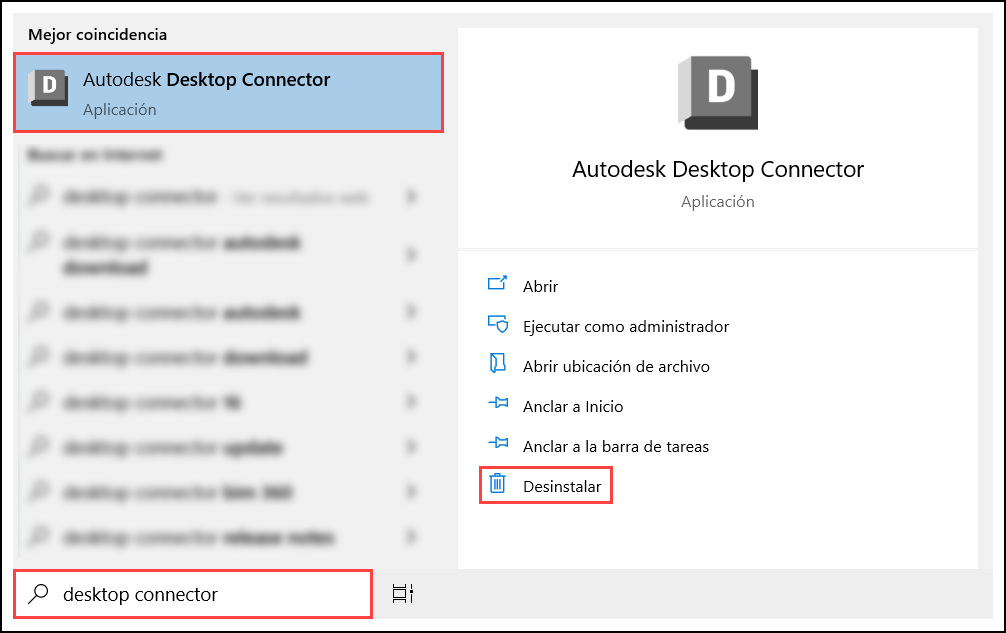
Solucionador de problemas de desinstalación de Microsoft
Si Desktop Connector no aparece en la lista de Solucionador de problemas de desinstalación de Microsoft, seleccione "No aparece" en la herramienta y utilice el siguiente código GUID para forzar una limpieza (el código GUID es único para cada versión):
v16.12.0.2384: {868F9047-0C6F-496A-A6CC-40EA00D18D88}v16.11.1.2320: {F182389B-2B11-4768-A572-8BB5CE9C1588}v16.11.0.2314: {8A0E2CD8-F7D3-47A1-ACE8-3EEB55A0E58D}v16.10.0.2252: {354C0B18-AA99-415E-8AF7-32ED88DFE3D7}v16.9.1.2222: {1354B93A-7608-4769-8B10-B35960302CF5}v16.9.0.2204: {67A80BCE-6EFA-448B-ACC2-2FBAAA90FC15}v16.8.0.2169: {A5A5008F-853B-430D-94D7-575B9425178A}v16.7.1.2164: {481EB775-4538-4EF3-9044-11E6CA88092E}v16.7.0.2155: {6FF4AA30-36C1-46D7-BE4B-DD6FEB6891D1}v16.6.1.2145: {69A283D7-A025-4C5E-A6FC-FE59A0CFF74D}v16.6.0.2138: {10381469-C68C-4F14-86B1-A5ED2DD1FA64}v16.5.0.2083: {247DDE42-EA33-4E74-88C1-ACF437A20DFF}v16.4.0.2062: {C99E6DD4-363C-378C-BC95-B5A24B893D54}v16.3.0.2035: {035A2621-35F0-4355-958A-FB30E458192D}v16.2.1.2016: {F46062D0-D6AD-412B-A0E6-CEEA44BA105C}v16.2.0.2007: {658D6069-5A3A-4367-9F62-8E9A18C89A90}v16.1.1.1950: {6F0FA931-6F78-4F76-B948-24AB67D0D371}v16.0.0.1902: {902F452E-36D0-4D90-9F6A-777C8A1621C0}v15.8.0.1827: {14FB458F-D4E6-4C7E-ACB5-24C9D2FFD85F}v15.7.1.1780: {C1F88E1B-2EED-41A3-B8BB-F33C2A36185D}v15.7.0.1767: {17E32016-1EE4-4E11-A31D-CF0719845482}v15.6.0.1752: {0A70E6F0-92FD-4775-84D6-13DDE0712B89}v15.5.0.1684: {7F90EA91-935C-43A8-8953-1D05AE1DB6D1}v15.4.0.1677: {5AA448FB-2B40-46CB-9428-4AF7407AA84D}v15.3.0.1657: {E2AA8B46-A753-4D42-92A2-38EAB6A97FB8}v14.13.0.1525: {3F11B982-D694-48AE-8418-6CD6B4CE39C0}
Suprimir carpetas de espacio de trabajo
Elimine las siguientes carpetas (para desplazarse rápidamente al tipo de carpeta de perfil de usuario %userprofile% en la barra de direcciones del explorador de archivos):
C:\Users\<USERNAME>\AppData\Local\Autodesk\Desktop ConnectorC:\Users\<USERNAME>\AppData\Local\Autodesk\Web Services\DesktopConnectorC:\Program Files\Autodesk\Desktop ConnectorC:\ProgramData\Autodesk\Desktop Connector
Suprimir las áreas de trabajo locales
Elimine el área de trabajo local de Desktop Connector. Las ubicaciones por defecto del área de trabajo son:
DC mientras se encuentra en la carpeta que precede al espacio de trabajo.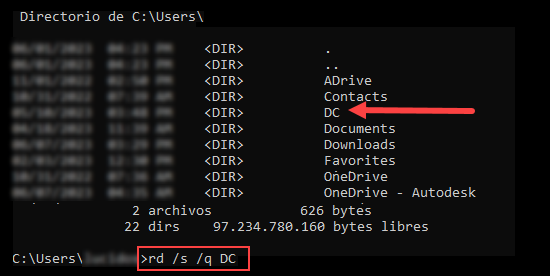
Para Desktop Connector versión 16.x, suprima:
C:\Users\<USERNAME>\DC
Para Desktop Connector versión 15.x, suprima:
C:\Users\<USERNAME>\ACCDocsC:\Users\<USERNAME>\FusionC:\Users\<USERNAME>\ADrive
Suprimir claves del Registro
Abra el Editor del registro de Windows (REGEDIT).

Suprima las siguientes claves de registro:
HKEY_CURRENT_USER\SOFTWARE\Autodesk\Autodesk Desktop ConnectorHKEY_LOCAL_MACHINE\SOFTWARE\Autodesk\Desktop Connector
Reinicie el ordenador antes de volver a instalar Desktop Connector.
- Vuelva a instalar Desktop Connector.
- Puede encontrar el enlace de descarga en Notas de la versión de Desktop Connector.
system.dat y user.dat, tal como se indica en Microsoft Knowledge Base y en Copia de seguridad del Registro del sistema.- Puede encontrar información adicional sobre el Registro en los temas de ayuda del Editor del Registro de Microsoft.
Conceptos relacionados:
- Autodesk Desktop Connector no se ha eliminado correctamente después de la desinstalación.
- Cómo desinstalar Desktop Connector de forma limpia.
- Restablecer Desktop Connector versión 16x a los valores predeterminados resolviendo problemas de caché local.
- Cómo borrar los documentos locales de Autodesk Docs (ocultos).
- Caché de Desktop Connector para solucionar problemas.