Instalar Desktop Connector
- Descripción general
- Descargar archivos de instalación
- Instalación interrumpida
- Procedimiento de instalación para la versión 16.9 y versiones posteriores
- Procedimiento de instalación para la versión 16.8 y versiones anteriores
Descripción general
¿Está considerando actualizar su versión de Desktop Connector?
Si es así, consulte Actualizar Desktop Connector para obtener más información.
Si va a actualizar de la versión 15.x a la 16.x de Desktop Connector, consulte Actualización de v15.x a v16.x como usuario individual (no administrador) para obtener más información.
No se puede descargar ni actualizar la actualización de Desktop Connector desde Autodesk Access (anteriormente, Aplicación de escritorio de Autodesk). Desktop Connector no aparece en las opciones de instalación o implantación de la página Instalación personalizada. Además, no se admite durante la creación de una instalación personalizada.
Descargar archivos de instalación
Puede descargar los archivos de instalación de Desktop Connector desde las siguientes ubicaciones:
Descargue la versión más reciente de Desktop Connector (Windows® 64-bit). Obtenga más información sobre las novedades que incluye. Se proporciona un enlace de descarga.
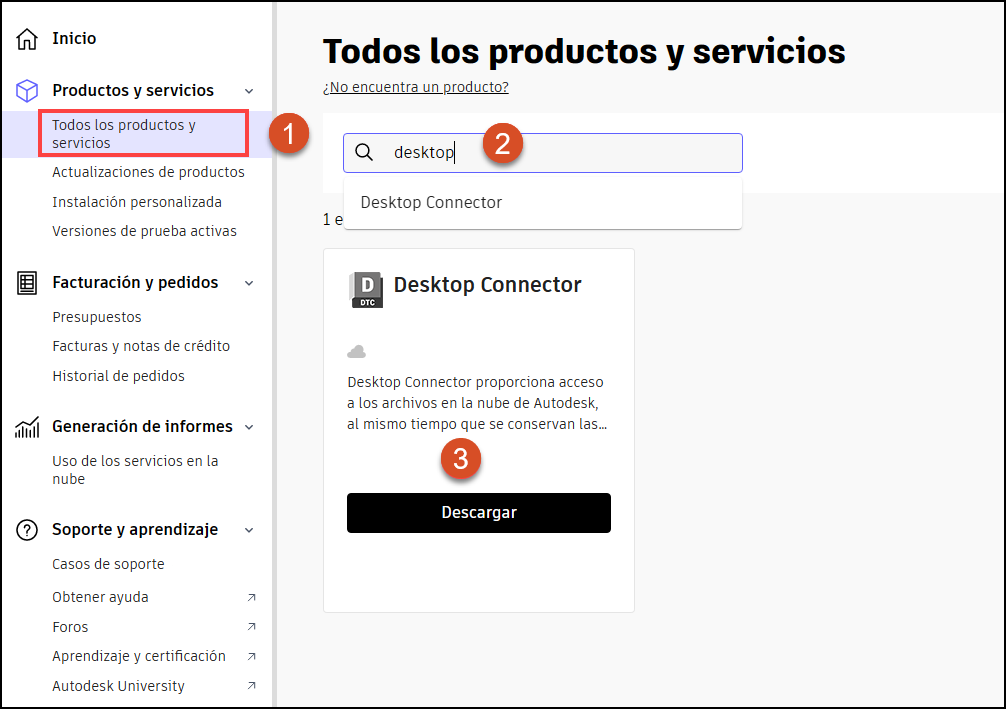
Productos y servicios de Autodesk Account: descargue la versión actual de Desktop Connector. Desktop Connector ahora aparecerá junto con otros productos como una ventaja de sus contratos y suscripciones actuales. Siga los pasos que se muestran a continuación:
- Todos los productos y servicios.
- Busque Desktop Connector.
- Descargar e instalar.
Instalación interrumpida
Ha intentado instalar Desktop Connector y recibe una advertencia que indica que Desktop Connector aún se está ejecutando.
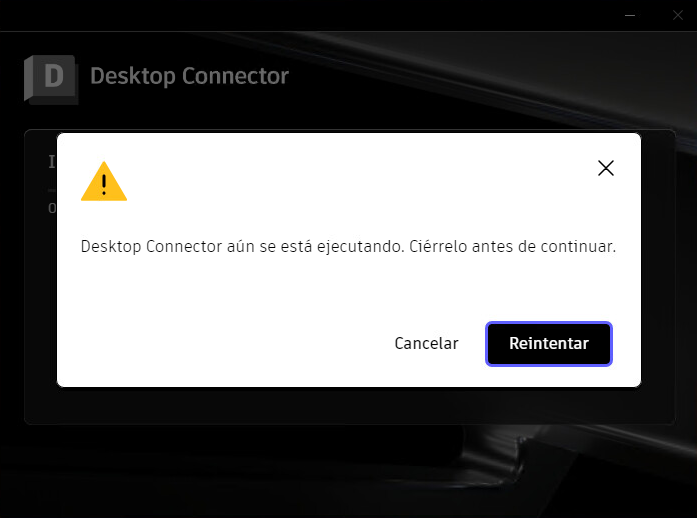
- Cancele la instalación.
- Salga de Desktop Connector seleccionando el icono de la bandeja
 , haga clic con el botón derecho y salga del programa.
 - Una vez que salga, puede volver a instalar Desktop Connector.
Procedimiento de instalación para la versión 16.9 y versiones posteriores
Descargue Desktop Connector, como se ha detallado anteriormente en Descargar archivos de instalación.
Haga doble clic en el archivo
.exepara instalar o actualizar Desktop Connector.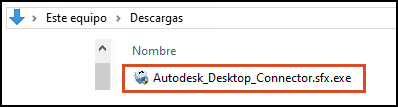
El instalador desempaquetará y preparará los archivos para la instalación.
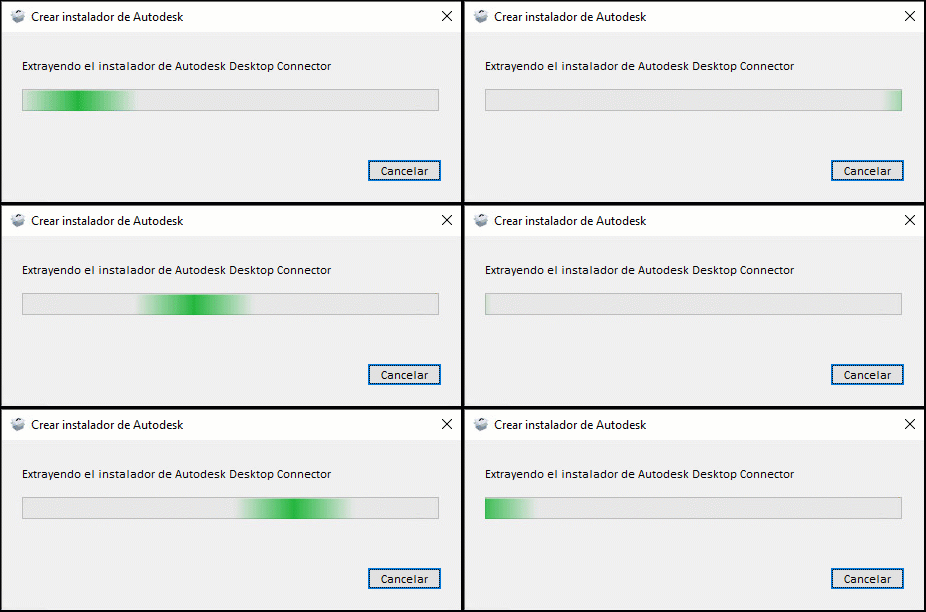
Una vez completada la descarga, se mostrará un cuadro de diálogo para Abrir en carpeta o Ejecutar instalador.
- Abrir en carpeta: se abrirá la carpeta en el Explorador de archivos
 , donde se encuentran los archivos de instalación.
 - Ejecutar instalador: inicia la instalación de Desktop Connector.
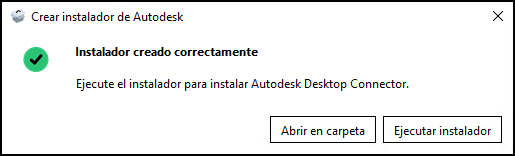
- Abrir en carpeta: se abrirá la carpeta en el Explorador de archivos
Lea y seleccione Acepto los Términos de uso y seleccione Siguiente.
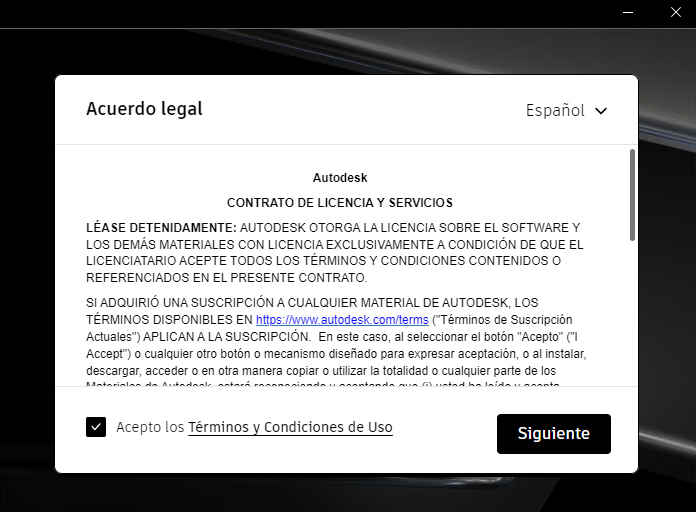
Puede utilizar la ubicación por defecto de los archivos de programa: C:\Program Files\Autodesk\Desktop Connector o cambiar la ubicación.
Nota: Al cambiar la ubicación durante el proceso Instalar actualización (instalar una versión más reciente en una ya instalada), se perderá la configuración si Desktop Connector se encuentra en modo en línea o sin conexión. Si se añaden archivos nuevos al espacio de trabajo mientras Desktop Connector está en modo sin conexión, se cambia la ubicación de la instalación mediante una instalación de actualización antes de conectarse.- Se recomienda desconectarse y volver a conectarse para confirmar que esos archivos se cargan en el origen de datos.
Importante: Al cambiar esta ubicación, no se cambiará el lugar donde se almacena el espacio de trabajo de Desktop Connector.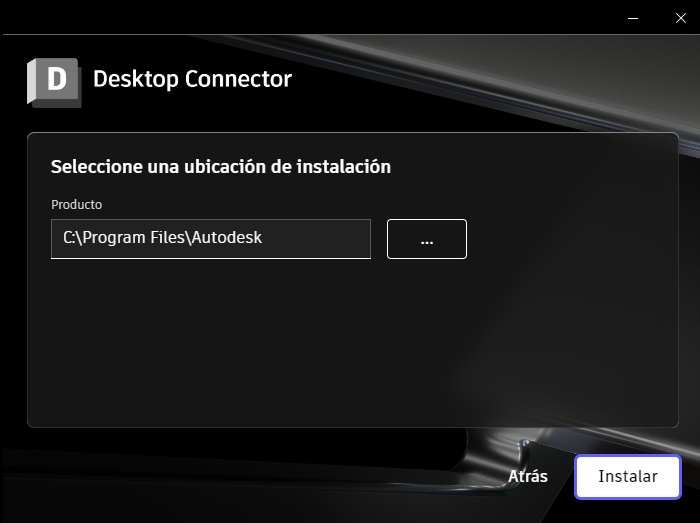
Seleccione Instalar.
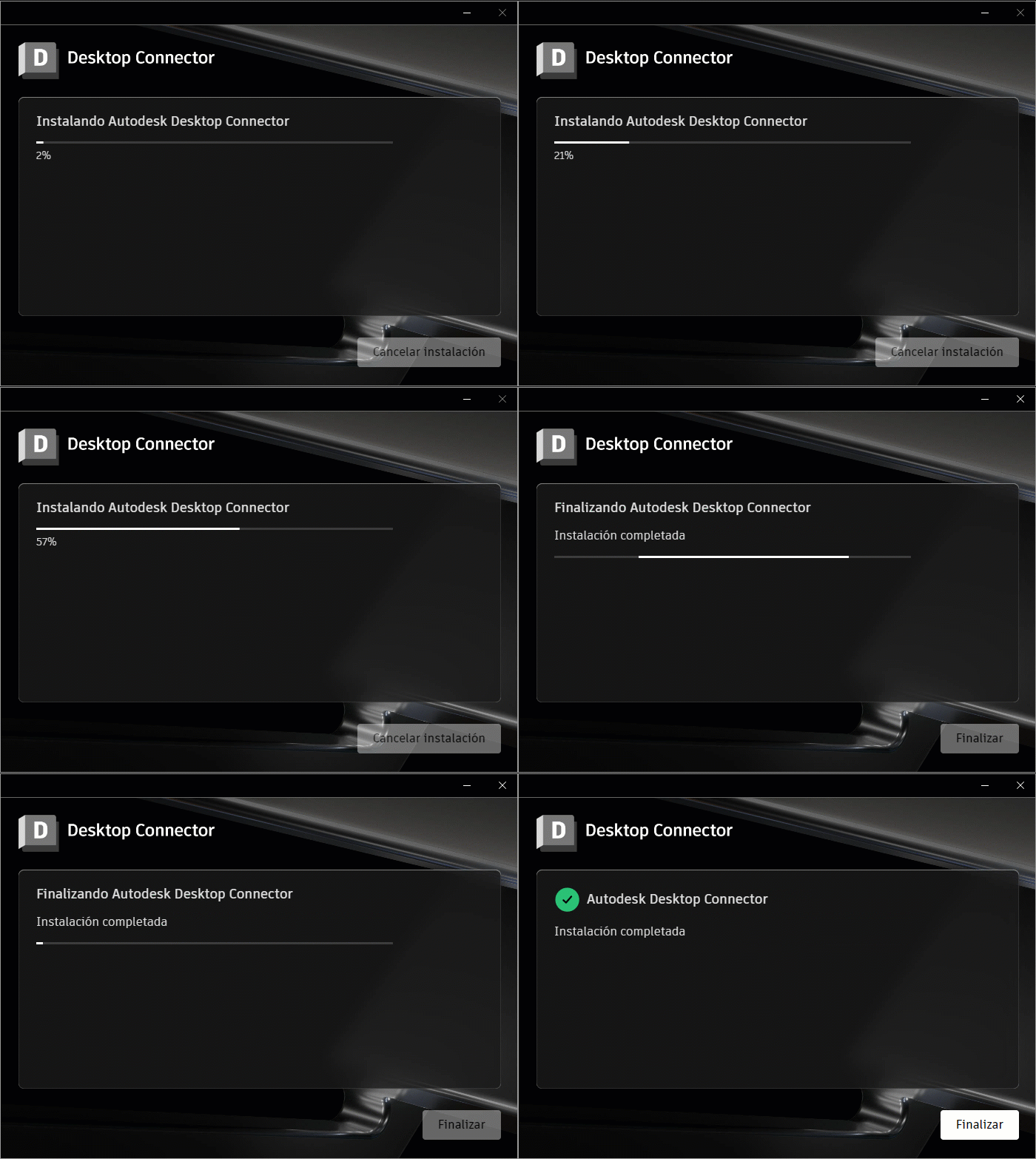
Ya está preparado para utilizar Desktop Connector.
Cuando finalice la instalación, inicie sesión para empezar.
Procedimiento de instalación para la versión 16.8 y versiones anteriores
Descargue Desktop Connector, como se ha detallado anteriormente en Descargar archivos de instalación.
Haga doble clic en el archivo
.exeque ha descargado y permita que se extraiga.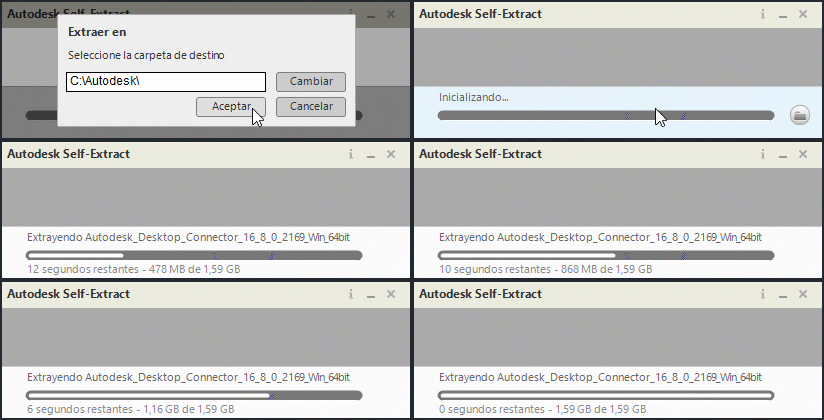
Lea y seleccione Acepto los Términos de uso y seleccione Siguiente.
Puede utilizar la ubicación por defecto de los archivos de programa: C:\Program Files\Autodesk\Desktop Connector o cambiar la ubicación.
Nota: Al cambiar la ubicación durante el proceso Instalar actualización (instalar una versión más reciente en una ya instalada), se perderá la configuración si Desktop Connector se encuentra en modo en línea o sin conexión. Si se añaden archivos nuevos al espacio de trabajo mientras Desktop Connector está en modo sin conexión, se cambia la ubicación de la instalación mediante una instalación de actualización antes de conectarse.- Se recomienda desconectarse y volver a conectarse para confirmar que esos archivos se cargan en el origen de datos.
Importante: Al cambiar esta ubicación, no se cambiará el lugar donde se almacena el espacio de trabajo de Desktop Connector.Seleccione Instalar.
Ya está preparado para utilizar Desktop Connector.
Cuando finalice la instalación, inicie sesión para empezar a utilizar Desktop Connector.
Conceptos relacionados: