Actualizar Desktop Connector
- Descripción general
- Notas de actualización
- Comprobar la versión instalada
- Actualizar notificaciones
- Transición de Desktop Connector v15.x a v16.x
- Cambiar a una versión anterior (o desinstalar/reinstalar la misma versión)
Descripción general
Para aprovechar las últimas mejoras, Autodesk recomienda actualizar a la versión más reciente de Desktop Connector.
Al actualizar de una versión 16.x a otra 16.x, actualice el software como lo haría normalmente, es decir, a través del comando Actualización disponible del menú de la bandeja. NO desinstale y, a continuación, realice la instalación. Si lo hace, deberá volver a añadir manualmente las selecciones de proyecto.
Notas de actualización
Aunque existen varias versiones de Desktop Connector que funcionan correctamente, Autodesk solo admite la versión más reciente de Desktop Connector. Aunque no es necesario actualizar a la versión más reciente, se pedirá a los clientes que se pongan en contacto con el soporte para que prueben el flujo de trabajo en la versión más actual.
- Al actualizar de la versión 15.x a la 16.x, asegúrese de comprobar su versión, ya que el proceso de instalación ha cambiado. Consulte Actualización de v15.x a v16.x como usuario individual (no administrador).
- Si utiliza una versión de la familia 15.x de Desktop Connector y desea actualizarla, debe desinstalar dicha versión antes de actualizar a la versión 16.x.
- Si utiliza una versión de la familia 16x, NO necesita desinstalar Desktop Connector y se le actualizará automáticamente a la nueva versión 16.x solicitada.
Comprobar la versión instalada
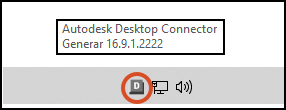
Puede colocar el cursor sobre el icono de la bandeja de Desktop Connector para ver el número de versión instalada como se muestra.
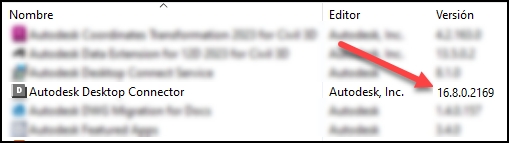
También puede ver el número de versión en Panel de control > Programas > Programas y características.
Actualizar notificaciones
Cuando hay una nueva versión de Desktop Connector, aparece un bocadillo sobre el icono de la bandeja de Desktop Connector  .
.
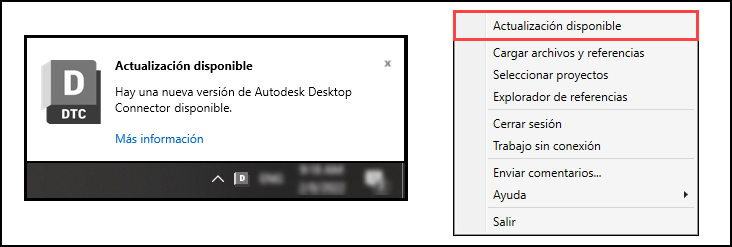
Los usuarios con permisos de administrador del sistema pueden:
- Hacer clic en Más información para obtener la última versión y saber lo que incluye.
- Seleccione Actualización disponible en el menú de la pantalla de inicio para obtener la versión más reciente y saber lo que incluye.
Transición de Desktop Connector v15.x a v16.x
Si tiene instalada una versión 15.x de Desktop Connector, no recibirá la información de notificaciones de actualización que se muestra para actualizar a v16. La versión 16 incluye muchos cambios en comparación con las versiones anteriores y requiere la supresión de los espacios de trabajo locales y una instalación completa.
Consulte Acerca de Autodesk Docs Connector para obtener una comparación de las funciones de v15.x y v16.x a fin de determinar si la actualización es la adecuada para usted y su empresa.
Para actualizar de una versión 15x a una versión 16x de Desktop Connector:
Compruebe que no tenga archivos pendientes para cargar en la nube.
Desinstale cualquier versión anterior de Desktop Connector.
- Seleccione Inicio y busque Desktop Connector en la lista de programas.
- Haga clic con el botón derecho en Desktop Connector y luego en Desinstalar.
 Nota: Al desinstalar Desktop Connector, no se eliminarán los archivos del espacio de trabajo local (suelen encontrarse en %userprofile%\
<drive name>). La ubicación del espacio de trabajo antiguo se debe suprimir manualmente.Suprima los espacios de trabajo locales donde corresponda:
- Carpeta ACCDocs para Autodesk Docs
- ADrive para Autodesk Drive.
- Fusion para Fusion
La nueva ubicación del espacio de trabajo local de la versión 16 será %userprofile%\DC\ACCDocs (es decir, C:\Users\%username%\DC\AccDocs).
Cambiar a una versión anterior (o desinstalar/reinstalar la misma versión)
Si desea cambiar la versión actual de Desktop Connector a una versión anterior, siga estos pasos. Siga también estos pasos si desea desinstalar la versión actual y volver a instalarla.
Compruebe que no tenga archivos pendientes para cargar en la nube.
Desinstale las versiones anteriores de Desktop Connector:
- Seleccione Inicio y busque Desktop Connector en la lista de programas.
- Haga clic con el botón derecho en Desktop Connector y luego en Desinstalar.
Acceda a la carpeta de perfil de usuario. Para ello, escriba %userprofile% en la barra de direcciones del Explorador de archivos.
Suprima los espacios de trabajo locales donde corresponda:
- Carpeta ACCDocs para Autodesk Docs (o DC\ACCDocs para suprimir el espacio de trabajo local de la versión 16)
- ADrive para Autodesk Drive.
- Fusion para Fusion
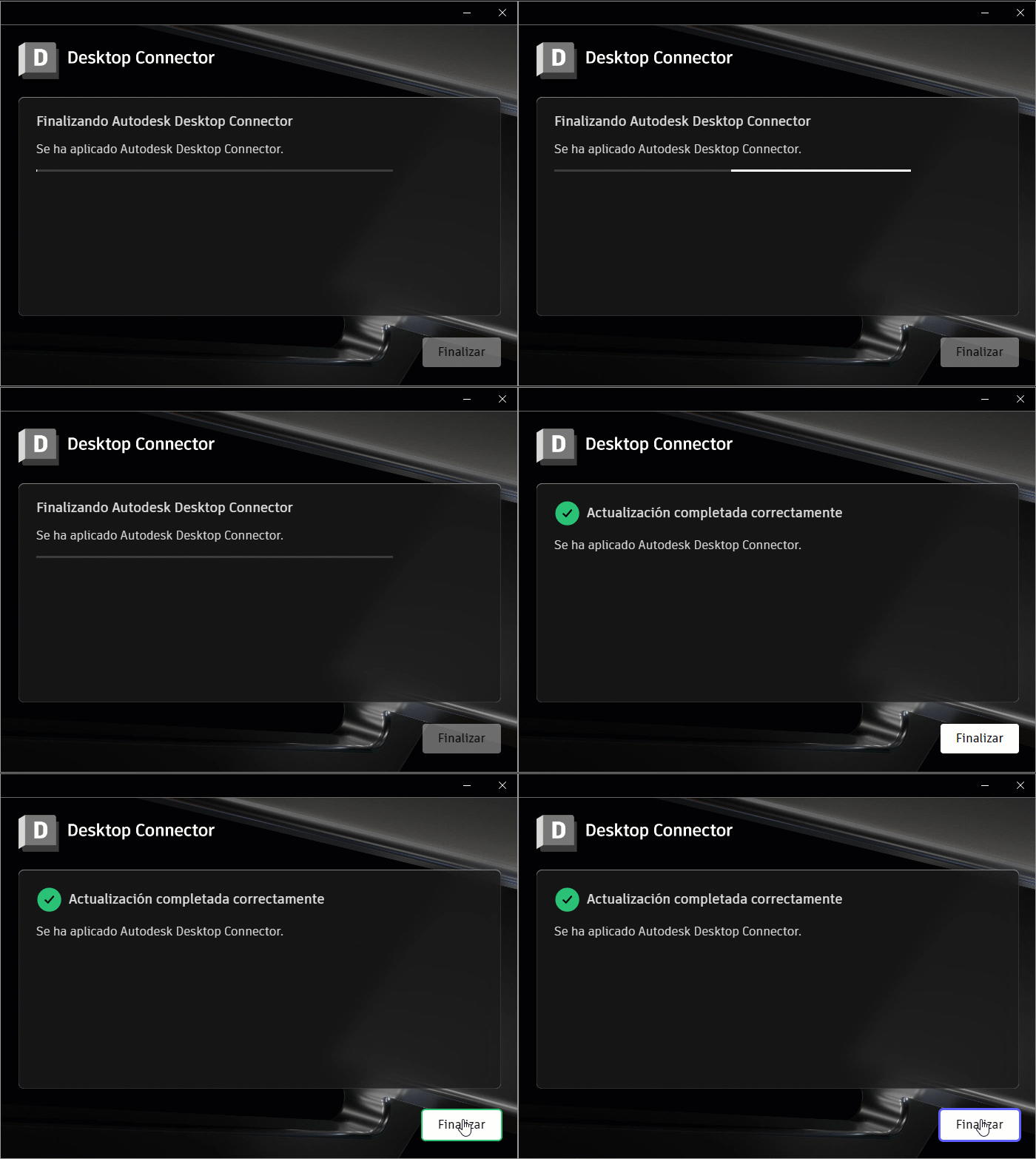
Instale una versión anterior de Desktop Connector. Recibirá una notificación visual cuando la actualización se haya realizado correctamente.
Conceptos relacionados: