Crear y administrar proyectos
La nueva experiencia de administración de proyectos permite a los miembros elegir los proyectos que se van a añadir a su conector en el Explorador de archivos.
Selección inicial de proyectos
La primera vez que inicie sesión en Desktop Connector, se le pedirá que realice las selecciones iniciales de proyectos.
- Haga clic en el icono de Desktop Connector
 .
.
Puede seleccionar un máximo de 40 proyectos para añadirlos al conector.
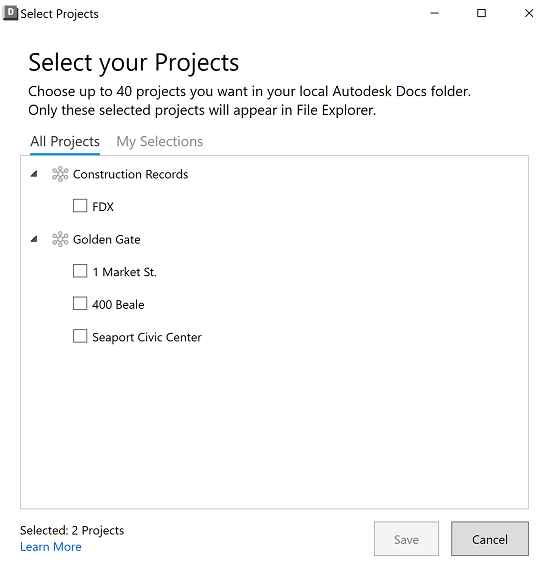
- Seleccione sus proyectos.
- Haga clic en Guardar.
El cuadro de diálogo indica si los proyectos se han añadido correctamente.
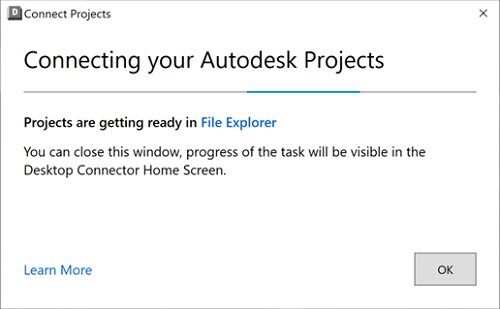
- Haga clic en Aceptar para cerrar el cuadro de diálogo.
Actualizar las selecciones de proyectos
Puede actualizar las selecciones de proyectos en cualquier momento accediendo a la opción del menú Seleccionar proyectos desde la pantalla de inicio.
Haga clic en el icono de Desktop Connector
.Haga clic en el icono de engranaje situado en la parte superior derecha de la pantalla principal.
Haga clic en Seleccionar proyectos.
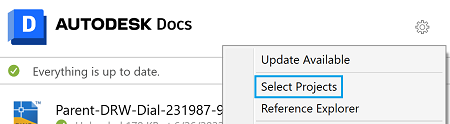
Verá el mismo cuadro de diálogo que se utiliza para las selecciones iniciales de proyectos. Puede ver las siguientes fichas:
Todos los proyectos: muestra todos los proyectos de los que es miembro, incluidos los seleccionados.
Mis selecciones: muestra solo los proyectos que están seleccionados y añadidos al conector.
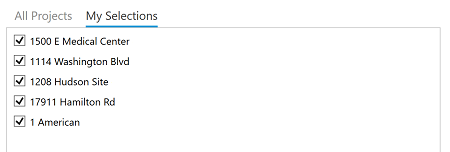
- Seleccione y anule la selección de los proyectos según sea necesario.
- Haga clic en Guardar.
Puede ver el progreso de los proyectos, los archivos y las opciones del menú de la pantalla de inicio en Nueva pantalla de inicio: menú y actividades de archivo.